
 uma marca da



TRIVERuma marca da Sanjiang
Manual do JB-QBL-A108E
Central endereçável configurável em classe A ou B
Manual do usuário · Rev. 0 · setembro de 2026
Conteúdo
Prefácio
(1) A central de alarme de incêndio e controle de causa e efeito JB-QBL-A108E é uma nova geração de central inteligente integrada, projetada pela Shenzhen HTI Sanjiang Electronics Co., Ltd. após uma ampla investigação da demanda do mercado de proteção contra incêndio e a consolidação de seus muitos anos de experiência em engenharia de proteção contra incêndio. Atende plenamente aos requisitos e aos princípios das normas nacionais GB 4717-2005, “Central de alarme de incêndio”, e GB 16806-2006, “Sistema de controle de causa e efeito de incêndio”, e utiliza como referência as normas europeias EN 54-2 e EN 54-4.
(2) A central de alarme de incêndio e controle de causa e efeito adota um projeto modular e possui funções abrangentes e excelente relação entre custo e desempenho. O sistema utiliza uma tela LCD colorida de 10 polegadas e é equipado de fábrica com uma microimpressora específica, que pode imprimir todos os alarmes, falhas e diversas operações do sistema. Possui recursos abrangentes de programação no local para resolver configurações complexas de intertravamento. A interface de operação é fácil de aprender e utilizar. Na versão de 8 laços classe B, a capacidade máxima de uma unidade é de 2.592 pontos de controle de alarme e causa e efeito no barramento. Pode ser conectada em rede com 254 centrais e também com o gabinete de controle da série A produzido pela empresa.
(3) A central inteligente de alarme e causa e efeito com barramento de dois fios JB-QBL-A108E pode ser conectada, conforme a necessidade, aos detectores inteligentes de incêndio, módulos de entrada, módulos de saída e unidades de causa e efeito multilinhas produzidos pela empresa, formando um sistema integrado de controle de incêndio com alarme e causa e efeito por barramento e por circuitos multilinhas, para atender às necessidades dos projetos de proteção contra incêndio.
Agradecemos por escolher os produtos de qualidade fabricados pela Shenzhen HTI Sanjiang Electronics Co., Ltd.!
Leia atentamente este manual antes de utilizar e operar o equipamento. Após a conclusão do comissionamento e da aceitação, este manual deve ficar sob os cuidados de uma pessoa responsável e ser devidamente guardado para consultas futuras.
1 Visão geral do sistema
(1) Os principais conteúdos deste manual são a apresentação do produto, a instalação, as ligações, a operação básica e a manutenção em caso de falha, para facilitar a compreensão e a utilização rápida pelos leitores.
(2) O manual destina-se à instalação, à manutenção e à utilização inicial. Os profissionais de instalação e manutenção devem ter experiência na instalação e manutenção de sistemas elétricos de proteção contra incêndio, além das seguintes competências:
- Conhecimentos básicos e habilidades de instalação de sistemas elétricos de proteção contra incêndio e seus componentes;
- Conhecimentos básicos e habilidades de execução de ligações de proteção contra incêndio e de circuitos elétricos e eletrônicos de proteção contra incêndio.
2 Convenções de símbolos
| Símbolo | Explicação |
|---|---|
 | Os desenhos de blocos com cantos arredondados representam botões físicos, como:            . |
 | Os desenhos sem moldura e com ângulos retos representam os botões da tela LCD, como:         . |
| PERIGO | Perigos com alto nível de risco que, se não forem evitados, podem causar morte ou ferimentos graves. |
| ADVERTÊNCIA | Indica perigos com nível médio de risco que, se não forem evitados, podem causar morte ou ferimentos graves. |
| CUIDADO | Indica perigos com baixo nível de risco que, se não forem evitados, podem causar ferimentos leves ou moderados. |
| AVISO | Utilizado para transmitir informações de advertência de segurança relativas ao equipamento ou ao ambiente. O descumprimento pode causar danos ao equipamento, perda de dados, redução de desempenho ou outros resultados imprevisíveis. “Aviso” não se refere a ferimentos pessoais. |
| DICAS | Descrição complementar das informações importantes do texto principal. “Dicas” não são informações de advertência de segurança e não tratam de danos a pessoas, equipamentos ou ao ambiente. |
3 Requisitos de operação
- Não coloque nem instale o equipamento em ambientes com forte interferência magnética;
- Não coloque nem instale o equipamento próximo a equipamentos muito aquecidos nem o exponha à luz solar direta por períodos prolongados;
- Não instale o equipamento em locais úmidos, com infiltrações ou com muita poeira;
- Não desmonte o equipamento por conta própria;
- Não utilize o equipamento além dos valores nominais de entrada e saída;
- Não transporte, utilize nem armazene o equipamento em condições de temperatura e umidade excessivas.
4 Requisitos de alimentação
- Não utilize o equipamento além do valor nominal de entrada da alimentação;
- Não substitua o módulo de alimentação por conta própria;
- Não substitua a bateria por conta própria;
- Siga os requisitos de utilização da bateria; caso contrário, poderá haver risco de incêndio, combustão espontânea ou explosão da bateria;
- Mantenha íntegra a conexão do condutor de proteção PE da alimentação e garanta baixa impedância da linha.
5 Visão geral do sistema
5.1 Apresentação do sistema
(1) A central de alarme de incêndio e controle de causa e efeito JB-QBL-A108E, doravante denominada central de alarme de incêndio, é uma nova geração de central lançada pela Shenzhen HTI Sanjiang Electronics Co., Ltd. Para atender às necessidades dos projetos de engenharia, a central possui função de controle de causa e efeito e pode ser utilizada com outros produtos relacionados da empresa, permitindo configurar de forma flexível um sistema integrado de alarme e causa e efeito. É especialmente adequada a sistemas integrados de alarme e causa e efeito de incêndio de pequeno e médio porte.
(2) O sistema de alarme de incêndio e controle de causa e efeito é amplamente utilizado em edificações residenciais, comerciais, industriais e de serviços, em projetos de proteção contra incêndio de pequeno e médio porte.
5.2 Características do sistema
(1)
- Utiliza uma nova geração de microprocessador de alta velocidade. Em comparação com a tecnologia tradicional, a velocidade de processamento de dados é 100 vezes maior e a capacidade de armazenamento de dados é 1.000 vezes maior;
- A JB-QBL-A108E adota uma tela de cristal líquido colorida (LCD) de 10 polegadas, com resolução de 1.024 × 600;
- A interface de operação utiliza menus e janelas semelhantes aos do Windows, próximos aos hábitos de operação de computadores, sendo simples e fácil de aprender;
- Pode utilizar teclado USB padrão de computador, mouse ou teclas do painel como equipamentos de programação no local, proporcionando controle flexível e conveniente;
- Um dispositivo de armazenamento USB inteligente, opcional, pode ser utilizado para copiar ou restaurar arquivos de configuração e de histórico do sistema, facilitando a manutenção;
- Barramento de dois fios sem polaridade. Configuração: versões de 2, 4, 6 ou 8 laços classe B; em classe A, 1, 2, 3 ou 4 laços, respectivamente.
- Capacidade: até 324 endereços por laço, em classe A ou classe B, para detectores e módulos inteligentes. Detectores e módulos podem ocupar livremente os endereços de 1 a 324 do laço.
- Isoladores: GL-A79 em classe A; GL-A59 em classe B.
- Capacidade máxima na versão de 8 laços classe B: 2.592 pontos de alarme por central;
- Permite a interligação de até 254 centrais, com capacidade máxima de 658.368 pontos de alarme em classe B;
- Capacidade máxima da unidade de controle de causa e efeito multilinhas de uma JB-QBL-A108E: 22 pontos;
- Capacidade máxima da unidade de controle manual de uma JB-QBL-A108E: 80 pontos;
- Função de registro do histórico de operação do sistema: 10.000 registros de cada histórico — alarmes de incêndio, causa e efeito, falhas e operações;
- Os usuários podem personalizar o tipo de dispositivo para facilitar a integração do sistema;
- Possui função de acionamento e parada manual de ponto individual de módulo, facilitando os testes de comissionamento no local;
- Possui função de teste de ponto individual de detector/módulo, permitindo visualizar o estado de funcionamento e os dados de teste;
- Microimpressora específica fornecida de fábrica, para impressão em tempo real dos diversos estados de funcionamento do sistema;
- Pode conectar painéis de indicação de área, de edifício ou de pavimento, estendendo as informações exibidas pela central a corredores e outros locais;
- Pode ser conectada à unidade de exibição gráfica da sala de controle de incêndio, doravante denominada CRT-9200, para apresentar visualmente a localização específica dos alarmes de incêndio e das falhas. Esse recurso é opcional;
- O sistema implementa o gerenciamento de usuários em vários níveis. Os usuários de diferentes níveis recebem os direitos de operação correspondentes, facilitando o gerenciamento do sistema;
- O sistema pode ser atualizado no local ou por software remoto para garantir seu funcionamento estável e confiável;
- Normas de execução: GB 4717-2005, “Central de alarme de incêndio”; GB 16806-2006, “Sistema de controle de causa e efeito de incêndio”.
5.3 Diagrama de ligação do sistema
(1)
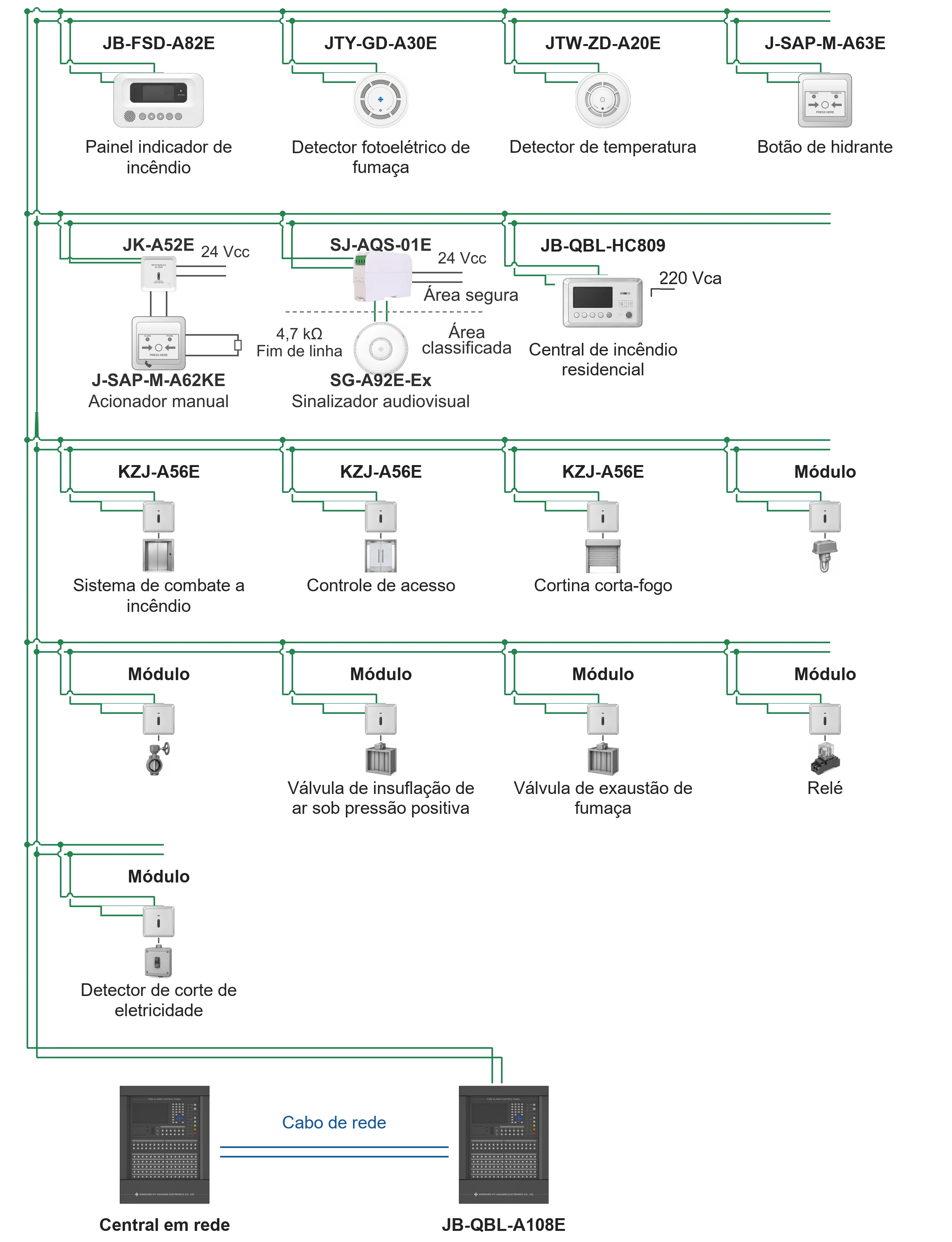
O KZJ-A56E é um módulo de entrada/saída.
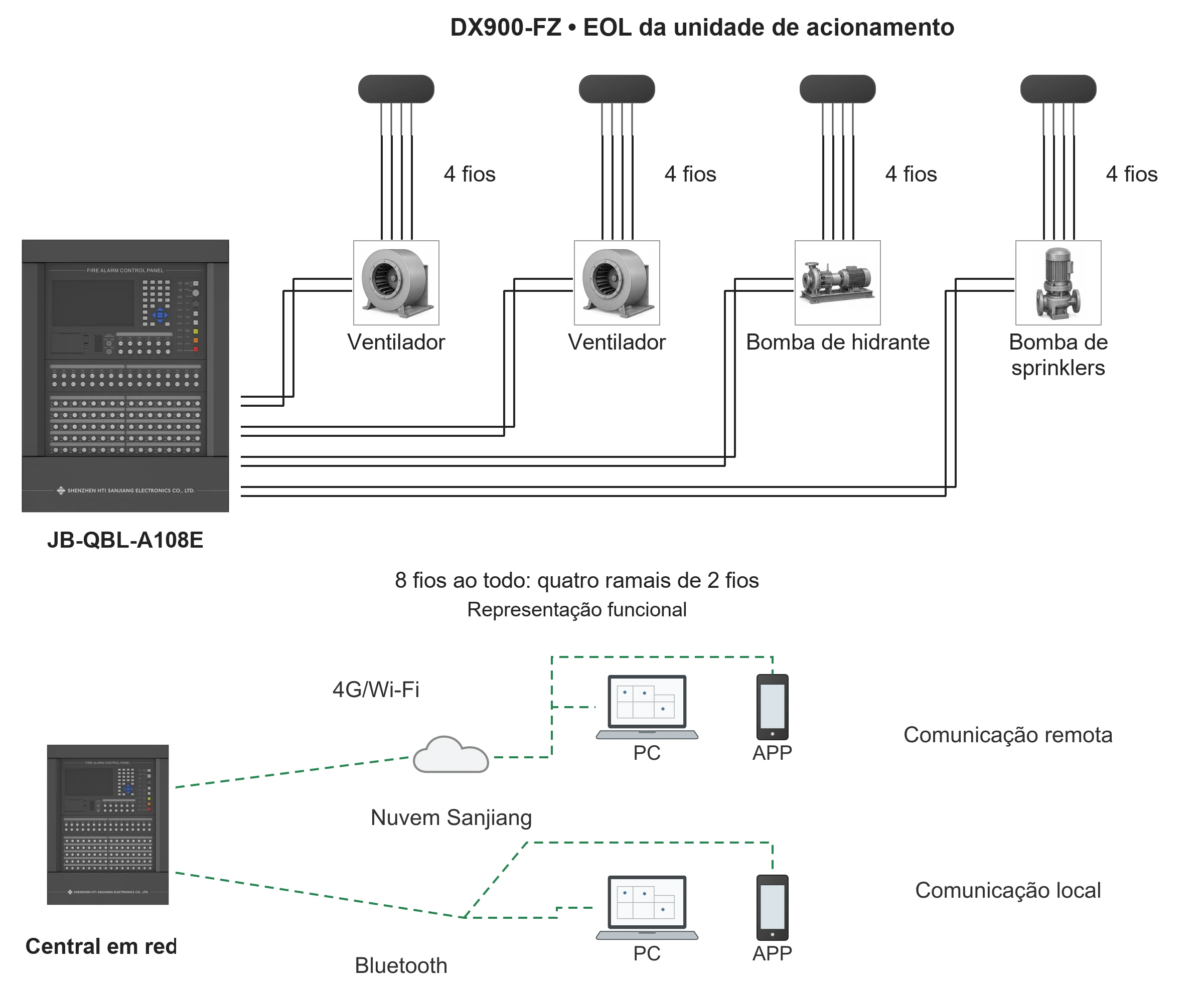
Nota: Nas versões comercializadas pela Braazi no Brasil, a comunicação remota por 4G/Wi-Fi, nuvem Sanjiang e aplicativo, assim como a comunicação local por Bluetooth, não está disponível.
Representação funcional. Os quatro ramais de dois fios totalizam oito condutores; entre cada carga e o EOL há quatro fios. Para as posições dos bornes, consulte o esquema próprio do equipamento.
AVISO
- Consulte o diagrama de ligação do detector/módulo para saber como conectar o detector, o módulo de interface, o módulo de monitoramento e o módulo de controle.
5.4 Apresentação dos equipamentos que compõem o sistema
(1) Conforme mostrado nas Figuras 5-1a e 5-1b, além da central de alarme de incêndio, o sistema inclui dispositivos relacionados. Para familiarizá-lo com o sistema, seus componentes são apresentados brevemente a seguir. O sistema de controle de incêndio é composto pelos seguintes componentes principais:
(2) Controle principal
A placa de controle principal processa e analisa os dados transmitidos pelos demais componentes do sistema e, conforme os resultados da análise, ordena que esses componentes executem os comandos correspondentes, como acionar o avisador sonoro em caso de alarme de incêndio.
(3) Módulo de exibição
O componente de exibição fornece a interface principal de saída das informações de alarme e as interfaces de manutenção diária e consulta.
(4) Alimentação
A fonte de alimentação fornece energia a todos os dispositivos do sistema. O sistema adota uma fonte específica para equipamentos de proteção contra incêndio, com saída de 24 V CC, que pode fornecer sinais de alarme ou de feedback, como falha de alimentação principal, falha de alimentação de reserva, subtensão da alimentação de reserva e carga da alimentação de reserva. Possui boas características de imunidade a interferências.
(5) Placa de interface
A placa de interface é a placa de acionamento do barramento dos detectores e módulos. Na configuração classe B, cada placa contém dois laços. Cada laço pode acionar 324 detectores inteligentes ou módulos inteligentes e também pode possuir um painel de indicação de barramento.
(6) Detector de incêndio
O sistema pode ser conectado a diversos detectores inteligentes de fumaça, de temperatura ou combinados produzidos pela empresa, como os modelos JTY-GD-A30E e JTW-ZD-A20E.
(7) Módulos de entrada e saída, alarme sonoro e visual, acionador manual e acionador de hidrante
O sistema pode conectar diversos módulos inteligentes produzidos pela empresa. Os principais modelos são: módulo de entrada JK-A52E, módulo de entrada JS-A51E, módulo de saída KZ-A53E, módulo de entrada/saída KZJ-A55E, alarme sonoro e luminoso de incêndio SG-A92E, botão inteligente de alarme manual de incêndio J-SAP-M-A62E e botão inteligente de hidrante J-SAP-M-A63E, entre outros.
(8) Painel de controle manual do barramento
Possui um total de 11 botões manuais, que não ocupam endereços do barramento. Cada botão pode corresponder a determinado módulo de entrada/saída do barramento. No estado em que o controle manual do barramento está permitido, pressione o botão para executar a operação manual de acionamento ou parada do módulo de entrada/saída.
(9) Unidade de causa e efeito multilinhas
Um grupo de unidades de causa e efeito multilinhas contém seis pontos de controle multilinhas, que podem controlar seis equipamentos críticos que exigem controle direto, como bombas de incêndio.
(10) Impressora
O sistema é equipado com uma microimpressora específica, doravante denominada impressora, que pode imprimir alarmes, feedback, falhas e outras informações para consulta.
(11) Painel indicador de incêndio
O painel indicador de incêndio também é conhecido como painel indicador de pavimento. O sistema ampliou sua utilização, permitindo utilizá-lo como “painel indicador de edifício” ou “painel indicador de pavimento”. O modelo que pode ser conectado a este sistema é o JB-FSD-A82E.
5.5 Características técnicas do produto
5.5.1 Alimentação
(1) Alimentação principal: 220 V CA/50/60 Hz, de 187 V a 242 V. Corrente máxima de operação: 10 A.
Alimentação de reserva: sistema de 24 Vcc com duas baterias de 12 V/14 Ah, livres de manutenção.
5.5.2 Ambiente de operação
(1) Temperatura ambiente de operação: de 0 °C a +40 °C.
Umidade ambiente: ≤95%, a 40 °C ±2 °C, sem condensação.
5.5.3 Dispositivos periféricos
(1) Para dispositivos como detectores, módulos e dispositivos audiovisuais, consulte os manuais dos produtos para obter os parâmetros técnicos específicos.
6 Instalação do sistema e dimensões
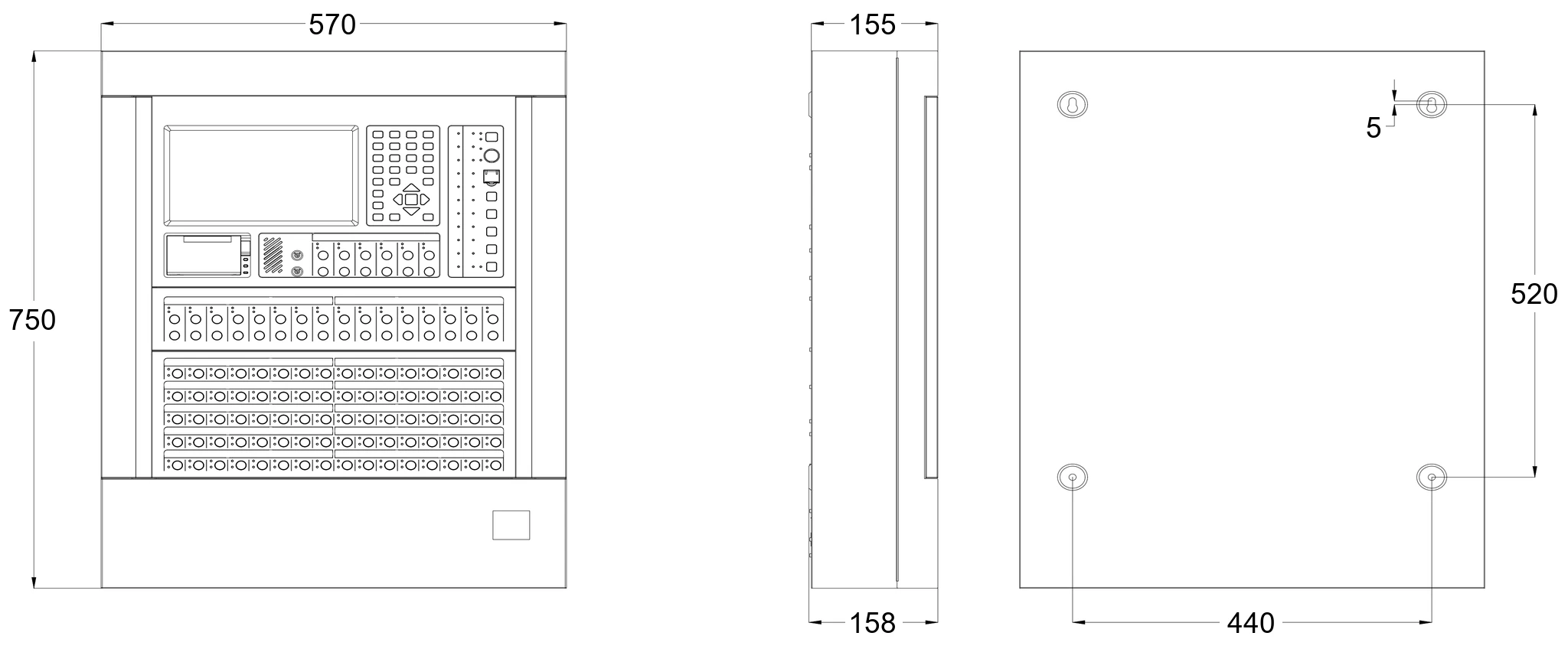
6.1 Aparência do produto e desenho dimensional
(1) Aparência e dimensões da JB-QBL-A108E.
6.2 Instalação do sistema
6.2.1 Verificação ao desembalar
(1) Antes da instalação, os equipamentos no local devem ser verificados. Após abrir a embalagem, confira os itens um a um conforme a lista de embalagem, incluindo as instruções de instalação, os parafusos de reserva, as chaves da central e os demais acessórios indicados na lista de embalagem. Depois de confirmar que estão corretos, verifique a aparência da central. Se encontrar qualquer item que não atenda aos requisitos durante a inspeção, entre em contato com o distribuidor.
6.2.2 Verificação da configuração
(1) Verifique se o conteúdo da lista de embalagem do dispositivo de controle corresponde à configuração do projeto e aos desenhos de projeto.
6.2.3 Verificação da configuração interna e do estado das conexões da central
(1) Esta seção descreve como executar uma verificação rotineira simples da configuração interna da central, como a quantidade de placas de interface, os painéis de controle manual e as conexões de alimentação. Verifique também se as conexões internas se soltaram ou sofreram alterações durante o transporte.
6.2.4 Teste de energização
(1)
- Após concluir as verificações acima, execute um teste simples na central, sem dispositivos periféricos, para confirmar que a alimentação e as funções básicas, como botões e indicadores, funcionam normalmente;
- Substituição do papel e verificação da impressora: abra a pequena tampa do lado direito da impressora, coloque o papel e feche a tampa. Pressione a tecla SEL da impressora e certifique-se de que o indicador abaixo de SEL esteja apagado. Em seguida, mantenha a tecla LF pressionada e pressione SEL ao mesmo tempo. A impressora imprimirá as informações de autoteste para confirmar seu funcionamento normal.
(2) DICAS
- Quando a impressora térmica estiver instalada, a superfície lisa do papel deve ficar voltada para cima; caso contrário, o texto não poderá ser impresso.
6.2.5 Verificação e conexão dos dispositivos externos
(1) Verifique as condições do barramento conectado a esta central. Meça a resistência de isolação entre os barramentos de laços diferentes e entre o barramento e o terra, e verifique a condição de carga do laço. A resistência de isolação deve ser maior que 20 MΩ, e a impedância do circuito deve ser menor que 40 Ω.
(2) Utilize o dispositivo de comissionamento para verificar o estado dos equipamentos do laço, isto é, se a quantidade, a codificação e o estado de funcionamento atendem aos requisitos do projeto. Elimine as falhas existentes e prepare a conexão do sistema.
(3) Conecte os dispositivos ou cabos externos aos terminais de entrada da central do sistema. Garanta bom contato nos terminais, conforme as identificações da etiqueta. Depois de conectar os cabos, utilize um multímetro para verificar se não há curto-circuito nem circuito aberto.
7 Comissionamento e utilização do sistema
7.1 Comissionamento do sistema
(1) Após concluir as ligações e realizar uma inspeção cuidadosa, o comissionamento pode ser iniciado. Suas principais atividades incluem o cadastro e o teste de detectores e módulos, a configuração do painel de controle manual do barramento, da unidade de causa e efeito multilinhas e das relações de causa e efeito.
7.2 Instruções de operação do sistema
7.2.1 Funções do painel
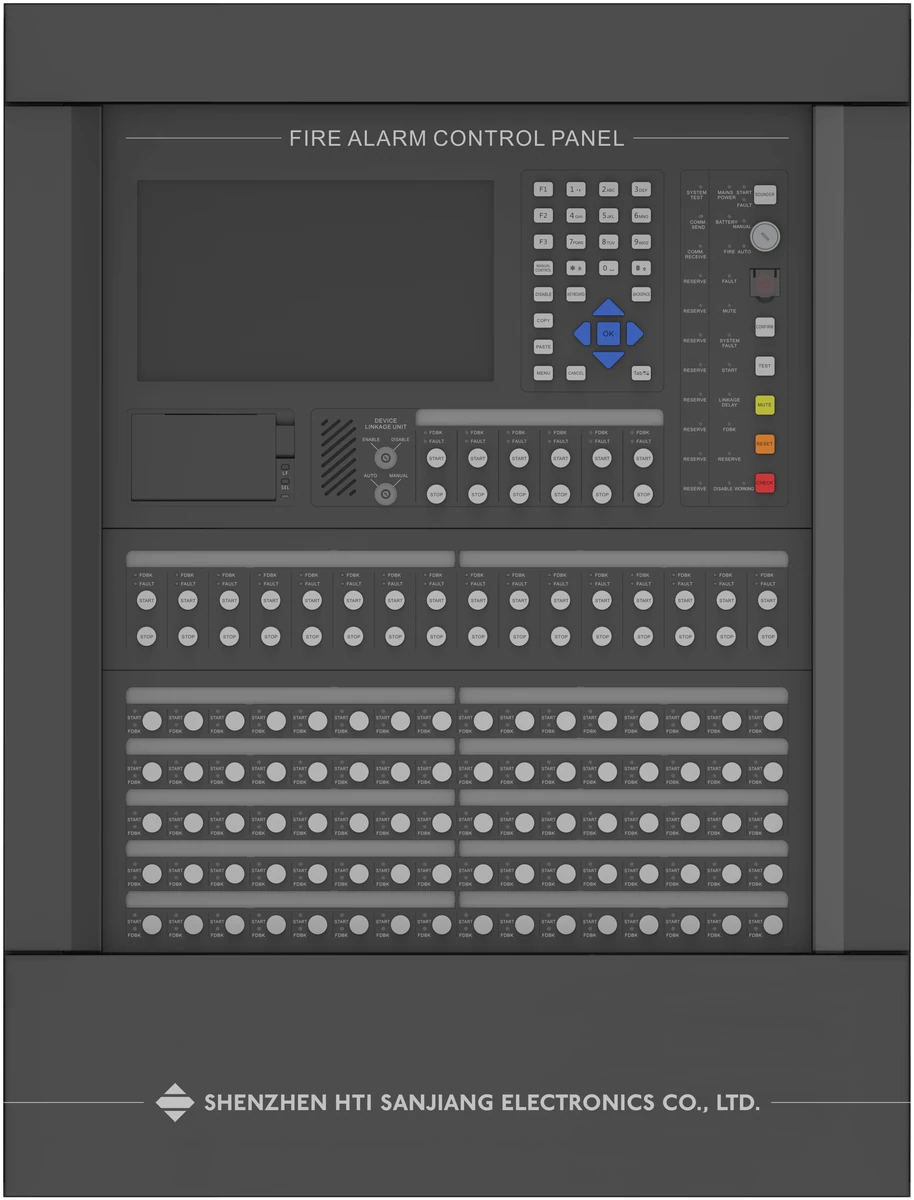
(1) A disposição do painel da JB-QBL-A108E é apresentada abaixo:
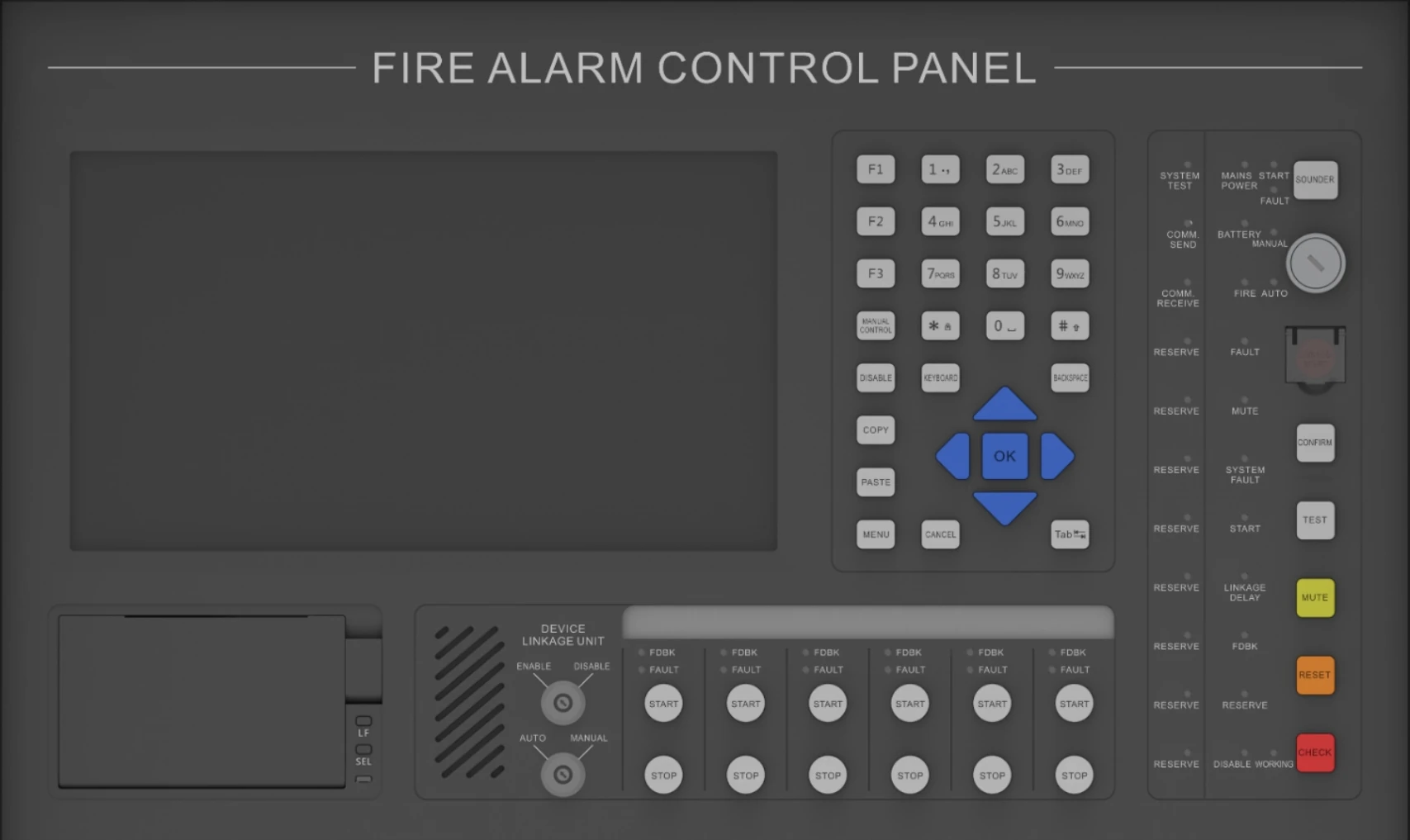
O projeto do painel contém as funções básicas de consulta e controle de alarmes, detalhadas a seguir.
Área funcional
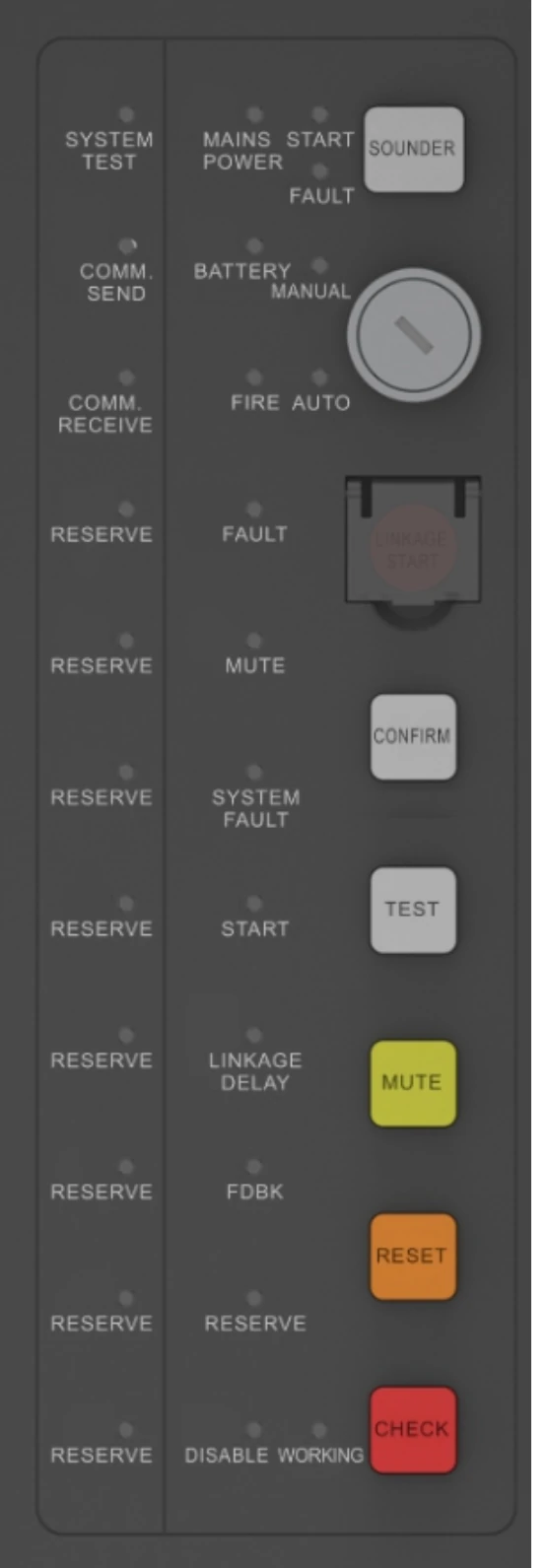
| Nº | Texto da serigrafia | Cor do indicador | Descrição da função |
|---|---|---|---|
| 1 | MAINS POWER | Verde/amarelo | Este indicador fica verde quando a alimentação da placa principal está normal e amarelo quando há falha de alimentação. |
| 2 | BATTERY | Verde/amarelo | Este indicador fica verde quando a alimentação de reserva fornece energia normalmente à placa principal e amarelo quando há falha da alimentação de reserva. |
| 3 | FIRE | Vermelho | Este indicador acende quando o sistema identifica qualquer alarme de incêndio. |
| 4 | FAULT | Amarelo | Este indicador acende quando o sistema identifica qualquer alarme de falha, independentemente do tipo. |
| 5 | MUTE | Vermelho | Havendo um evento, pressione o botão de silenciamento para acender este indicador. Se não houver evento, pressionar o botão não acenderá o indicador. |
| 6 | SYSTEM FAULT | Amarelo | O indicador acende quando há falha na própria central ou quando o sistema está funcionando de forma anormal. |
| 7 | START | Vermelho | Este indicador acende quando o sistema fez uma solicitação de causa e efeito para um módulo. |
| 8 | LINKAGE DELAY | Vermelho | Quando um incêndio desencadeia uma relação de causa e efeito, o indicador acende durante o atraso e apaga quando todos os atrasos terminam e a relação de causa e efeito foi executada. Em um sistema em rede, o indicador de atraso da central nº 1 deve acender. |
| 9 | FDBK | Vermelho | Este indicador acende quando o sistema recebe o feedback de causa e efeito de um módulo. |
| 10 | DISABLE | Vermelho | Havendo um evento, pressione o botão de bloqueio para acender este indicador. Se não houver evento, pressionar o botão não acenderá o indicador. |
| 11 | SYSTEM TEST | Amarelo | Quando a central executa o autoteste ou o teste de ponto individual, o indicador acende e apaga automaticamente após o autoteste. O indicador de autoteste da central 1 deve acender. |
| 12 | COMM.SEND | Vermelho | Quando ocorre um alarme de incêndio, o indicador de envio da comunicação pisca e permanece aceso após a transmissão. |
| 13 | COMM.RECEIVE | Vermelho | O indicador COMM.RECEIVE pisca durante a recepção da confirmação e permanece aceso após a transmissão. |
Área funcional dos botões
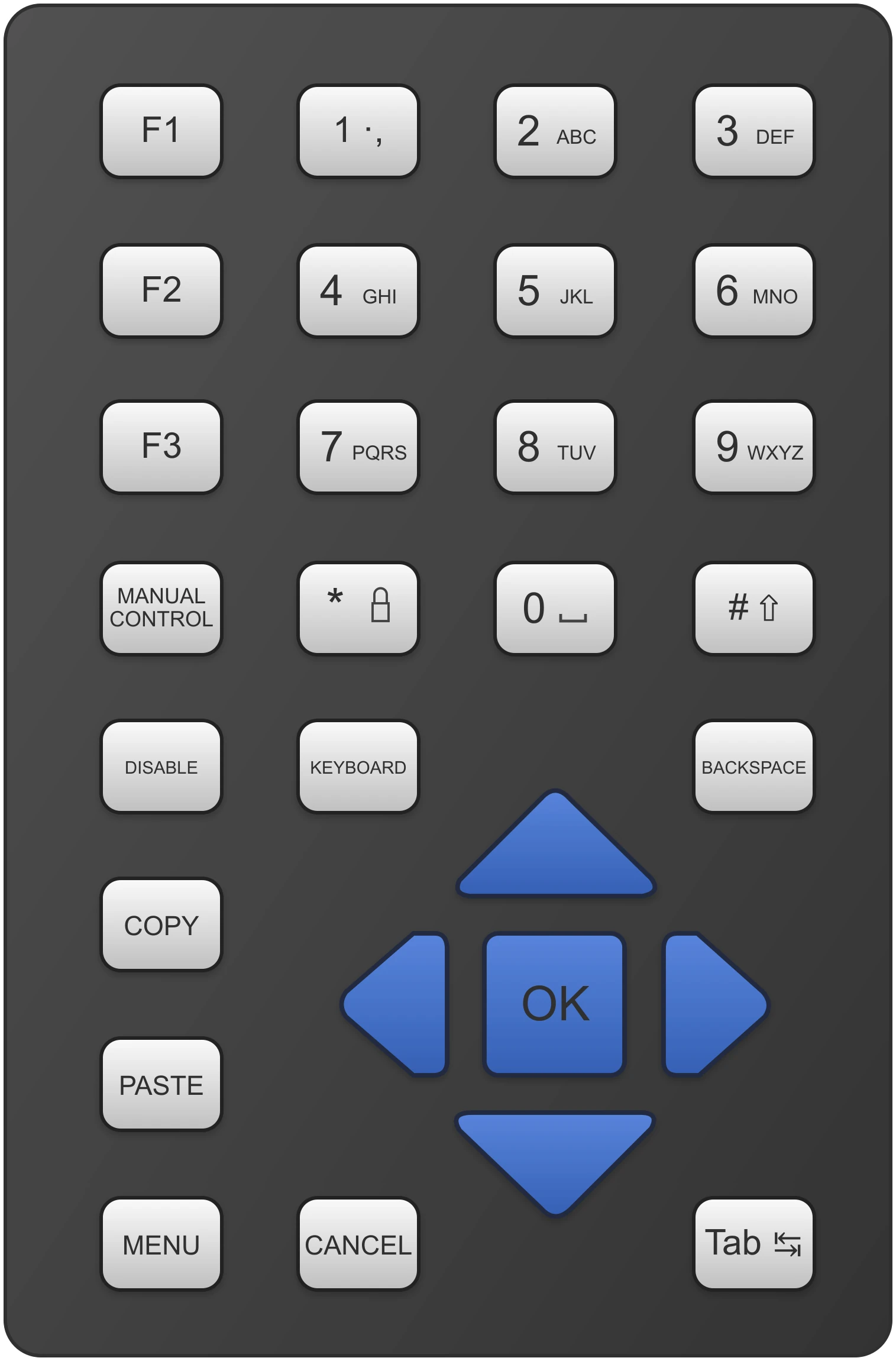
Tecla de função KEYBOARD, com indicador luminoso
No estado inicial, o teclado do painel está desabilitado e seu indicador está apagado. Pressione a tecla KEYBOARD ou a tecla * do teclado do painel para abrir a caixa de entrada de senha na tela. Nesse momento, é possível fazer login digitando a senha; consulte as instruções de login do usuário. Se o sistema receber a senha correta, o teclado do painel será habilitado e seu indicador acenderá. No estado habilitado, pressione KEYBOARD ou * para exibir a solicitação de encerramento do login.
DICAS
- Quando o teclado do painel estiver habilitado, se nenhuma operação for realizada no sistema durante cinco minutos, isto é, se nenhuma tecla for pressionada, o sistema encerrará automaticamente o login e desabilitará o teclado. O intervalo de cinco minutos pode ser alterado em Configurações do usuário. Para obter detalhes, consulte 8.2.2, Configurações do usuário. Exceto a tecla de silenciamento, todas as teclas de função a seguir somente podem ser operadas quando o teclado do painel estiver habilitado.
(2) Seleção do conteúdo do LCD e edição de consultas
Existem nove botões: 


 . Seus significados são os seguintes:
| Botão | Significado | Botão | Significado | Botão | Significado |
|---|---|---|---|---|---|
 | Rolar para cima | | Rolar para baixo | | Alternar entre opções |
 | Apagar à esquerda | | Selecionar a opção |  | Sair |
 | Menu |  | Copiar |  | Colar |
(3) Botão de função RESET
Pressionar RESET elimina todos os alarmes atuais e coloca o sistema novamente em funcionamento. O processo completo leva aproximadamente de 30 a 60 segundos. Se várias centrais estiverem conectadas em rede e você pressionar RESET na central 1, todas as centrais serão rearmadas. Se pressionar RESET em outra central da rede, somente essa central será rearmada.
(4) Botão de função TEST
Ao pressionar TEST, o sistema iniciará o autoteste: acenderá todos os indicadores para inspeção visual, o avisador sonoro testará diversos modos sonoros, como incêndio, falha e feedback, e a tela acenderá sequencialmente sua matriz de pixels. O sistema encerrará automaticamente o autoteste após sua conclusão. Durante o autoteste, nenhuma operação manual deve encerrar esse estado.
DICAS
- Durante o autoteste, o sistema temporariamente não recebe sinais de alarme.
(5) Botão de função DISABLE
Ao pressionar DISABLE, o sistema bloqueará todos os dispositivos de barramento que estiverem em estado de alarme, isto é, incêndio, feedback ou falha. Podem ser dispositivos de qualquer barramento de um sistema em rede. Após o bloqueio, o sistema não emitirá alarmes sonoros ou visuais referentes às informações de alarme geradas pelo dispositivo. Informações de falha de alimentação, impressora, painel indicador e comunicação da central não podem ser bloqueadas.
Quando houver qualquer dispositivo de barramento bloqueado no sistema, o indicador de bloqueio acenderá. Todas as informações de bloqueio podem ser consultadas na coluna “Query Current mask”.
DICAS
- O bloqueio aplica-se somente às informações exibidas, e todos os dispositivos bloqueados continuam funcionando normalmente. O painel possui somente o botão de alarme atual. Operações de bloqueio, como “consultar bloqueios” e “cancelar todos os bloqueios”, podem ser realizadas pelo menu.
(6) Botão de função MUTE
Pressione MUTE para eliminar o som de alarme emitido pelo avisador sonoro, pelo painel indicador de incêndio e pela unidade de exibição gráfica da sala de controle de incêndio da central. No estado silenciado, quando ocorrer um novo alarme, o avisador sonoro e os demais alarmes sonoros serão reativados.
MUTE é a única tecla do sistema que não é protegida por senha. Essa tecla funciona independentemente de o teclado do painel estar habilitado.
(7) Função MANUAL CONTROL, com botão luminoso
Se MANUAL CONTROL estiver no estado “Disable”, pressionar MANUAL CONTROL colocará todos os painéis de controle manual conectados no estado permitido. Ao mesmo tempo, o indicador de permissão abaixo de MANUAL CONTROL acenderá. Pressione novamente para retornar ao estado proibido e apagar o indicador.
Se houver várias centrais em rede, pressione MANUAL CONTROL na central nº 1. O estado do controle manual do barramento de todas as centrais mudará ao mesmo tempo, mantendo-se de acordo com a central nº 1. Se o controle manual do barramento de outra central for operado, somente seu próprio estado será alterado.
O estado do controle do painel manual é salvo após a falta de energia. Isto é, após o desligamento do sistema, o estado do painel de controle manual do barramento é restaurado ao estado anterior à falta de energia.
(8) Botão de função F1
Esta tecla tem a mesma função da tecla de menu. Após o login do usuário, se a interface estiver na tela inicial, pressione F1 para passar à interface de menus ou à interface de configuração de parâmetros registrada anteriormente. Se estiver na interface de configuração de parâmetros, pressione F1 para passar ao menu principal. Essa tecla não funciona quando o usuário está no estado de login automático.
(9) Botão de função F2
Esta tecla alterna para a tela inicial. Se o sistema não estiver na tela inicial, pressione F2 para passar a ela e registrar a tela anterior. Ao pressionar F2 novamente, o sistema retornará à interface anteriormente registrada.
(10) Botão de função F3
Com o login realizado, pressione F3 para que o sistema passe à tela de configurações de bloqueio.
(11) Botão de função SOUNDER
Pressione SOUNDER para silenciar os dispositivos externos, como campainhas e sinalizadores audiovisuais. Na presença de um alarme de incêndio, esses sinalizadores podem ser desligados ou reativados. Quando a tecla é pressionada e o som é desligado, seu indicador START acende. Quando ocorre um novo alarme de incêndio e a campainha ou o sinalizador audiovisual é acionado pela relação de causa e efeito, o indicador START apaga e o som correspondente é reativado. Quando há falha no sinalizador audiovisual, o indicador FAULT ao lado da tecla acende. Essa tecla somente pode ser operada quando o usuário está conectado ao sistema.
(12) Botão de função AUTO/MANUAL
Se o controle automático/manual estiver desabilitado, pressionar AUTO/MANUAL o colocará no estado permitido e acenderá seu indicador. Pressione novamente para retornar ao estado proibido e apagar o indicador. Se houver várias centrais em rede, pressionar AUTO/MANUAL na central nº 1 alterará ao mesmo tempo o estado do controle automático/manual de todas as centrais. Se pressionar AUTO/MANUAL em outra central, somente seu próprio estado será alterado. O estado do controle automático/manual é salvo na falta de energia. Isto é, quando o sistema for novamente energizado após uma falta de energia, o controle automático/manual retornará ao estado anterior.
(13) Botão de função LINKAGE START
A tecla de acionamento de causa e efeito pode ser utilizada sem login. Pressione LINKAGE START quando a central estiver no estado de controle manual para acionar todas as regras de causa e efeito que atendam às condições de entrada, conforme o sinal de alarme de incêndio recebido.
(14) Botão de função CONFIRM
O botão de confirmação de informações pode ser operado sem login. Na lista de alarmes, os alarmes de incêndio e as falhas recém-recebidos exibem a identificação [unconfirmed]. Quando o usuário seleciona um alarme de incêndio ou uma falha e pressiona o botão de confirmação de informações no painel, a informação passa a ser identificada como [confirmed], e o registro dessa operação de confirmação é salvo.
CUIDADO
- Se várias centrais estiverem conectadas em rede, a central 1 será a central concentradora do sistema. Quando as teclas de rearme, bloqueio, silenciamento e controle manual do barramento forem pressionadas na central concentradora, todas as centrais de área da rede, de 2 a 254, executarão essa operação. Uma central local somente pode alterar seu próprio estado ao operar essas teclas. Quando uma central de área estiver no estado de configuração e o operador pressionar RESET na central concentradora, a central de área responderá imediatamente ao comando de rearme. Nesse momento, o arquivo em configuração perderá a atualização: os novos dados definidos desde o último salvamento não serão salvos automaticamente. Portanto, quando vários profissionais estiverem comissionando ao mesmo tempo um sistema em rede, desconecte temporariamente a linha de rede da central em configuração antes de inserir uma grande quantidade de dados.
(15) Botão de função CHECK
Pressione CHECK para consultar as categorias e a quantidade total de dispositivos projetados e instalados no sistema; a quantidade total de dispositivos e endereços em funcionamento normal; e a quantidade total de categorias de falha e endereços recebidos pela central.
(16) Chave de função
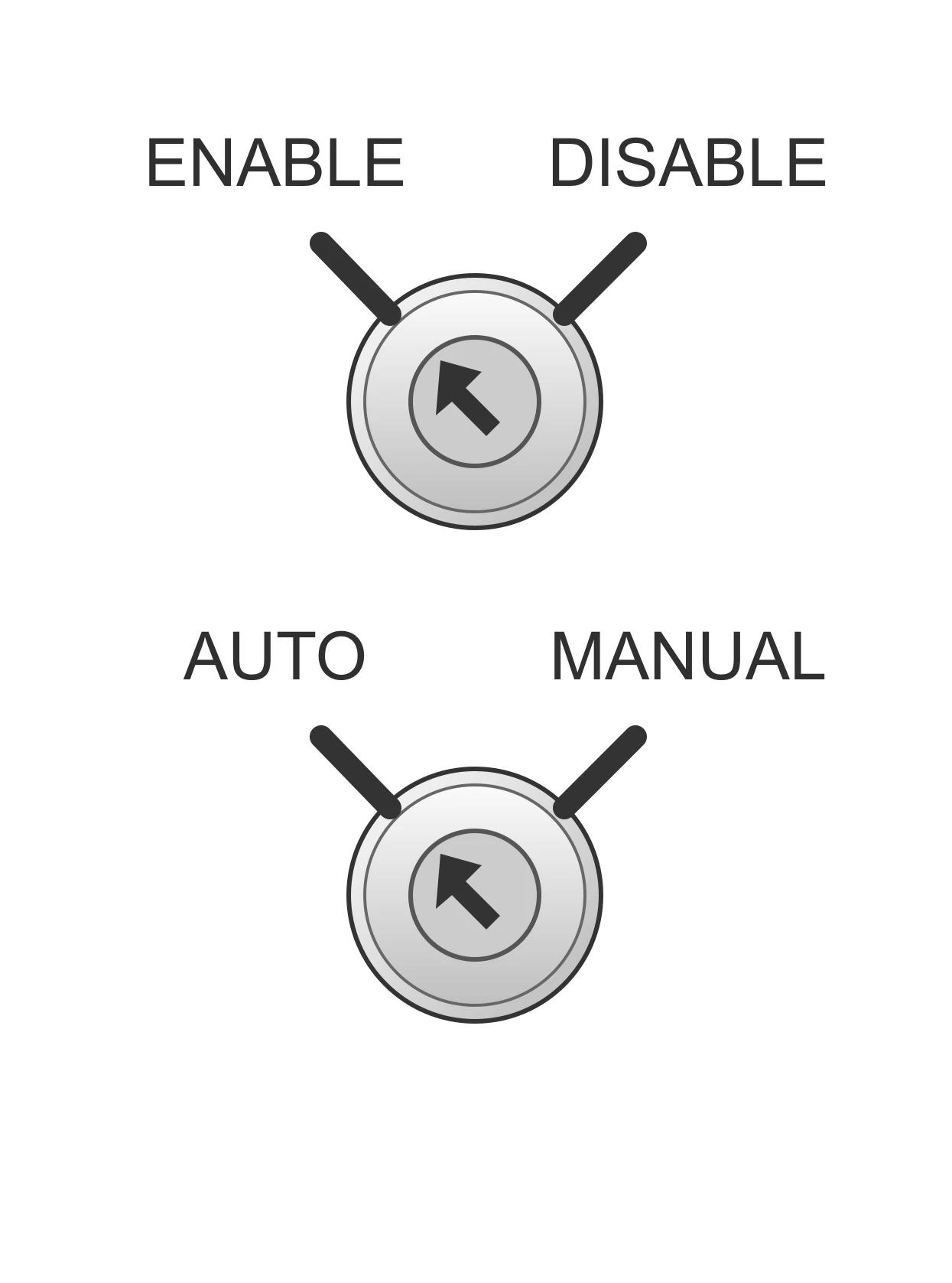
Chaves de habilitação/bloqueio e automático/manual.
CUIDADO
- A função da chave aplica-se somente à unidade de causa e efeito multilinhas. Função “Allow/Forbid”: ao selecionar “Allow”, a função de causa e efeito multilinhas do sistema é habilitada; ao selecionar “Forbid”, ela é proibida.
- Função “Automatic/Manual”: ao selecionar “Automatic”, a unidade de causa e efeito multilinhas fica em operação automática, com prioridade manual. Quando houver informações de alarme de incêndio no sistema, a unidade multilinhas correspondente atuará automaticamente. Ao selecionar “Manual”, a unidade multilinhas somente poderá ser acionada manualmente. O sistema poderá apenas sinalizar o alarme, e a unidade multilinhas não atuará automaticamente.
(17) Interface da tela
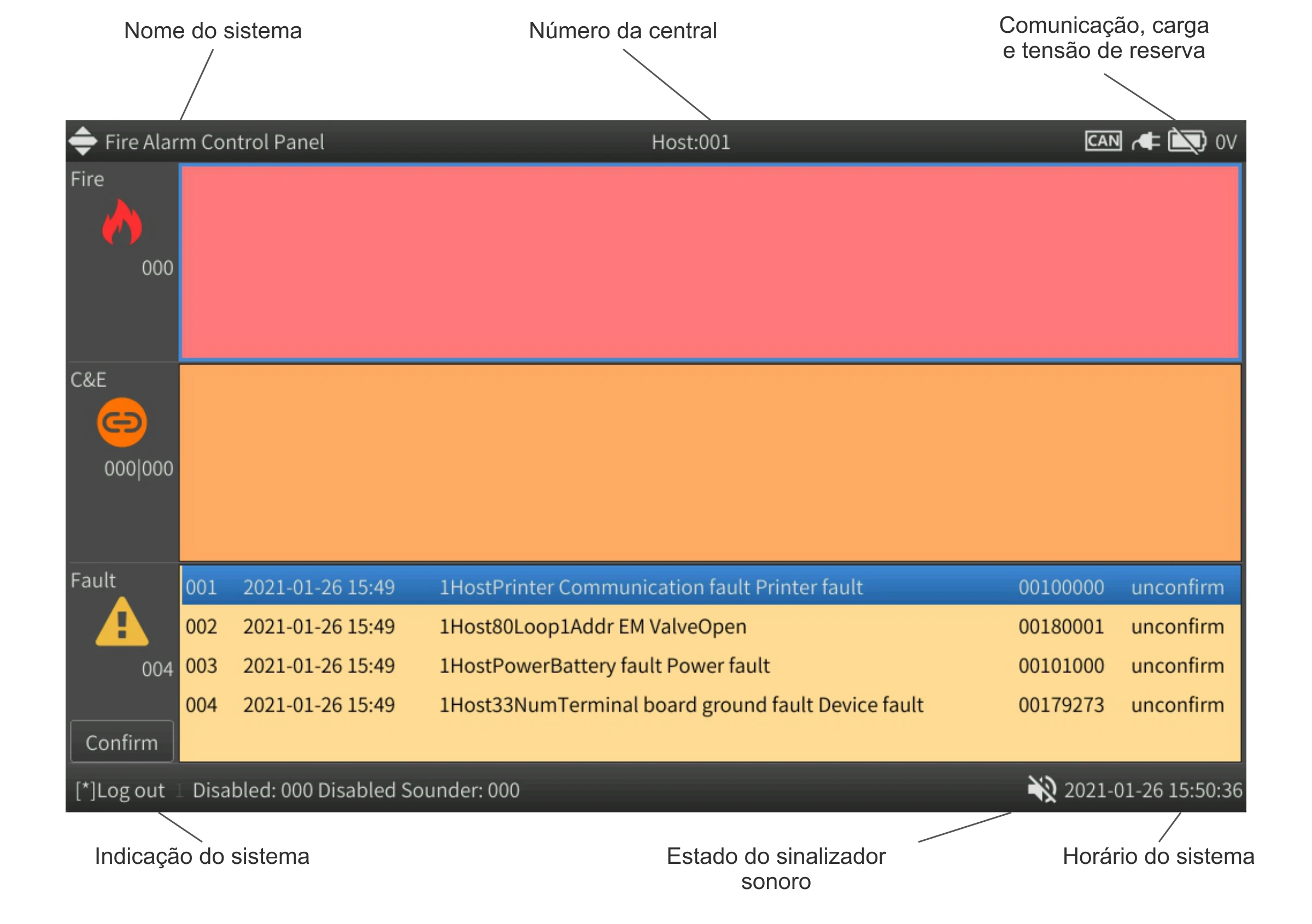
A seguir são descritas as barras gerais da tela, cujos conteúdos são exibidos independentemente do estado de exibição.
| Item | Descrição |
|---|---|
| Título | Exibe o logotipo da empresa e o nome do menu atual. |
| Modo do sistema | Exibe o número da central atual, a situação da rede e o estado manual/automático. |
| Modo de comunicação |  Rede Ethernet; rede CAN  . |
| Estado da alimentação | Mostra o estado da alimentação da central atual por meio de ícones. Os estados e seus significados são apresentados abaixo: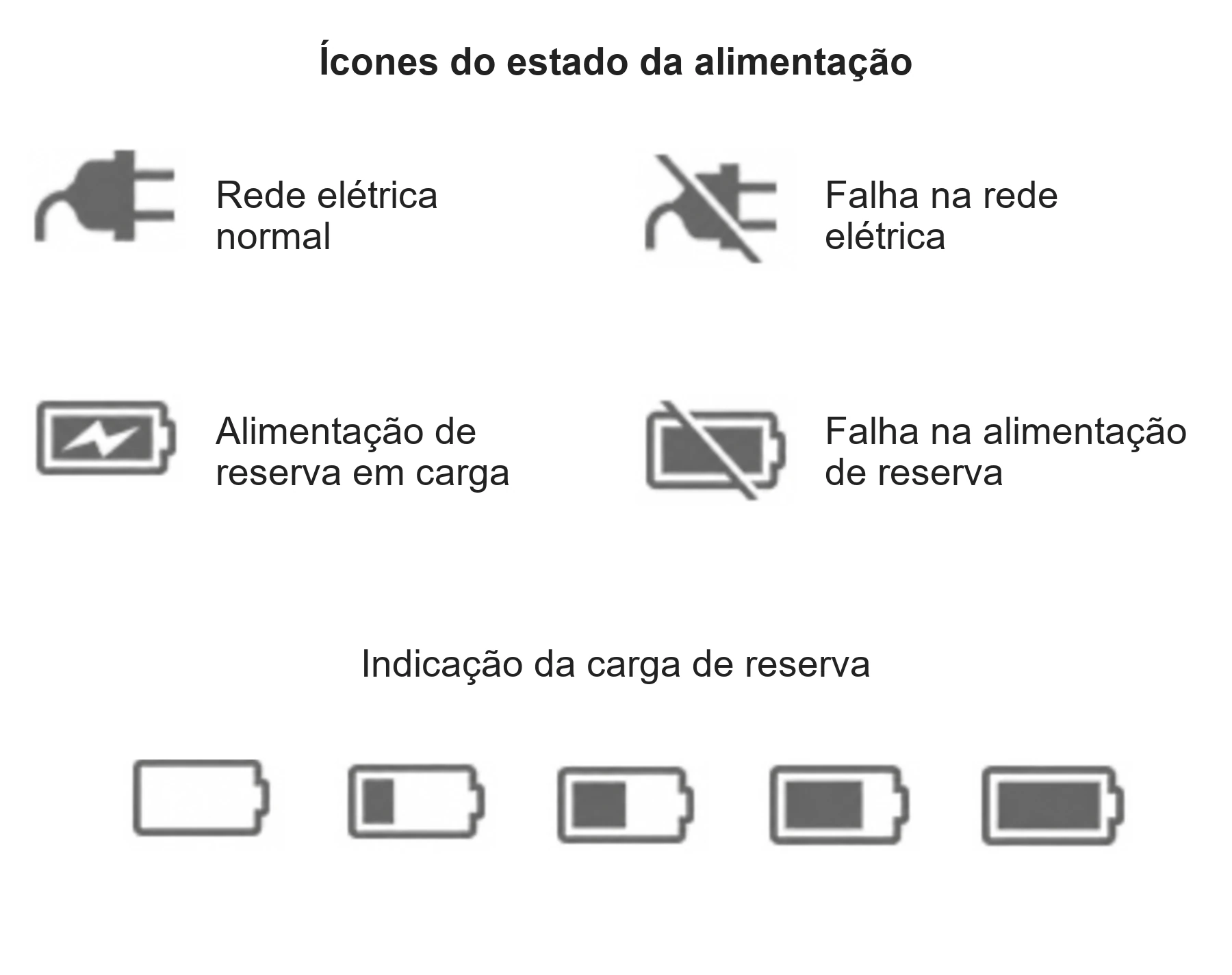 |
| Data e hora | Exibe a data e a hora atuais do sistema. |
| Causa e efeito dos sinalizadores sonoros |  Causa e efeito de som remoto proibida; causa e efeito de som remoto permitida  . |
7.2.2 Inicialização e energização do sistema
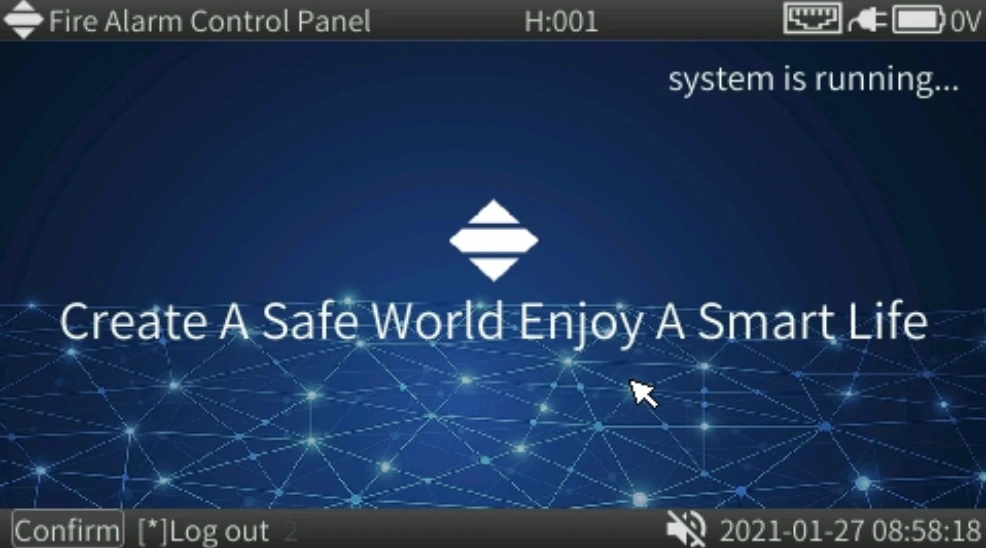
(1) A alimentação normal deste sistema é de 220 V CA/50/60 Hz. O equipamento deve estar bem aterrado. Após confirmar que o ambiente de operação está normal, ligue a chave de alimentação e energize o equipamento. Após a energização, a tela será a seguinte:

(2) Nesse momento, o sistema verificará e carregará os dados necessários ao funcionamento e realizará as configurações necessárias dos equipamentos externos. O processo de inicialização leva de 30 a 40 segundos. Ao concluir, o sistema exibirá a página da Figura 7-6, indicando que está no estado de monitoramento.
7.2.3 Operação de login do usuário
(1)
1) O processo pelo qual o usuário digita uma senha para ser identificado pelo sistema é denominado login.
2) Os usuários precisam fazer login para utilizar as funções de operação do sistema correspondentes à sua identidade.
3) Conforme os diferentes direitos de operação, o sistema divide os usuários em quatro categorias:
| Usuário | Explicação | Permissões |
|---|---|---|
| Superusuário | Projetista do sistema | Todas as permissões. |
| Responsável pelo comissionamento do sistema | Profissional de comissionamento do fabricante | Não possui permissão para limpar o histórico nem para operar o menu de manutenção. |
| Administrador do sistema | Profissional de manutenção do sistema do usuário | Não possui permissão para acionamento de ponto individual, limpeza do histórico nem operações do menu de manutenção. |
| Operador de plantão | Profissional de plantão na sala de controle de incêndio | Possui somente permissão para consultar o histórico. |
(2) CUIDADO
- A classificação dos usuários destina-se a evitar possíveis operações incorretas e facilitar a manutenção e o gerenciamento do sistema. O superusuário possui todos os direitos de operação, e o operador de plantão somente pode fazer login e consultar os registros pelo teclado do painel. Após o login, os usuários de todos os níveis somente podem visualizar os itens de menu e operar.
- O sistema registra o conteúdo das operações de cada usuário, permitindo rastrear responsabilidades. Portanto, cada usuário deve manter sua senha em sigilo, gerenciá-la adequadamente e evitar que pessoas sem relação com a operação a digitem.
- Os níveis de usuário diminuem de cima para baixo. Um usuário de nível superior pode alterar a senha de usuários do mesmo nível e de níveis inferiores.
7.2.3.1 Operação de login
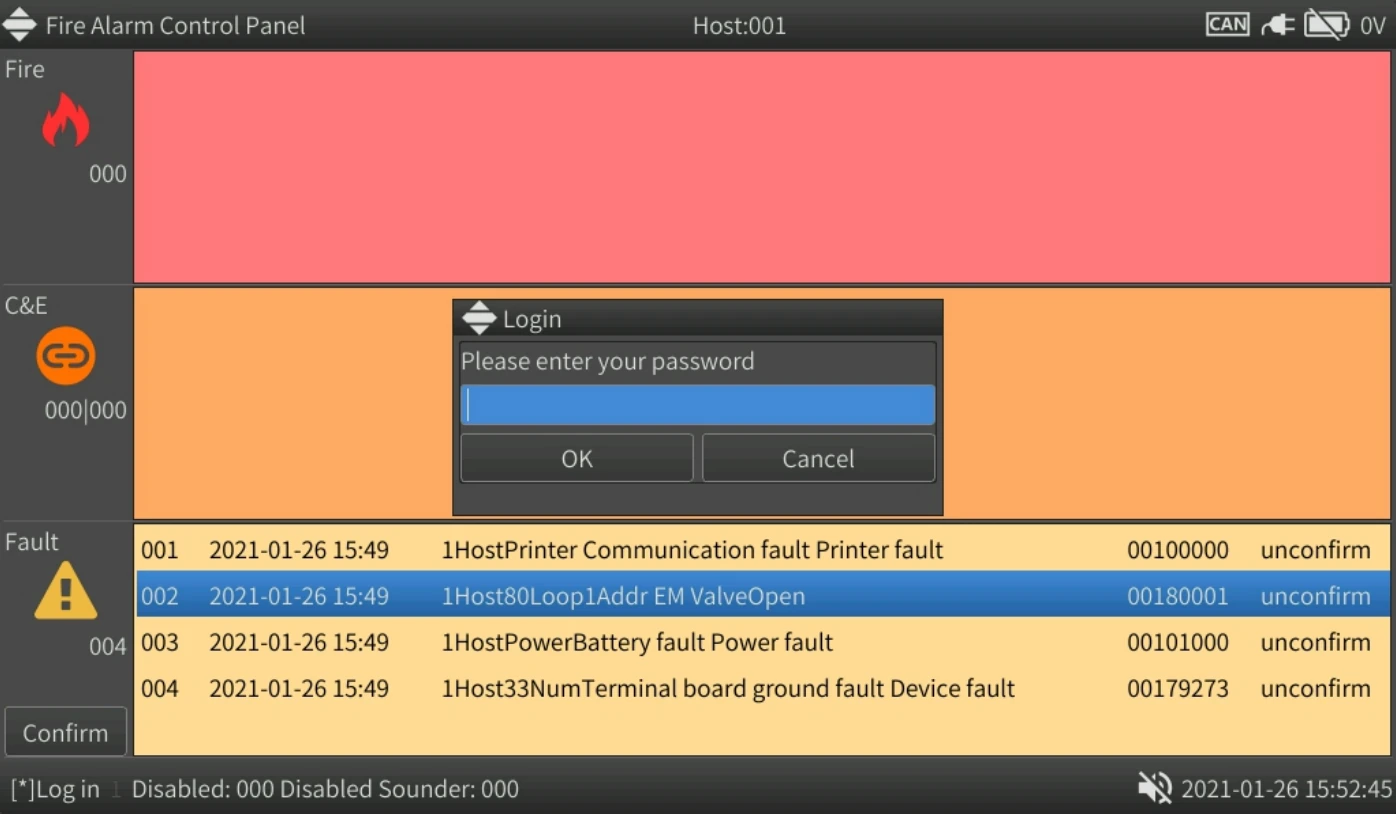
(1) Pressione brevemente a tecla * do painel para abrir a janela de entrada de senha mostrada na Figura 7-7. Depois de digitar a senha, utilize Tab para passar ao botão OK e pressione-o para fazer login.
AVISO
- Para preservar o sigilo, qualquer valor digitado na caixa de senha será representado pelo símbolo “*”. A senha pode ter no máximo oito dígitos.
Após o login, o teclado do painel também será habilitado.
7.2.3.2 Encerrar o login
(1) Com o login realizado, pressione brevemente a tecla * do painel para abrir a janela de cancelamento. Utilize Tab para passar ao botão de confirmação e pressione OK para encerrar o login.
(2) AVISO
- Se nenhuma operação for realizada no sistema durante cinco minutos enquanto houver um usuário conectado, isto é, se nenhuma tecla for pressionada, o sistema encerrará automaticamente o login. O tempo de cinco minutos pode ser alterado nas configurações do usuário. Para obter detalhes, consulte 8.2.2, Apresentação das configurações do usuário.
- Quando não há usuário conectado, somente MUTE pode ser operado. As demais operações não são permitidas.
- Quando um operador estiver em uma interface que não seja de alarmes, como a de configuração, a interface de alarmes será aberta automaticamente se ocorrer um novo alarme, incluindo incêndio, falha etc., exceto no modo de comissionamento.
8 Detalhes da configuração do sistema
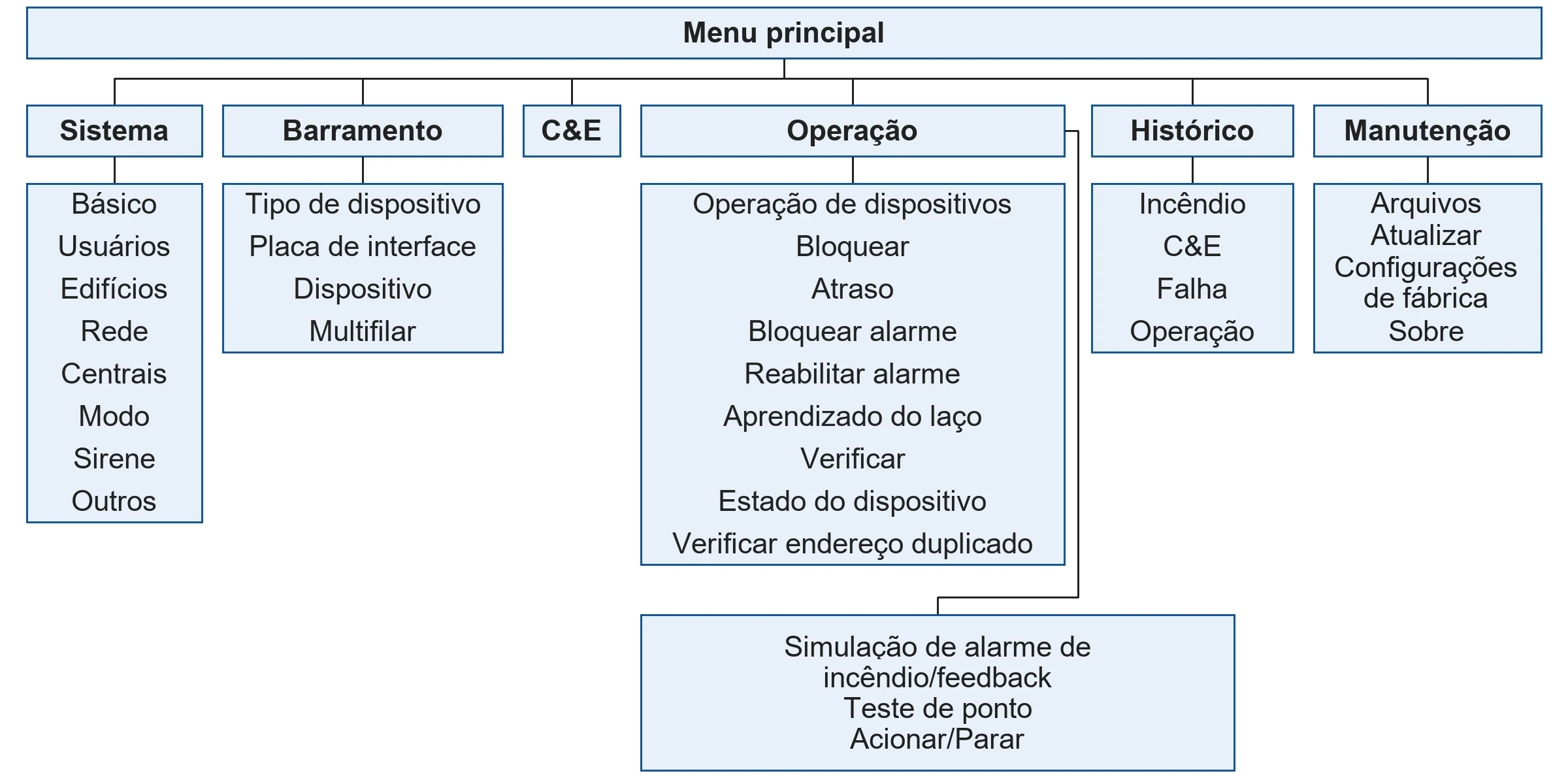
(1) Esta seção descreve as operações de cada submenu relacionado à configuração do sistema, incluindo configuração, causa e efeito e operação. A seguir, apresenta-se a lista dos menus de configuração.
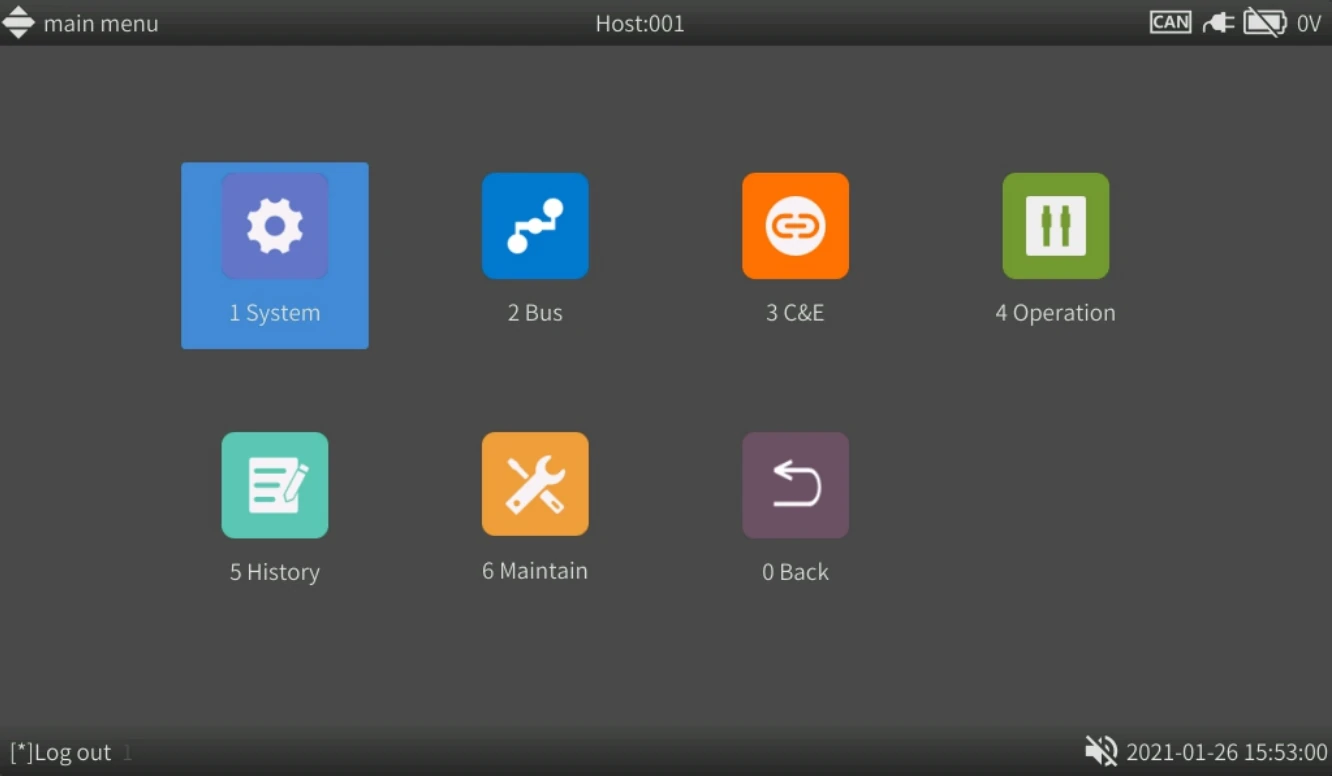
8.1 Operações na interface de menu
(1)
- Pressione brevemente ▲, ▼ ou Tab para selecionar os submenus de configurações do sistema, configuração do barramento, causa e efeito, operação, histórico e manutenção.
- Pressione OK para entrar na interface do submenu correspondente e iniciar cada configuração.
8.2 Configuração do sistema
(1) Pressione brevemente OK para entrar na interface do menu de configuração, conforme a figura a seguir.
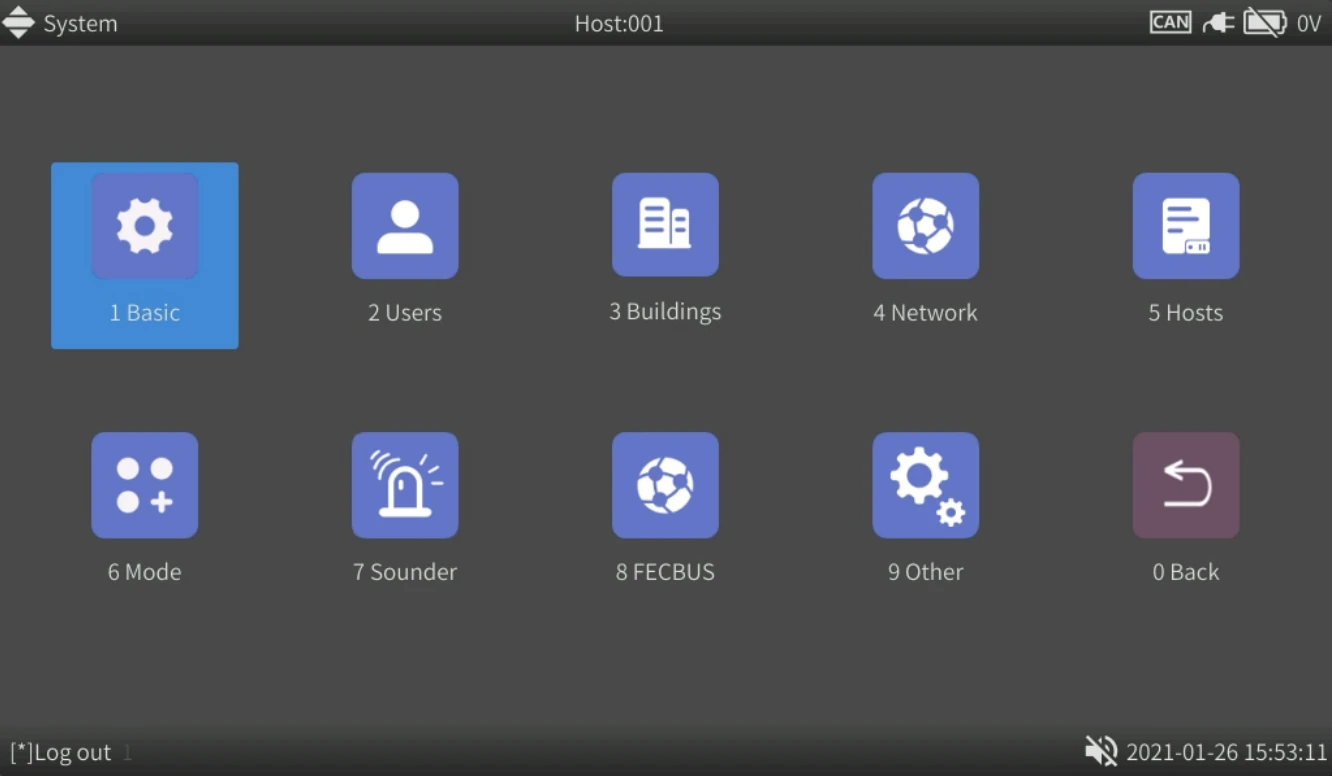
A configuração do sistema inclui configurações básicas, de usuários, de edifícios, de rede etc.
8.2.1 Configurações básicas
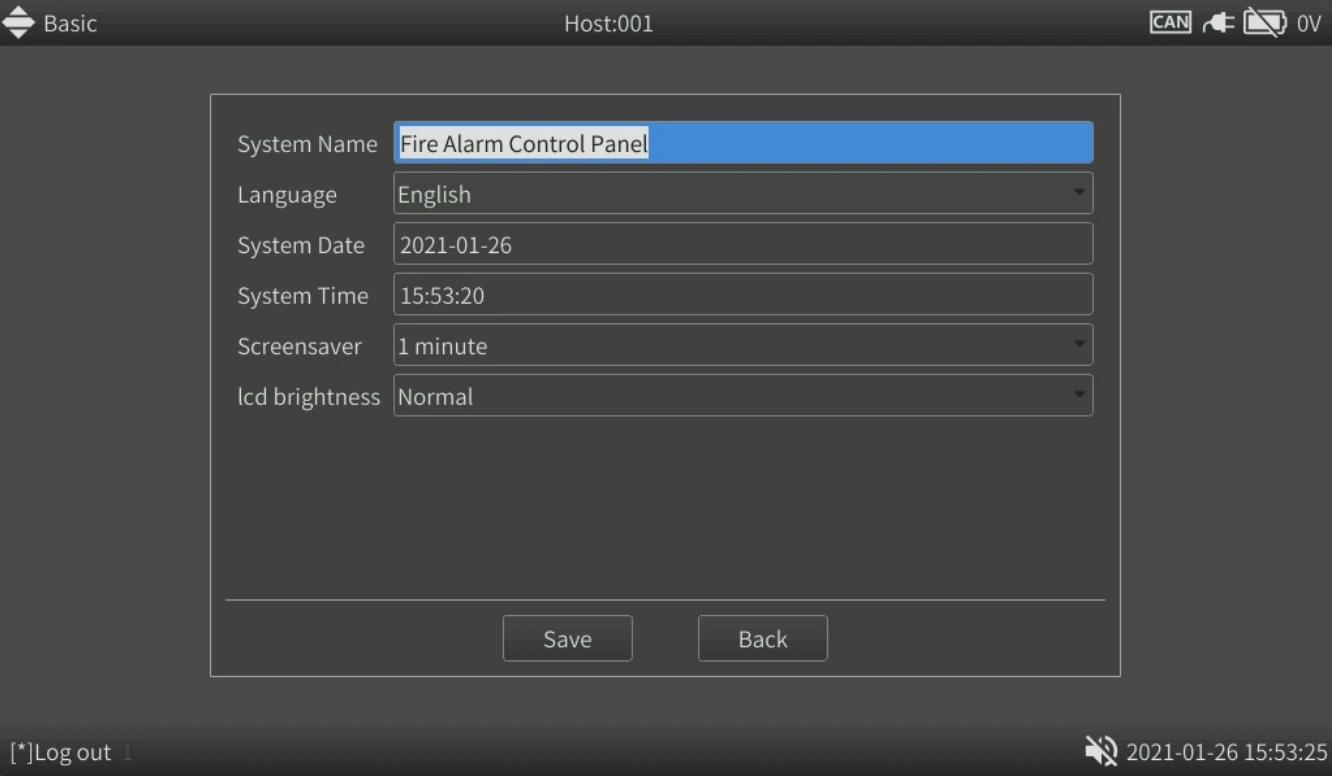
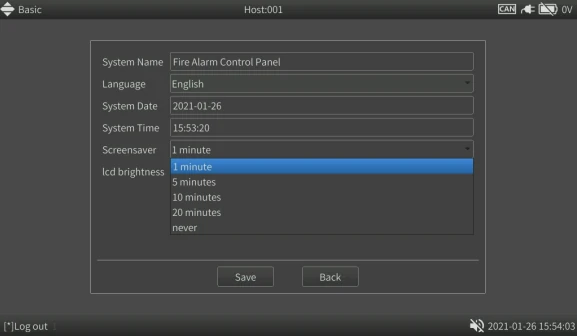
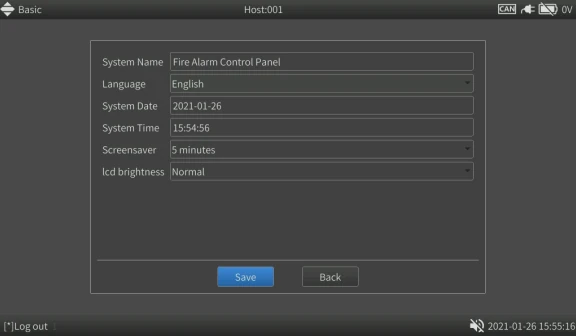
(1) A configuração básica inclui o nome do sistema, o idioma, a data e a hora e o tempo do protetor de tela.
O nome padrão do sistema é “Fire alarm control panel”. Posicione o cursor no campo do nome do sistema e pressione brevemente # para abrir o método de entrada. Pressione # novamente para alternar o método de entrada e modificar o nome do sistema.
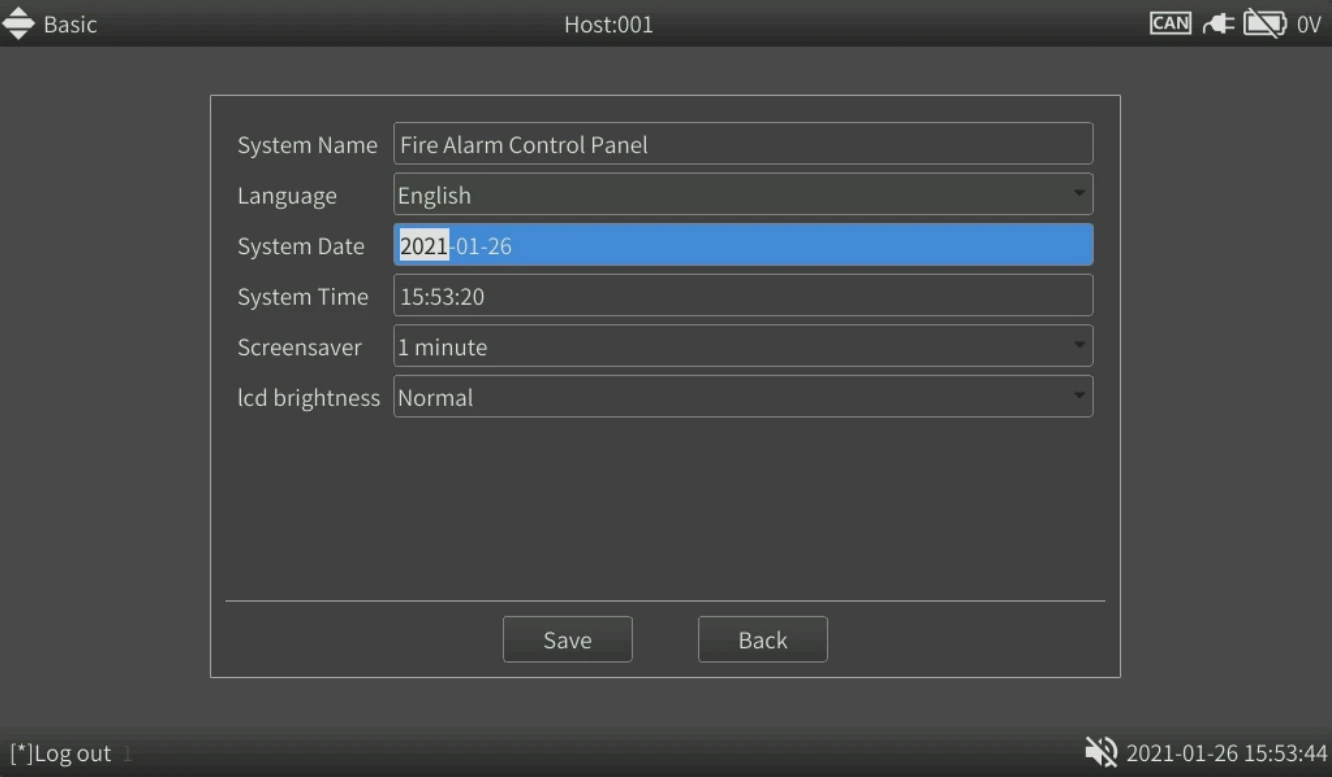
As configurações de data e hora são apresentadas na figura a seguir. Posicione o cursor no campo de data/hora do sistema para entrar na configuração e pressione brevemente ▲ ou ▼ para aumentar ou diminuir o número correspondente à data/hora.
CUIDADO
- Em um sistema em rede com várias centrais, todas precisam ter o mesmo horário. Por isso, todas as centrais do sistema seguem o horário da central concentradora. Quando o horário é definido na central concentradora, as demais centrais são sincronizadas automaticamente. Mesmo que o horário seja configurado nas outras centrais, o sistema o sincronizará automaticamente com o da central concentradora. Portanto, no sistema em rede, somente a central concentradora possui uma função de ajuste de horário efetiva.
(2) A Figura 8-6 apresenta as configurações do tempo do protetor de tela. Pressione OK para exibir a lista suspensa. Pressione ▲ ou ▼ para alterar o tempo de ativação do protetor de tela.
Se não houver operação no equipamento durante o tempo especificado, o texto “Fire Alarm Controller” — nome do sistema — aparecerá em preto na tela, conforme a Figura 8-7. Qualquer operação no equipamento fará o protetor de tela desaparecer imediatamente.
Quando o sistema estiver em estado normal, sem informações de alarme, o equipamento desligará a tela automaticamente dois minutos após entrar no estado de proteção de tela. Qualquer operação fará a tela acender imediatamente. Essa função visa preservar a vida útil do visor sem afetar sua utilização.
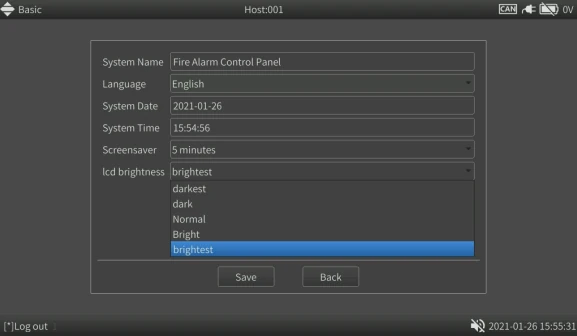
O brilho da tela é normal por padrão. Pressione ▲ ou ▼ para alternar as opções de brilho. A Figura 8-8 mostra a configuração do brilho da tela.
(3) CUIDADO
- Se várias centrais estiverem conectadas em rede e for alterado o item de configuração de modo da central nº 1 na rede, os estados manual/automático, de causa e efeito de som remoto e de controle manual do barramento das centrais que têm a central nº 1 como nó superior mudarão simultaneamente. Se o item de configuração de modo de uma central de nível 2 for alterado, somente seu próprio estado de configuração será alterado. Na configuração de modo, o estado do item é salvo: depois que o sistema perder a alimentação e for novamente energizado, o item de configuração retornará ao estado anterior à perda de alimentação.
8.2.2 Configurações de usuários
(1) A interface de configuração de usuários é apresentada na figura a seguir.
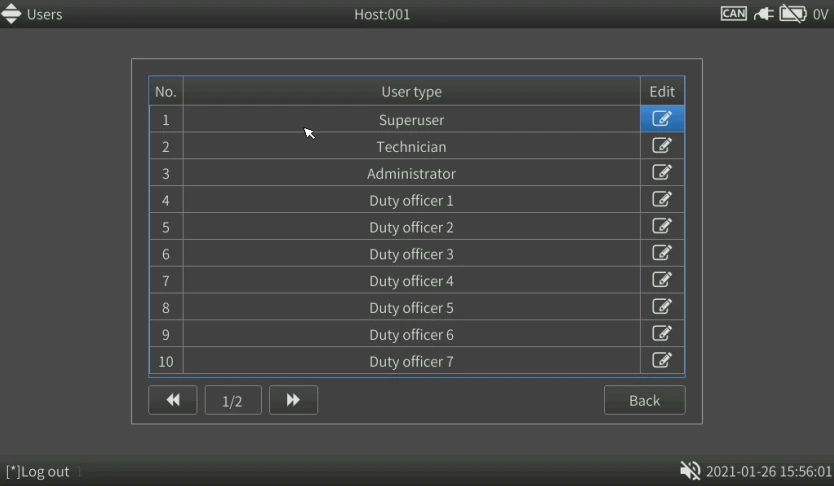
Posicione o cursor no botão de edição de qualquer usuário e pressione brevemente OK para entrar na interface de modificação.
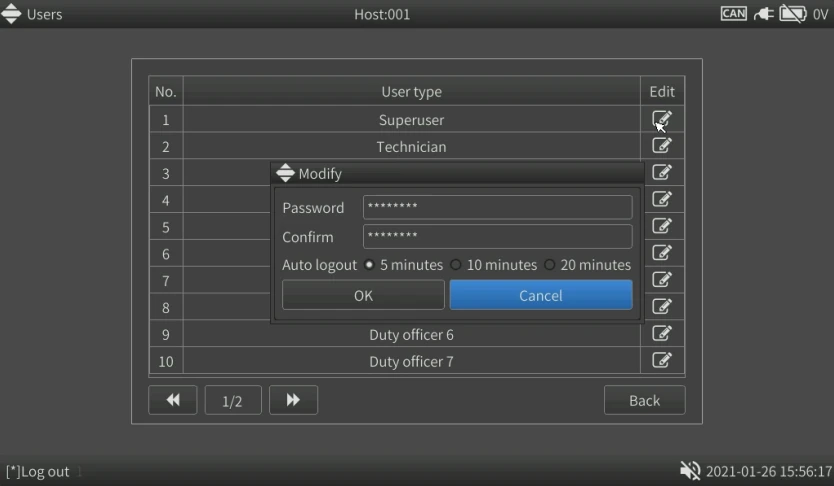
1) Alteração da senha: a senha é composta pelos números de 0 a 9, com comprimento máximo de oito dígitos para todos os usuários.
- Pressione brevemente Tab para mover o cursor ao campo de edição da senha. Utilize as teclas numéricas do painel para inserir uma nova senha nos dois campos de edição.
- Após concluir a configuração, pressione brevemente Tab para mover o cursor ao botão de confirmação e pressione brevemente OK para salvar e concluir a configuração. Como alternativa, mova o cursor ao botão de cancelamento e pressione brevemente OK para cancelar a modificação.
2) Encerramento automático do login: se, durante o período de encerramento do login, nenhuma operação for realizada no sistema, isto é, nenhuma tecla for pressionada, o usuário sairá automaticamente do estado de login.
- Pressione brevemente Tab para mover o cursor à opção do tempo de encerramento automático do login. Pressione ◄◄ ou ►► para selecionar e alterar esse tempo.
- Após concluir a configuração, pressione brevemente Tab para mover o cursor ao botão de confirmação e pressione brevemente OK para salvar e concluir a configuração. Como alternativa, mova o cursor ao botão de cancelamento e pressione brevemente OK para cancelar a modificação.
CUIDADO
- Usuários de todos os níveis podem alterar as senhas do próprio nível e de todos os usuários subordinados. Por exemplo, o administrador do sistema pode alterar sua senha e a de todos os operadores de plantão, mas não tem permissão para alterar a senha do técnico de comissionamento do sistema. Isso assegura uma solução em caso de substituição de pessoal ou perda de senha.
- O sistema identifica o operador atual pela senha inserida e registra todas as operações realizadas por ele. Esse registro pode servir de base para a atribuição de responsabilidade em caso de acidente. Portanto, os usuários de todos os níveis devem manter suas senhas em sigilo para evitar sua divulgação.
8.2.3 Configurações de edifícios
(1) As configurações de edifícios incluem as áreas, os edifícios, os pavimentos e as salas do sistema. A configuração das áreas e edifícios permite ao sistema conhecer o ambiente de aplicação do projeto. Por meio dessas quatro configurações geográficas, a área abrangida por todo o sistema é organizada nas seguintes divisões lógicas:
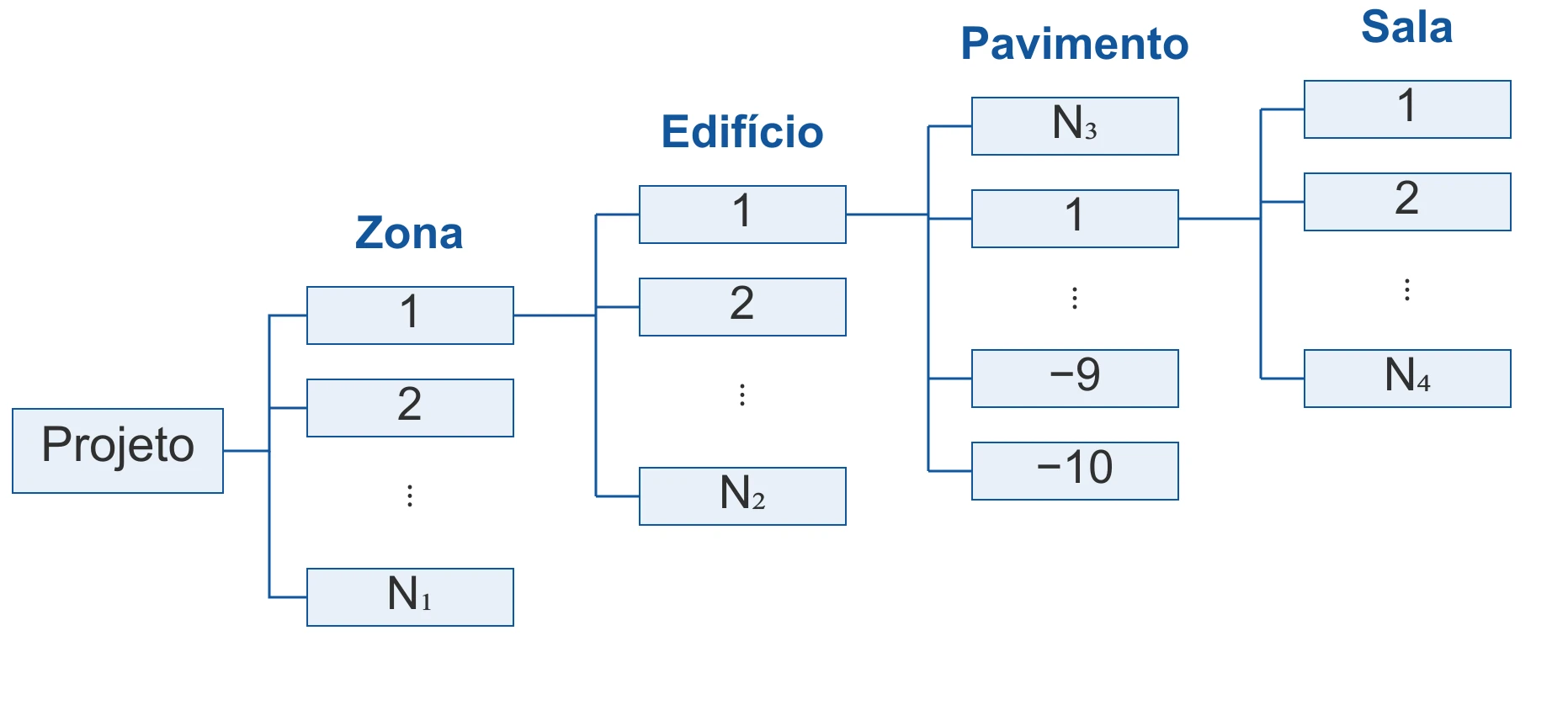
(2) Ao entrar pela primeira vez na interface de configuração de edifícios, é necessário configurar os parâmetros dos edifícios antes de configurá-los na área de edição.
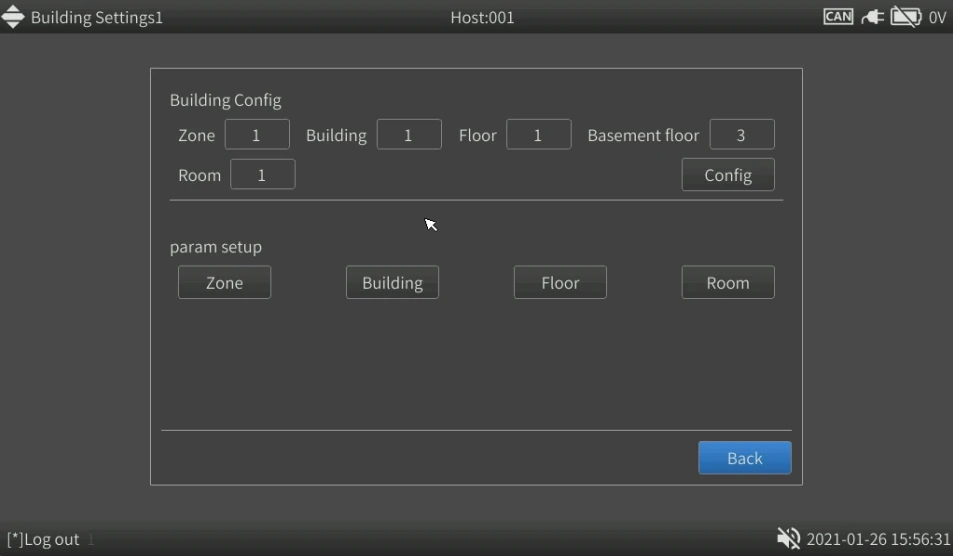
(3) Insira a quantidade de áreas, edifícios, pavimentos, salas e pavimentos negativos. Posicione o cursor no botão de configuração e pressione brevemente OK para salvar as informações. Após a configuração ser concluída com sucesso, entre na interface de configuração correspondente para editar ou excluir determinada área, edifício, pavimento ou sala.
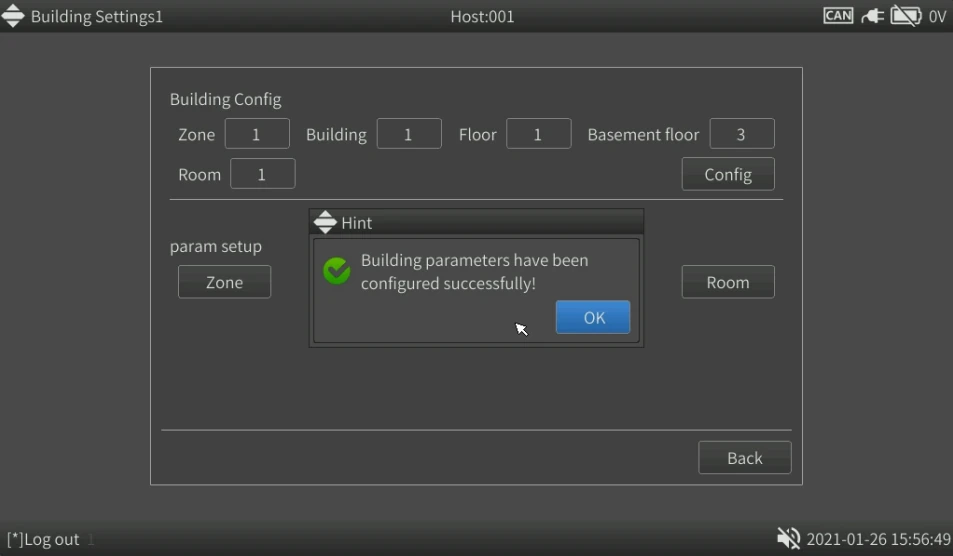
(4) CUIDADO
- No início do comissionamento do projeto, devem ser configurados a área, o edifício, o pavimento e a sala. As demais configurações devem depender desses dados.
- Ao inserir os parâmetros de configuração, a quantidade de áreas/edifícios deve ser de 1 a 20; a de pavimentos, de 1 a 200; a de salas, de 1 a 255; e a de pavimentos negativos, de 0 a 10. A quantidade total de áreas + a quantidade total de edifícios + a quantidade total de pavimentos + a quantidade total de salas não pode ser superior a 100.000; caso contrário, a configuração falhará.
8.2.3.1 Configuração de áreas
(1) Posicione o cursor no botão de edição da configuração de áreas e pressione brevemente OK para entrar na interface de configuração.
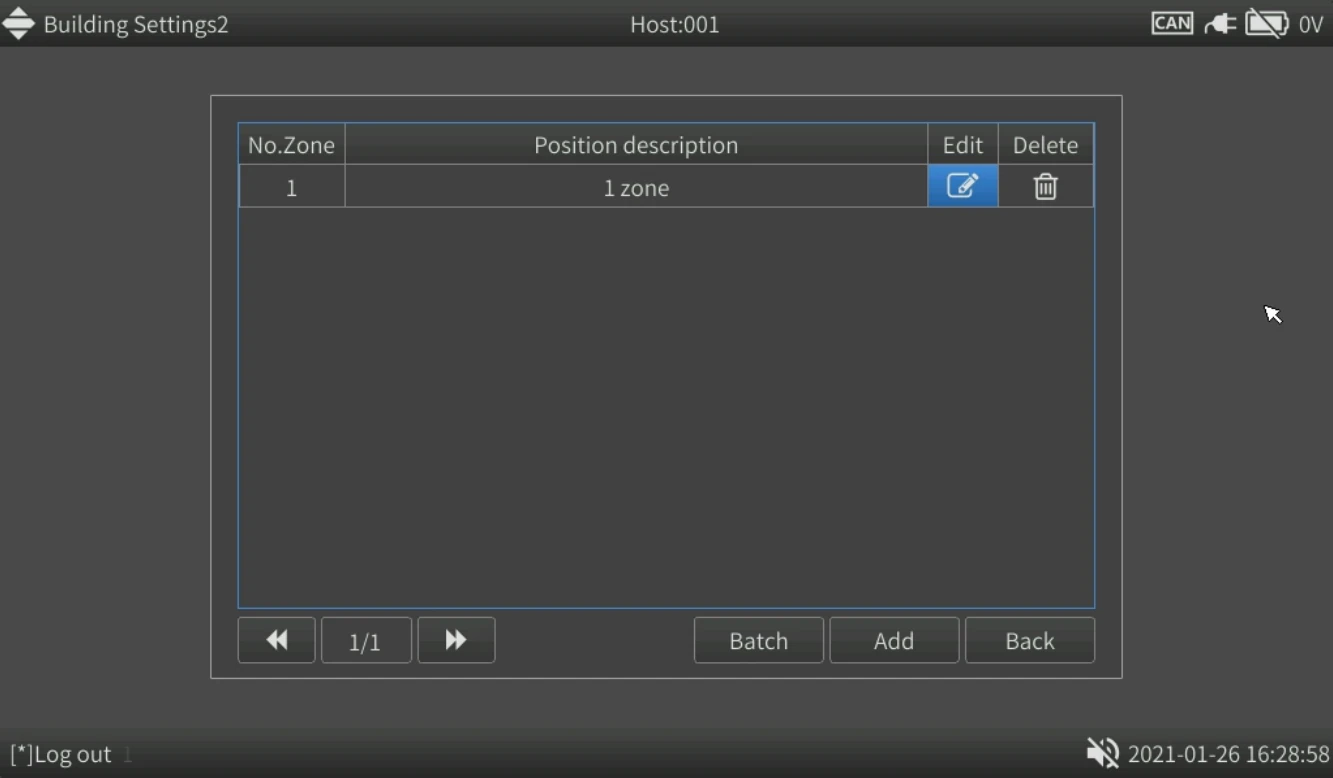
- Posicione o cursor no botão Edit. Pressione brevemente OK para entrar na tela de configuração e editar ou modificar o número da área ou a descrição de localização.
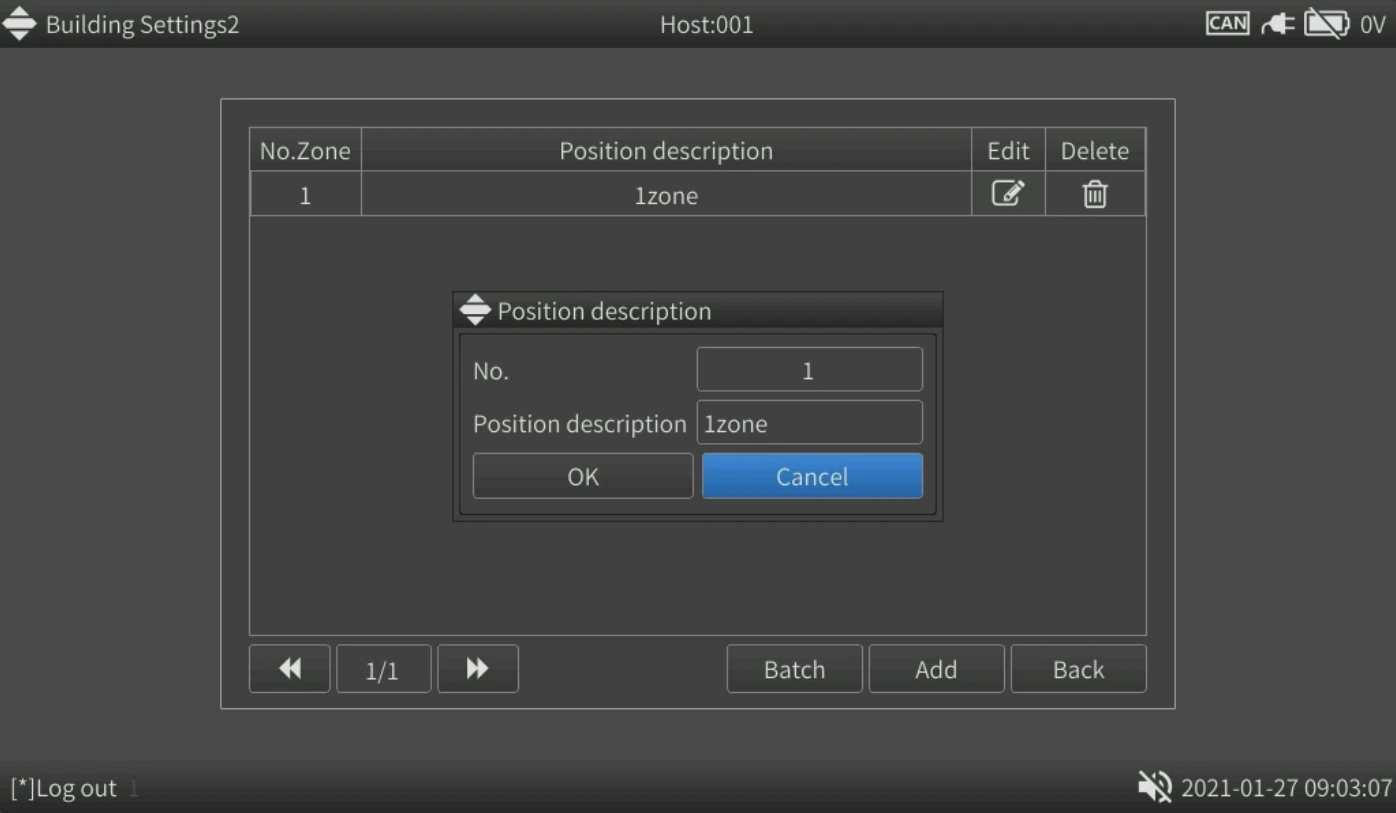
- Posicione o cursor no botão de exclusão e pressione brevemente OK para excluir a área cadastrada. Após a exclusão da área, os edifícios, pavimentos e salas nela contidos também serão excluídos. Antes da exclusão definitiva, o sistema apresentará uma mensagem para evitar uma exclusão indevida.
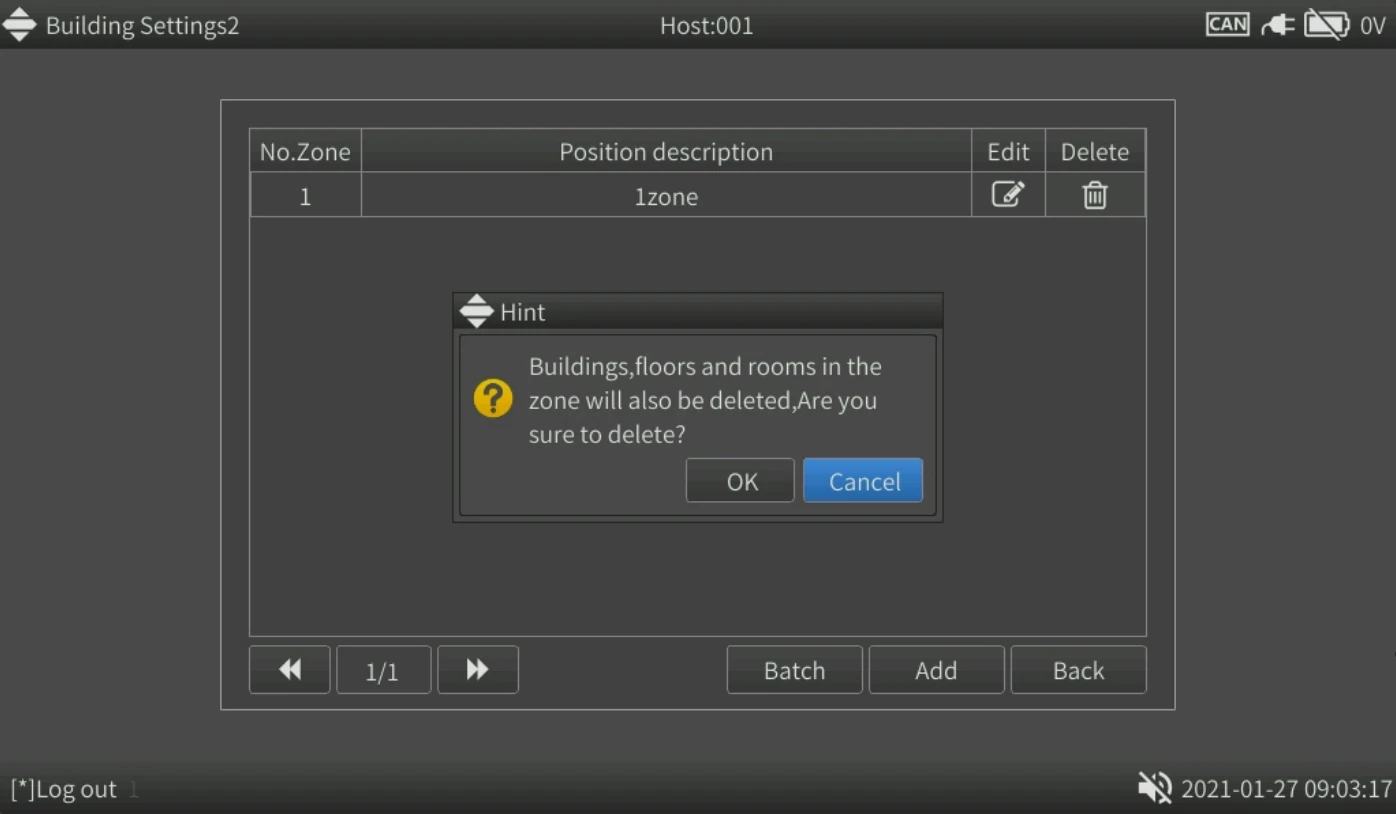
- Posicione o cursor nos botões ►► ou ◄◄ para avançar ou voltar páginas. Quando houver muitas páginas, também será possível inserir um número na área de exibição do número da página e pressionar brevemente OK. A interface passará automaticamente à página desejada.
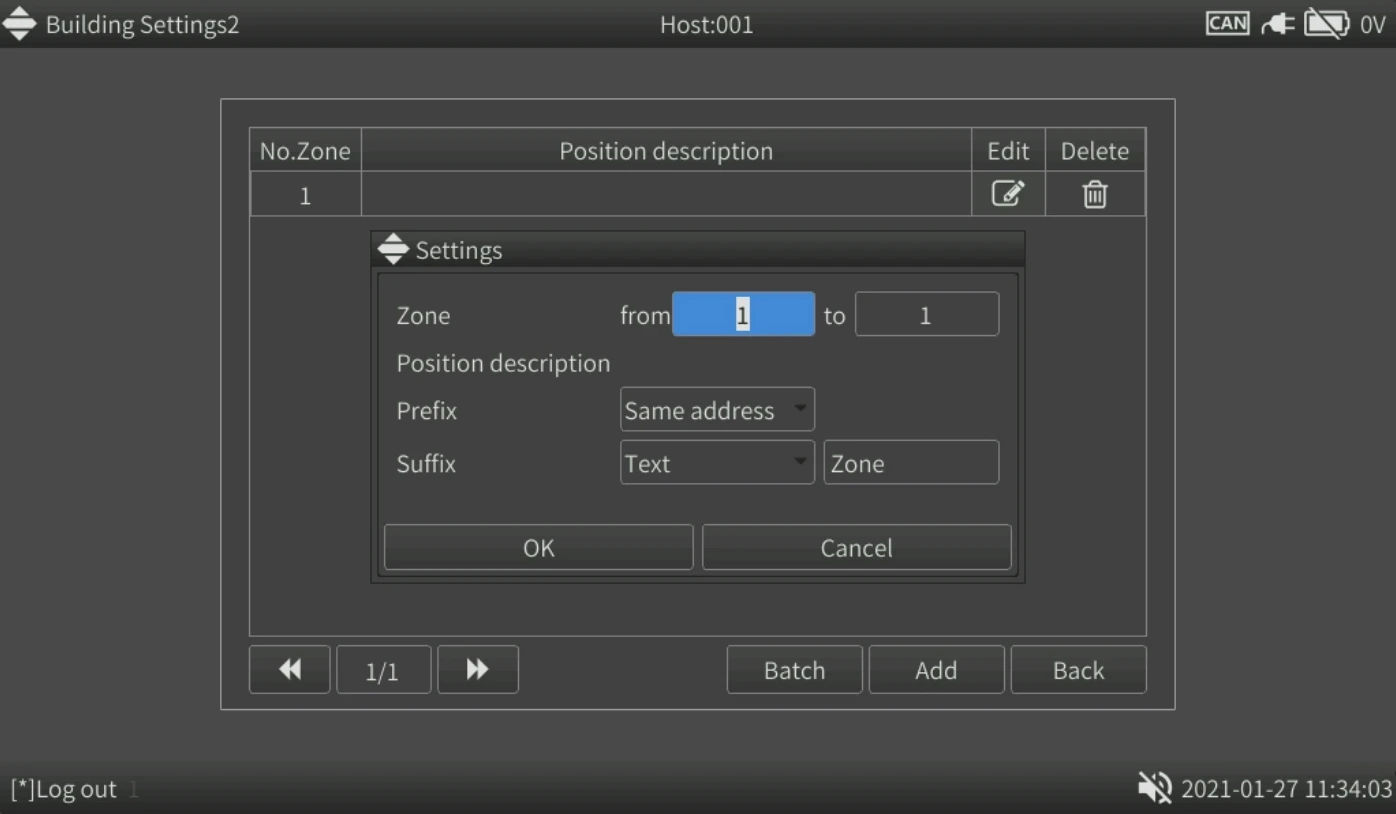
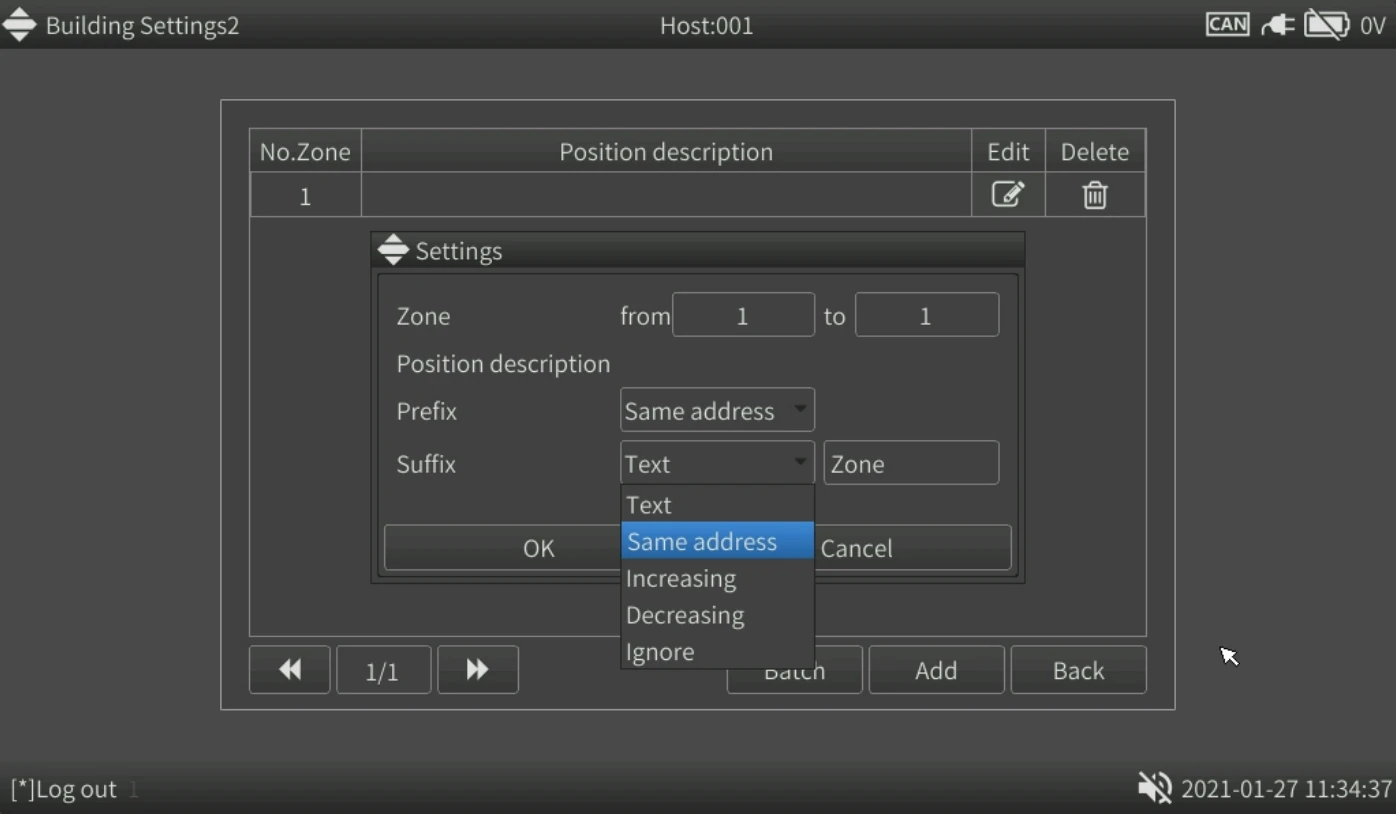
- Posicione o cursor no botão Batch e pressione brevemente OK para realizar a edição em lote. Os códigos das áreas configuradas em lote são consecutivos.
A descrição de localização da área pode ser dividida em duas partes para edição. As opções das listas suspensas de prefixo e sufixo são iguais. “Incremento/subtração numérica” significa que o número aumenta/diminui a partir do número inserido. Em “Descrição de texto”, o conteúdo pode ser inserido e editado livremente. “Ignorar este item” deixa o campo vazio.
Por padrão, o prefixo da descrição de localização é o número do endereço, e o sufixo é a descrição de texto “Zone”. Após concluir a configuração em lote, posicione o cursor no botão OK e pressione brevemente a tecla OK para aplicar a configuração.
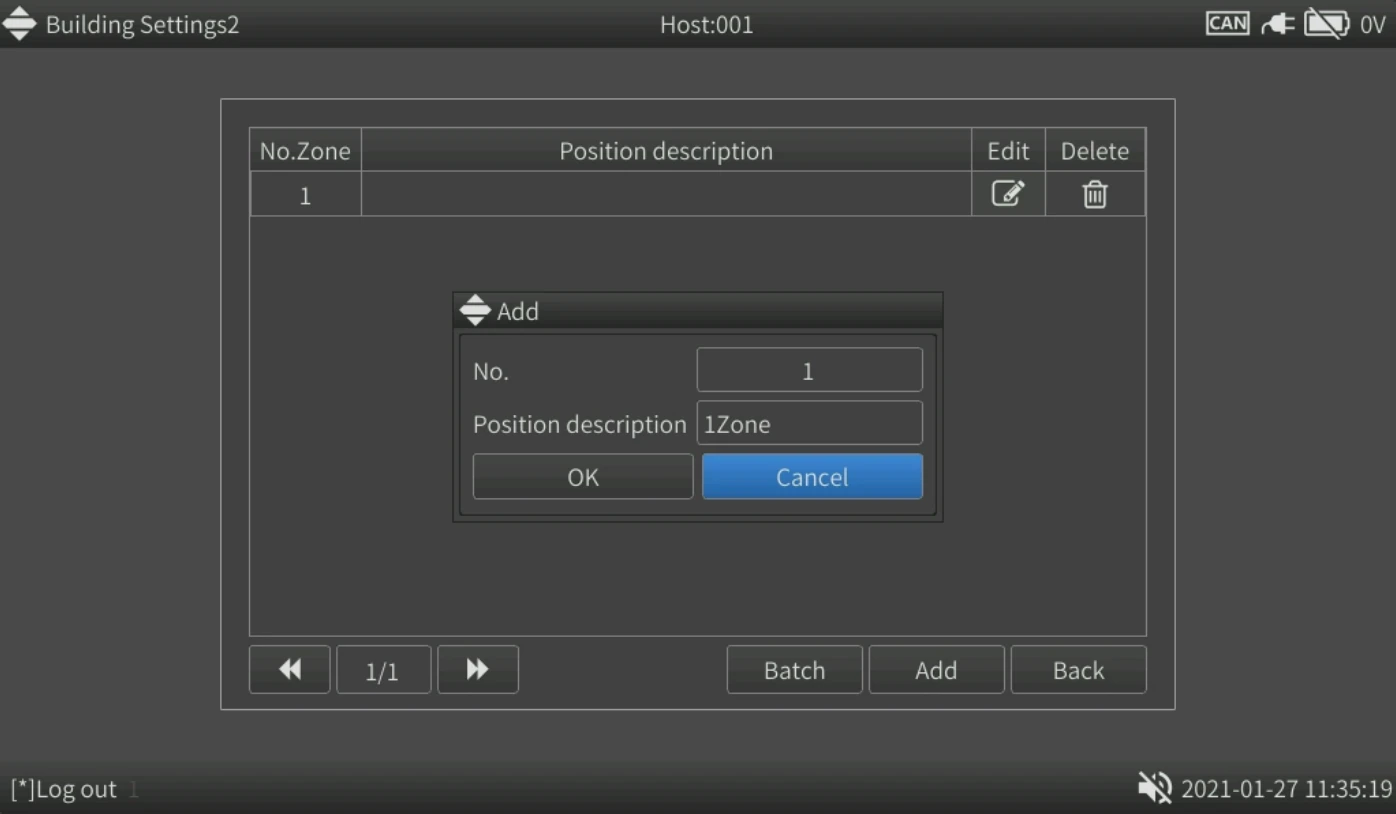
- Posicione o cursor no botão Add. Pressione brevemente o botão para adicionar a área ao cadastro.
(2) AVISO
- Na coluna “Descrição de localização” da tabela de configuração de área/edifício/pavimento/sala, a ferramenta PCset pode ser utilizada para renomear o edifício e tornar as informações de alarme mais fáceis de ler. Por exemplo, se um edifício receber o nome “Edifício de tecnologia”, as informações de alarme mudarão da seguinte forma:
1, 8º pavimento, sala 28, alarme de incêndio → 8º pavimento, sala 28, alarme de incêndio no Edifício de tecnologia
- Caso seja necessário utilizar informações de localização totalmente separadas para cada detector ou módulo, elas também poderão ser configuradas individualmente pela ferramenta PCset.
(3) CUIDADO
- As configurações de áreas, edifícios, pavimentos e salas estão relacionadas a funções como causa e efeito do sistema e exibição de alarmes. Se essas configurações estiverem incorretas, poderá ser gerado um alarme por pavimentos incorreto, a causa e efeito poderá não ser estabelecida e um alarme incorreto poderá ser exibido. Recomenda-se configurar primeiro as áreas, os edifícios, os pavimentos e as salas.
8.2.3.2 Configuração de pavimentos
(1) A operação da interface de configuração de edifícios é basicamente igual à de configuração de regiões. A diferença é o acréscimo da opção de lista suspensa do número da região, conforme a figura. As opções de região correspondentes somente são exibidas depois que as informações da região são cadastradas.
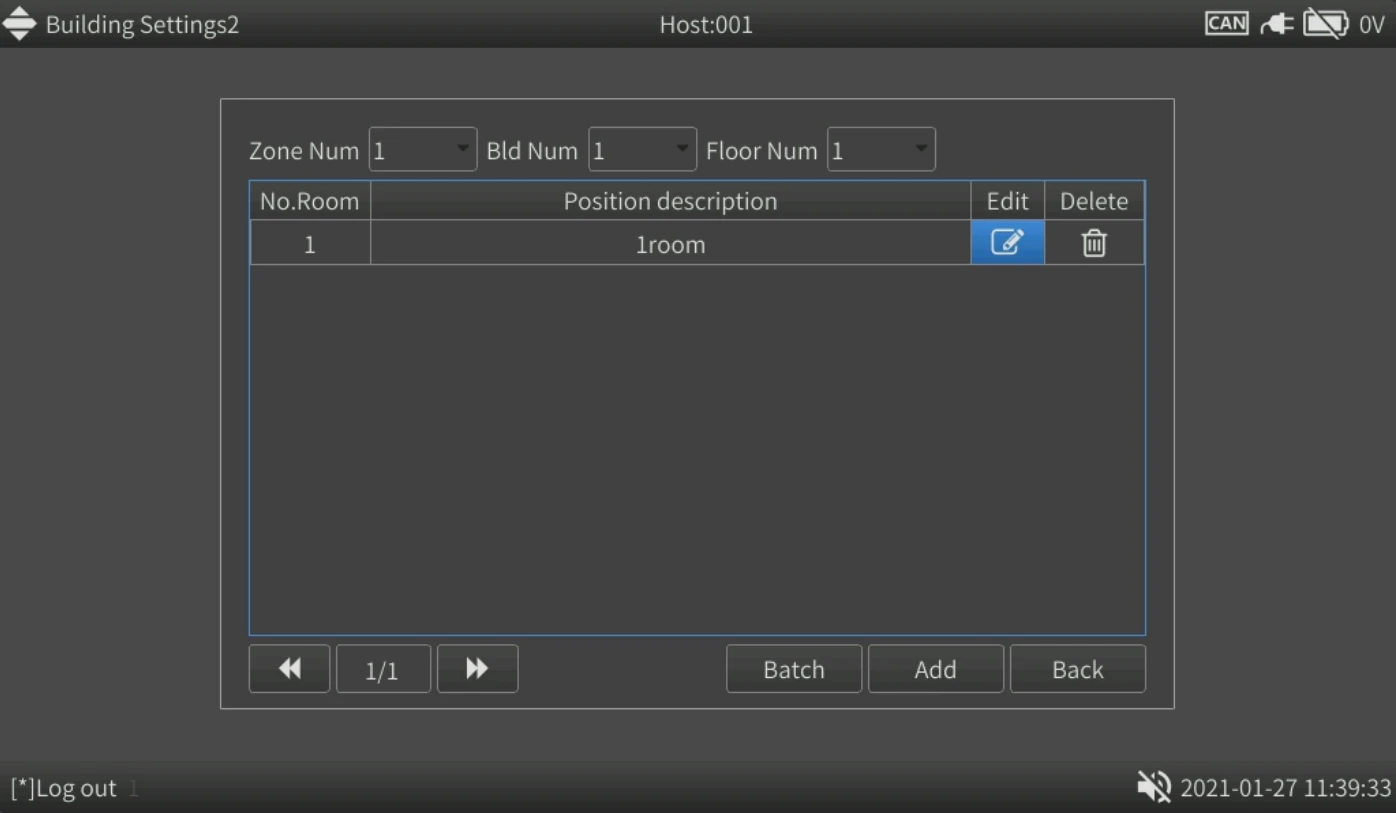
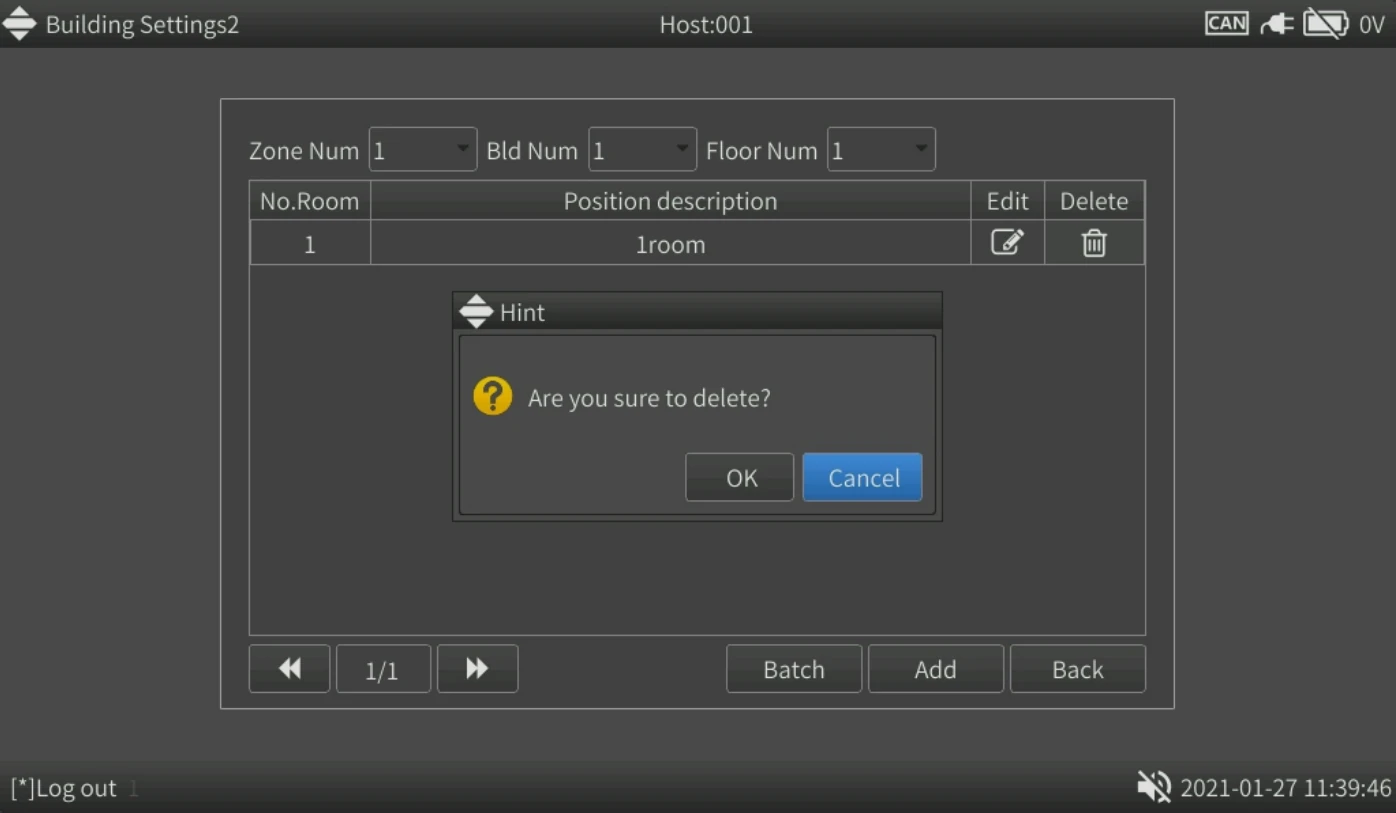
Após a exclusão do edifício, os pavimentos e salas nele contidos também serão excluídos. Antes da exclusão definitiva, o sistema apresentará uma mensagem para evitar uma exclusão acidental.
(2) CUIDADO
- Se houver um pavimento técnico ou mezanino no edifício, ele poderá ser ignorado nas configurações de pavimentos. O alarme por pavimentos do pavimento técnico normalmente é associado a um dos pavimentos adjacentes. As informações de detector ou módulo desse pavimento técnico podem ser inseridas na descrição de localização do detector ou módulo. Por exemplo, se houver um pavimento técnico entre o 2º e o 3º pavimentos do edifício e seu alarme estiver associado ao 2º pavimento, o detector no pavimento técnico poderá ser configurado no 2º pavimento, com a descrição de localização “Pavimento técnico entre o 2º e o 3º pavimentos...”.
- A configuração de pavimentos permite resolver o problema de saltos na numeração dos pavimentos. Alguns edifícios podem não ter determinado pavimento. Por exemplo, se não houver o 4º pavimento, seu cadastro poderá ser excluído. O sistema considerará o 3º e o 5º pavimentos como adjacentes, e toda a causa e efeito poderá operar normalmente por pavimentos.
8.2.4 Configurações de rede
(1) Nas configurações de rede, é possível definir o modo de conexão em rede da central. Após concluir a configuração, posicione o cursor no botão Save e pressione OK para salvar.
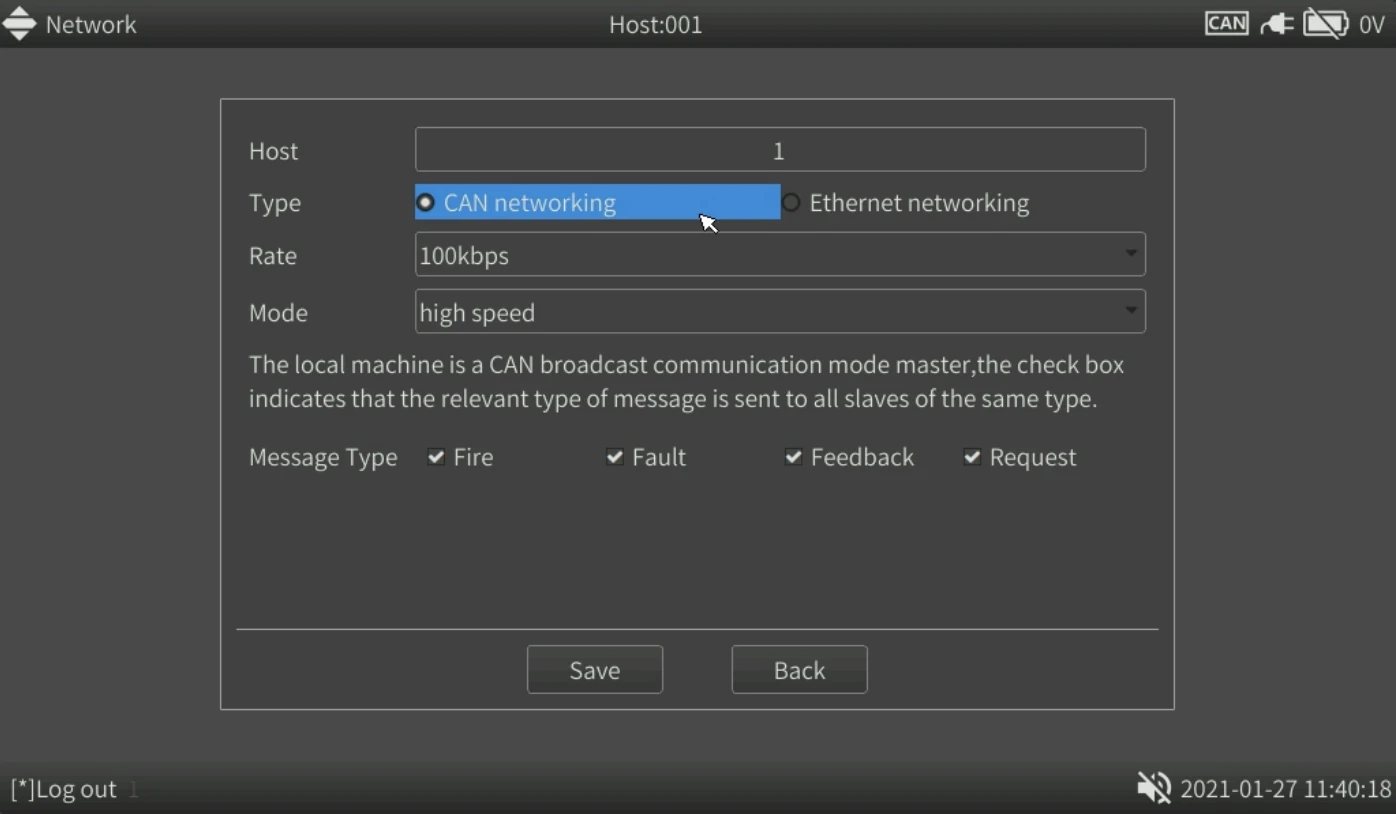
Pressione Tab para mover o cursor ao campo do número da central local. Pressione ▲ ou ▼ para alterar o número da central, ou utilize as teclas numéricas do painel para inseri-lo.
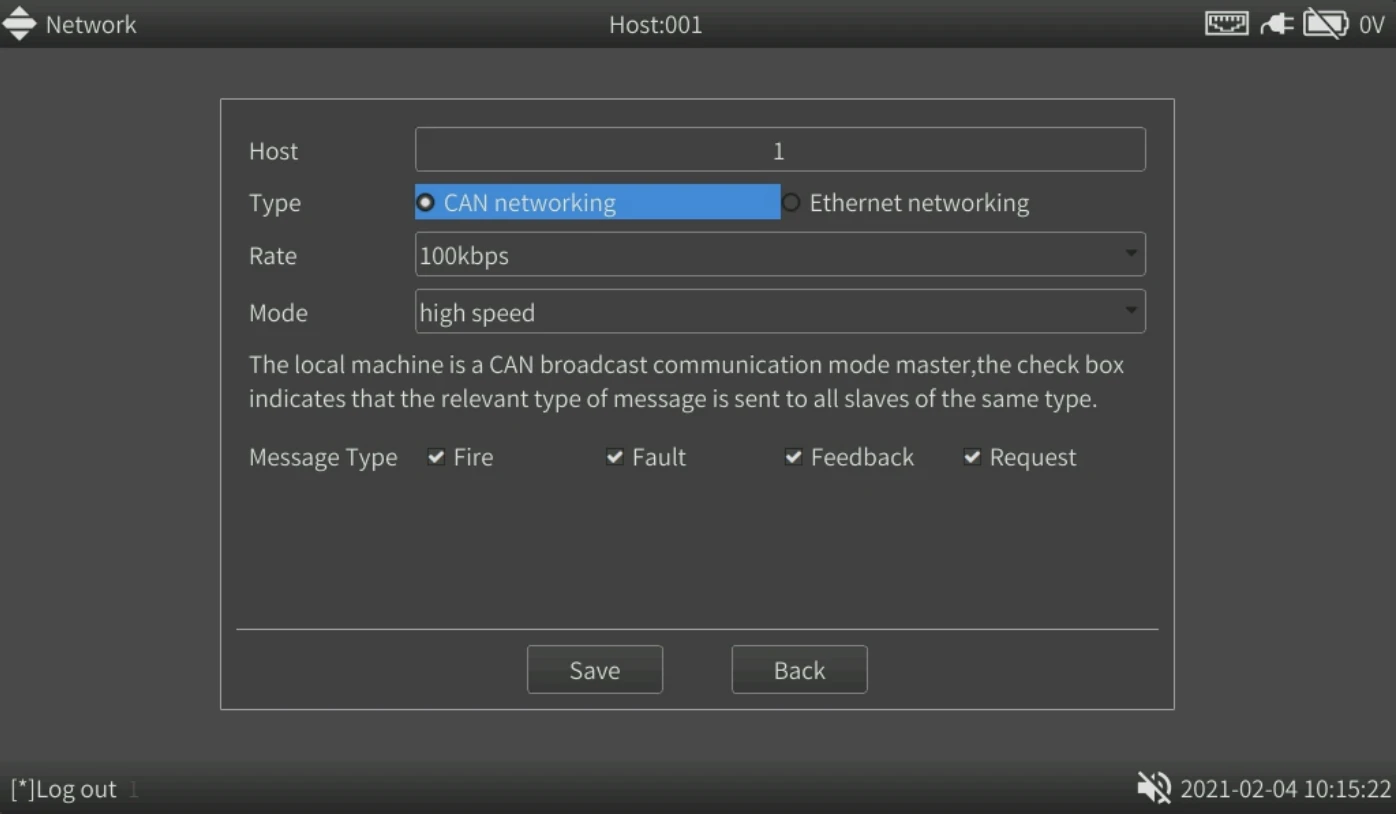
A seguir, apresenta-se uma breve descrição da interface de configuração de rede CAN:
1) Pressione Tab para mover o cursor à lista suspensa da taxa de transmissão. Pressione brevemente OK e utilize ▲ ou ▼ para selecionar a taxa necessária. Pressione OK para confirmar a seleção.
2) Pressione Tab para mover o cursor à lista suspensa de modo. Pressione OK e, em seguida, pressione brevemente ▲ ou ▼ para selecionar o modo de baixa ou alta velocidade. Pressione brevemente OK para confirmar a seleção.
A seguir, apresenta-se a página de configurações de rede Ethernet:
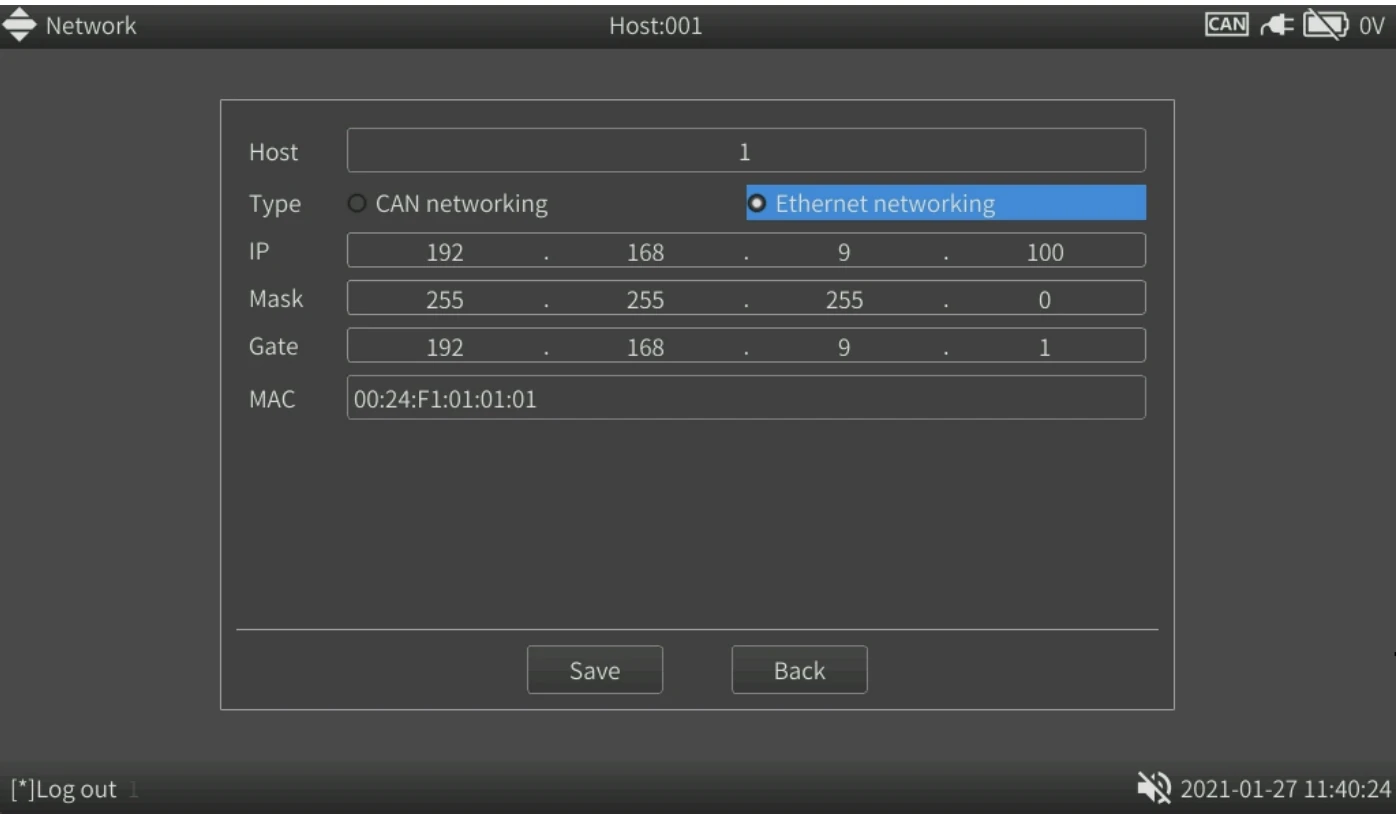
- Pressione Tab para passar ao campo do tipo de conexão em rede. Use ◄ ou ► para selecionar “Ethernet Network” no campo correspondente.
- Pressione Tab para mover o cursor ao campo do endereço IP. Utilize as teclas numéricas para inserir o endereço IP correspondente.
- Pressione Tab para inserir a máscara de sub-rede. Utilize as teclas numéricas para inserir a máscara de sub-rede.
- Pressione Tab para mover o cursor ao campo do gateway. Utilize as teclas numéricas do painel para inserir o gateway correspondente.
O endereço MAC pode apenas ser visualizado, não alterado.
(2) CUIDADO
- Após modificar a configuração de rede, é necessário energizar novamente o equipamento para que ele funcione corretamente.
- Todas as centrais do sistema em rede devem ser configuradas com a mesma taxa de transmissão! As configurações da taxa de transmissão da rede somente entrarão em vigor depois que a central for novamente energizada!
- Quando centrais que operam com taxas diferentes forem conectadas à rede, nenhuma central, inclusive as demais que tenham a mesma taxa de transmissão, conseguirá se comunicar corretamente. Portanto, em um sistema com várias centrais em rede, durante a redefinição da taxa de transmissão de cada central, uma a uma, o barramento de rede não funcionará normalmente. Quando todas as centrais estiverem configuradas com a nova taxa de transmissão, o sistema retornará ao normal.
8.2.5 Cadastrar uma central
(1) As centrais subordinadas podem ser cadastradas e gerenciadas na interface de cadastro de centrais. Essa tela apresenta suas configurações em forma de lista.
O sistema permite conectar mais de 20 centrais em rede. Como a causa e efeito entre centrais exige a transmissão simultânea das informações de alarme de incêndio à central concentradora da rede, essa configuração deve ser realizada. Somente após o cadastro de outra central neste equipamento as informações de alarme serão transmitidas à central cadastrada. A recepção é passiva, e as informações de alarme recebidas serão exibidas.
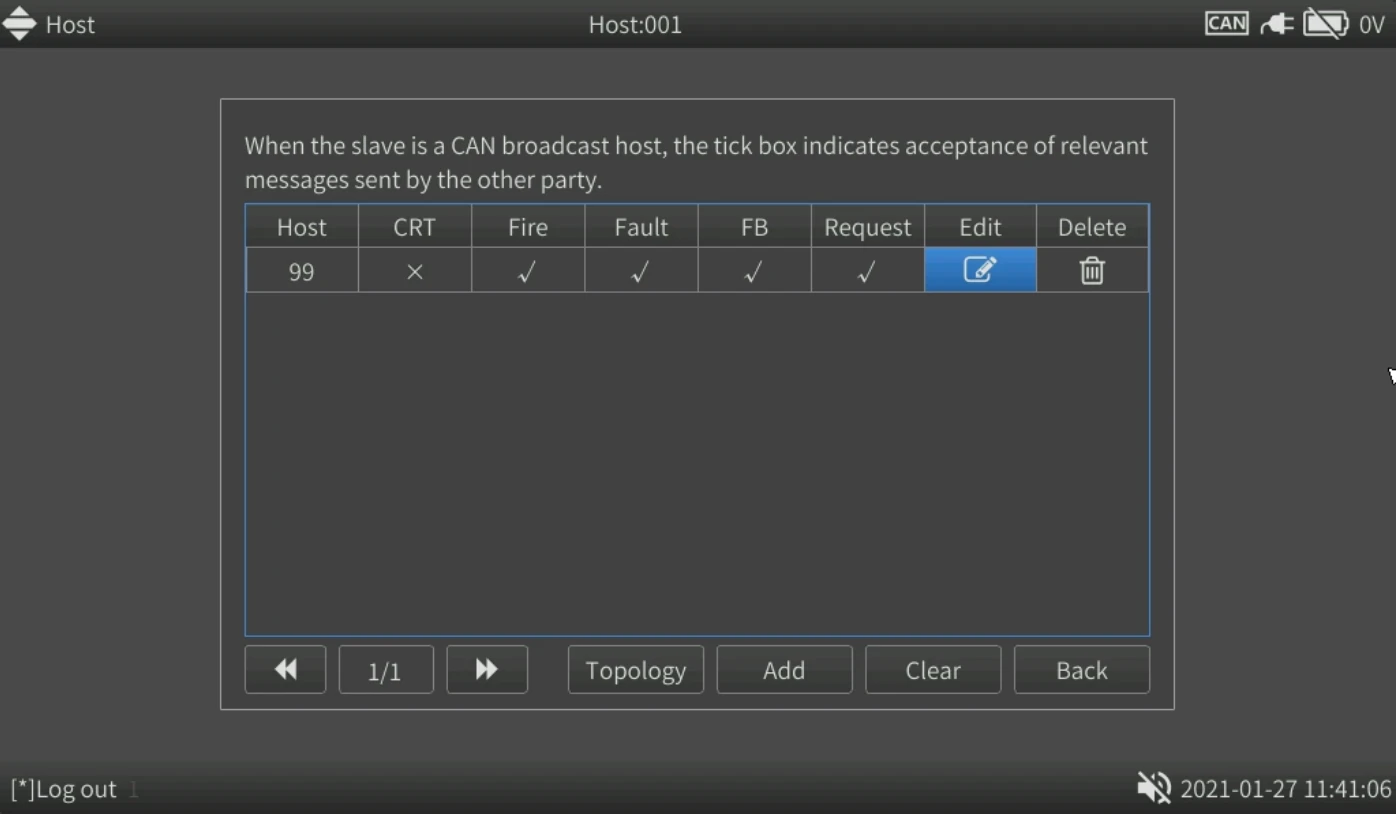
1) Adicionar uma central
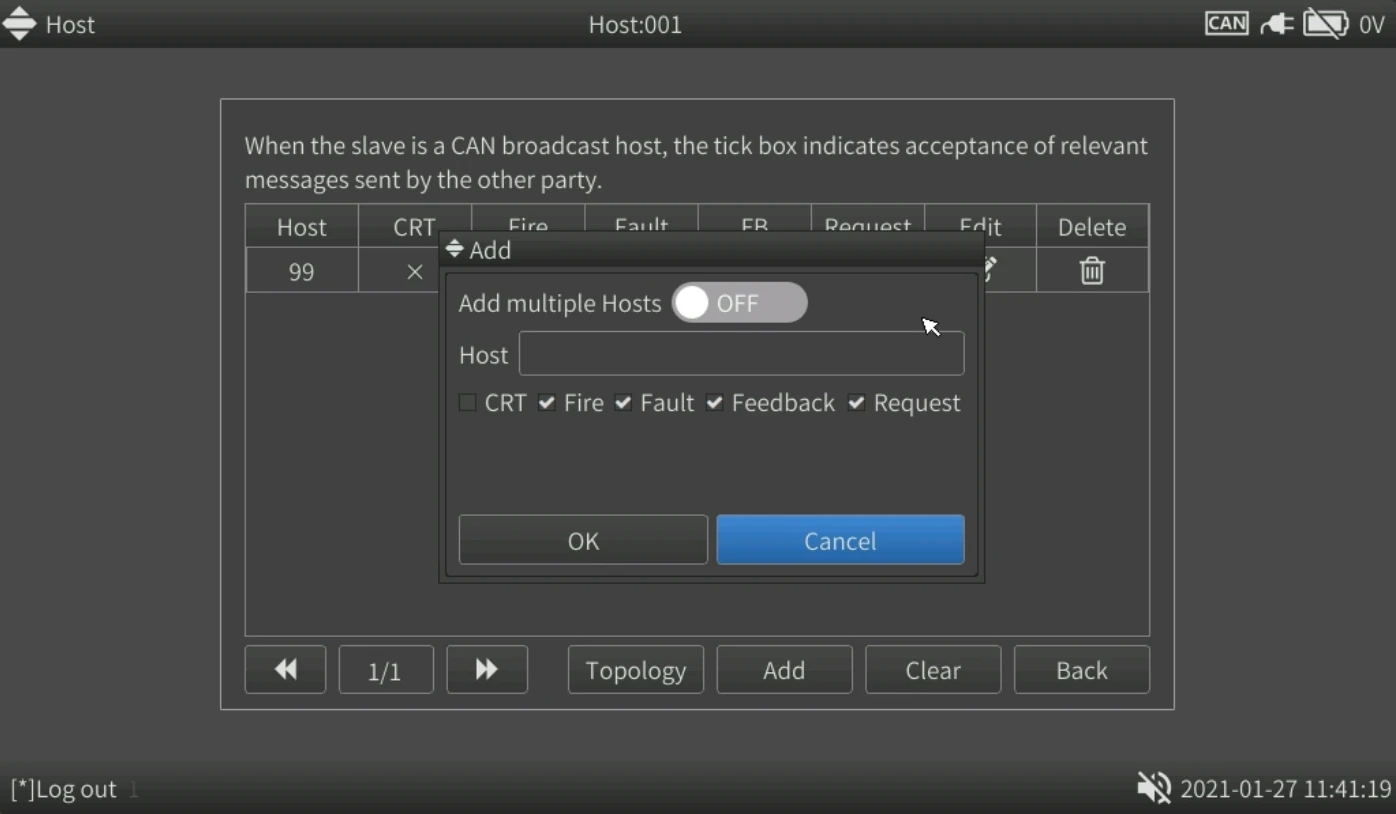
- Pressione Tab para mover o cursor ao botão Add. Pressione OK para exibir a tela de adição, conforme a Figura 8-26.
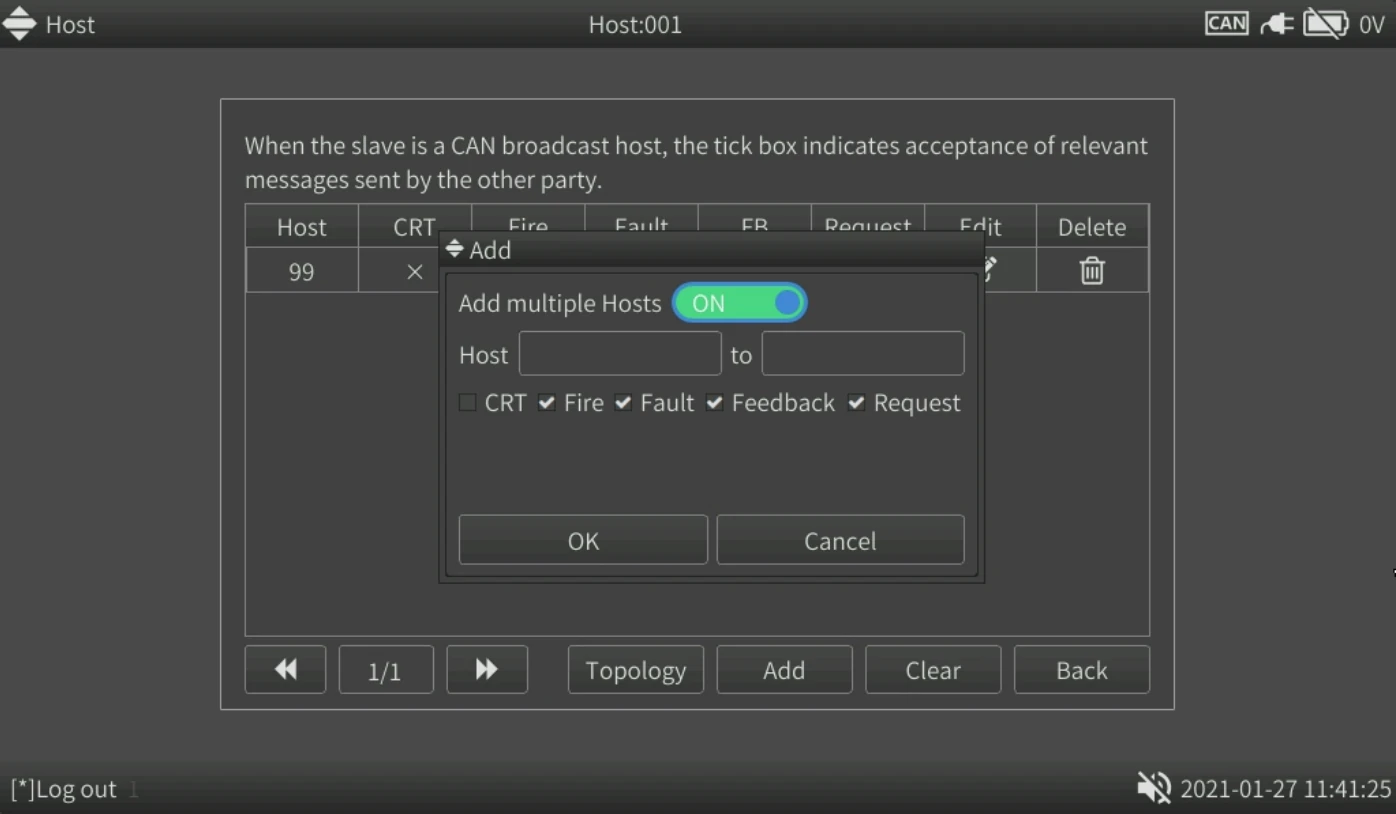
Para adicionar várias centrais, pressione Tab e selecione Add Hosts, conforme a Figura 8-27.
- Pressione Tab para mover o cursor ao campo do número da central. Utilize as teclas numéricas para inserir o número da central.
- Pressione Tab para mover o cursor à caixa de seleção. Marque o tipo de informação de alarme a ser sincronizado.
- Pressione Tab para mover o cursor ao botão OK. Pressione brevemente a tecla para adicionar as centrais.
2) Editar uma central
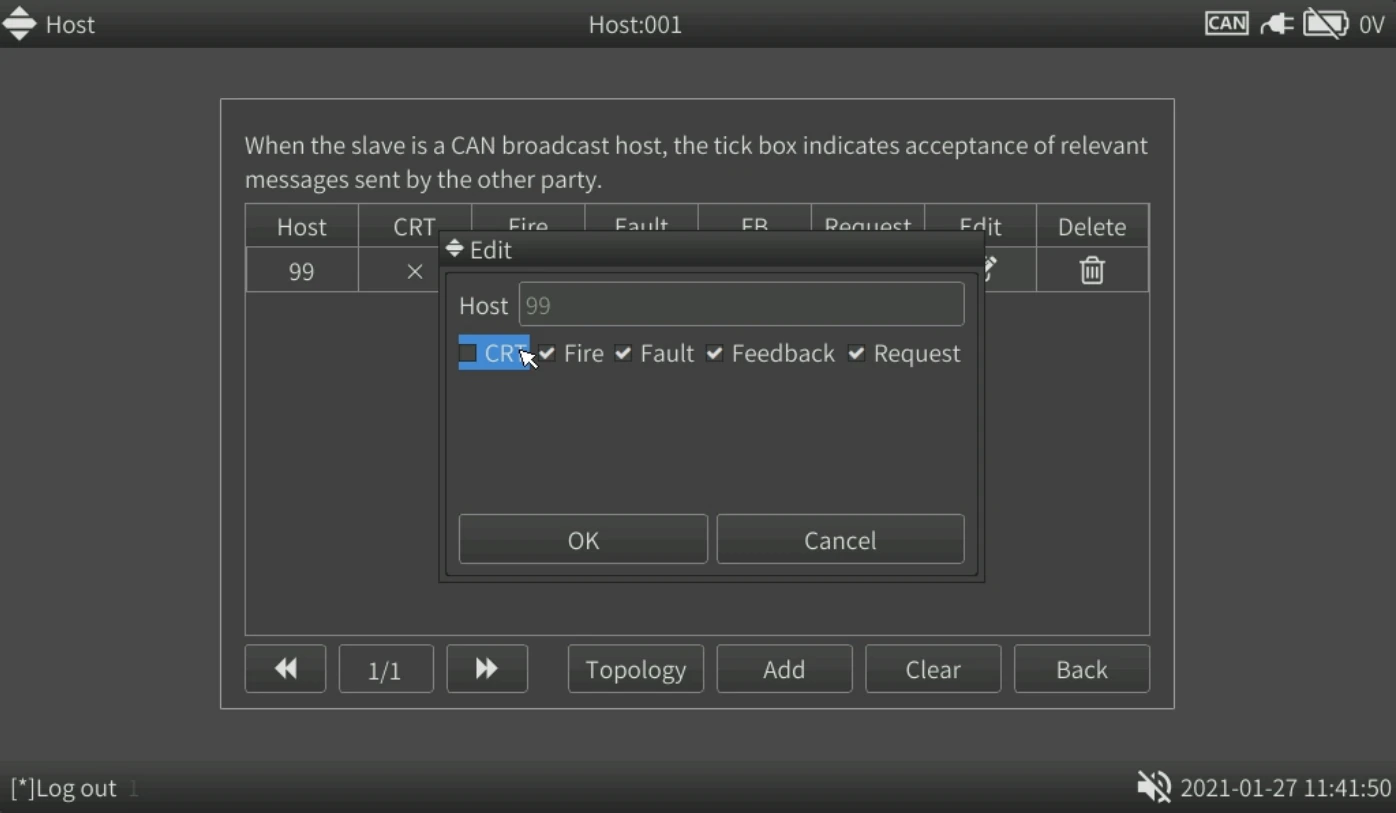
- Pressione Tab para passar ao botão de edição. Pressione OK para exibir a página de edição da central subordinada, conforme a Figura 8-28.
- Pressione Tab para mover o cursor a cada caixa de seleção. Marque ou desmarque os tipos de informação de alarme da central subordinada.
- Pressione Tab para mover o cursor ao botão OK. Pressione OK para salvar as configurações editadas.
3) Excluir a central subordinada
- Pressione Tab para mover o cursor ao botão Delete da linha. Pressione OK para exibir a página de confirmação. Confirme para excluir a central subordinada.
4) Limpar as centrais subordinadas
- Pressione Tab para mover o cursor ao botão Clear. Pressione OK para exibir a página de confirmação. Após a confirmação, todas as centrais subordinadas serão excluídas da lista.
(2) CUIDADO
- Na conexão em rede, o horário da rede depende do horário da central concentradora, central 1. Se o horário da central concentradora for alterado, o horário de todas as centrais da rede mudará de acordo.
- Todas as centrais em rede devem ter a mesma taxa de transmissão, devem conhecer quais centrais estão na rede e não podem ter números de central iguais. Se o equipamento subordinado for um CRT, selecione o campo CRT.
8.2.6 Descrição das configurações de rede
8.2.6.1 Seleção da taxa de transmissão da rede
(1) A taxa de transmissão da rede pode ser selecionada entre 10, 20, 50 e 100 kbps. A taxa mais alta nem sempre é a melhor. A escolha deve considerar:
- A quantidade de centrais em rede;
- O comprimento do barramento de rede, isto é, a distância entre as centrais;
- Os tipos de linhas de transmissão da rede.
8.2.6.2 Quantidade de centrais em rede
(1) Quanto maior a quantidade de centrais em rede, maior o volume de dados transmitidos no barramento. Portanto, quando a quantidade de centrais em rede for grande, normalmente superior a cinco, recomenda-se utilizar uma taxa de transmissão mais alta, como 100 kbps.
8.2.6.3 Comprimento do barramento de rede
(1)
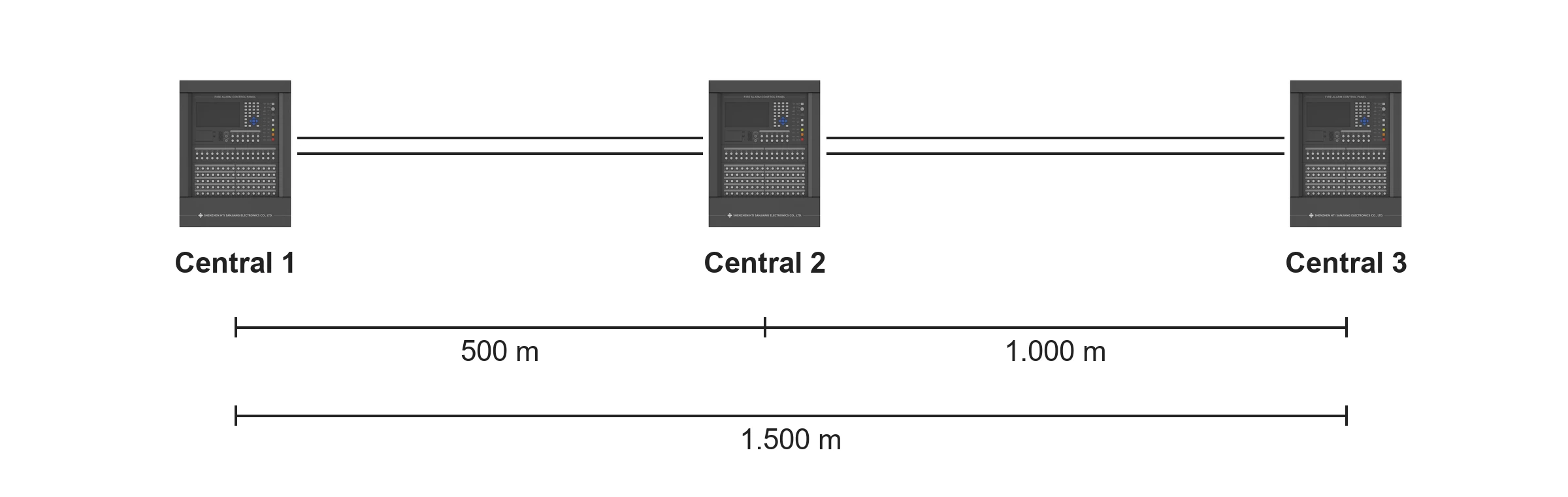
1) Quanto maior a taxa de transmissão, menor a distância máxima de transmissão do barramento. Quanto menor a taxa, melhor a resistência da transmissão do barramento a interferências e maior a confiabilidade. Recomenda-se utilizar um repetidor de barramento CAN quando a distância de transmissão for superior a 1000 m.
2) Quando o comprimento do barramento e a quantidade de centrais em rede forem grandes, ou seja, quando os requisitos de comprimento e de quantidade entrarem em conflito, recomenda-se priorizar o comprimento e utilizar uma taxa de transmissão menor. Se a confiabilidade dos dados não for assegurada, aumentará a quantidade de tentativas de retransmissão do sistema, provocando um aumento adicional do volume de dados.
3) A distância de transmissão do barramento é a distância entre as duas centrais mais afastadas, conforme a figura a seguir.
8.2.6.4 Tipos de linhas de transmissão da rede
(1) Os tipos de cabos normalmente utilizados são: 1) par trançado blindado; 2) par trançado comum; 3) fio blindado; 4) fio comum, entre outros. Recomenda-se utilizar cabos de par trançado comum para a rede. Em situações com grande interferência externa, como grande quantidade de cabos de potência na canaleta ou equipamentos transmissores sem fio de alta potência nas proximidades, recomenda-se utilizar cabo de par trançado blindado, com dois condutores de 1,5 mm² e característica retardante à chama.
Em resumo, a taxa de transmissão adequada deve ser selecionada de acordo com a distância da rede e a quantidade de centrais do projeto. Em seguida, selecione o tipo adequado de linha de transmissão de acordo com a taxa de transmissão.
Este sistema permite a conexão de mais de 20 centrais em rede. A falha de qualquer central da rede não provoca a falha de todo o sistema. Na rede, todas as informações de alarme da central subordinada, incluindo incêndio, solicitação, feedback e falha, são enviadas à central principal.
(2) CUIDADO
- Como central concentradora da rede, a central nº 1 fornece a referência de horário e também permite todas as operações de comando da rede. Portanto, uma central deve ser configurada como concentradora na rede.
- As centrais participantes da rede devem ser cadastradas, e cada central deve conhecer quais centrais estão conectadas à rede.
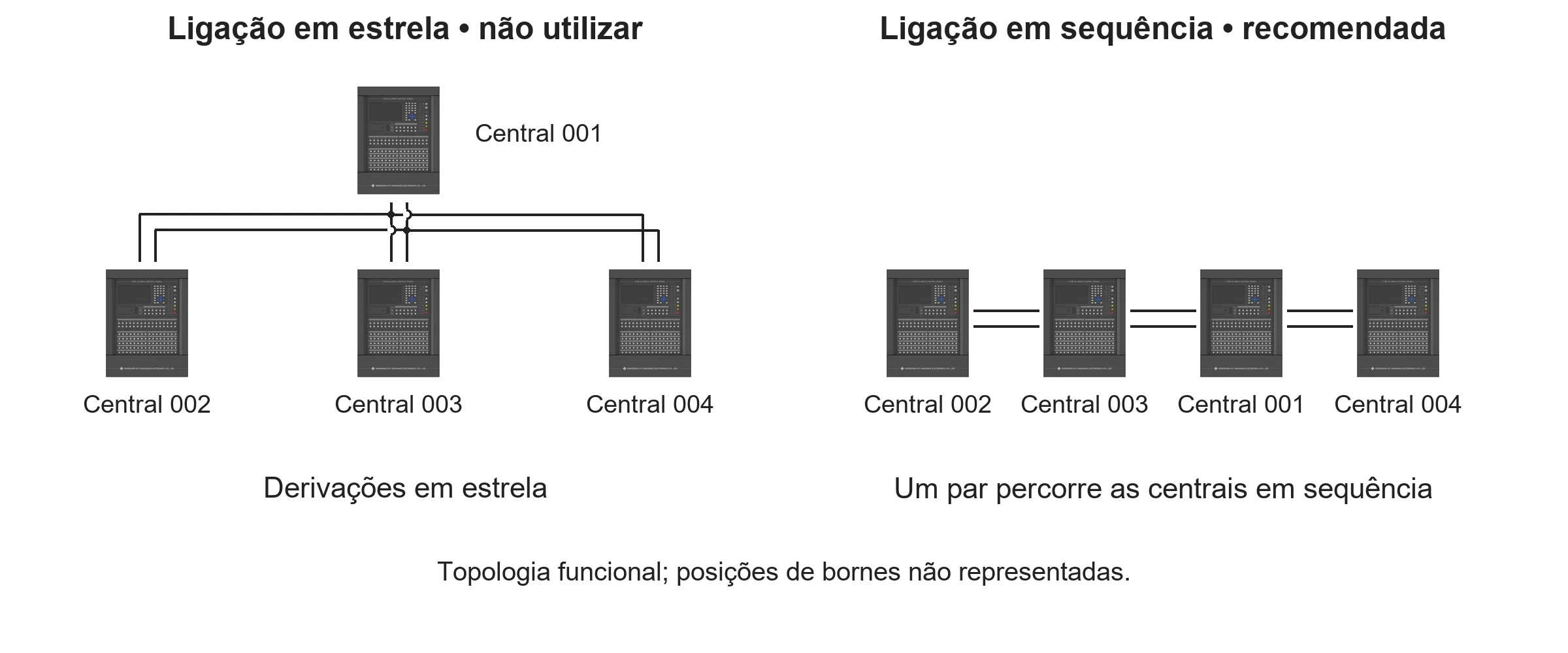
- A conexão das centrais em rede deve ser em série, e não em estrela ou anel! Caso contrário, a comunicação será anormal!
8.2.7 Configurações de modo
(1) A configuração de modo inclui manual/automático, desabilitar/permitir a causa e efeito remota, desabilitar/permitir o controle manual do barramento e as configurações do modo de compatibilidade.
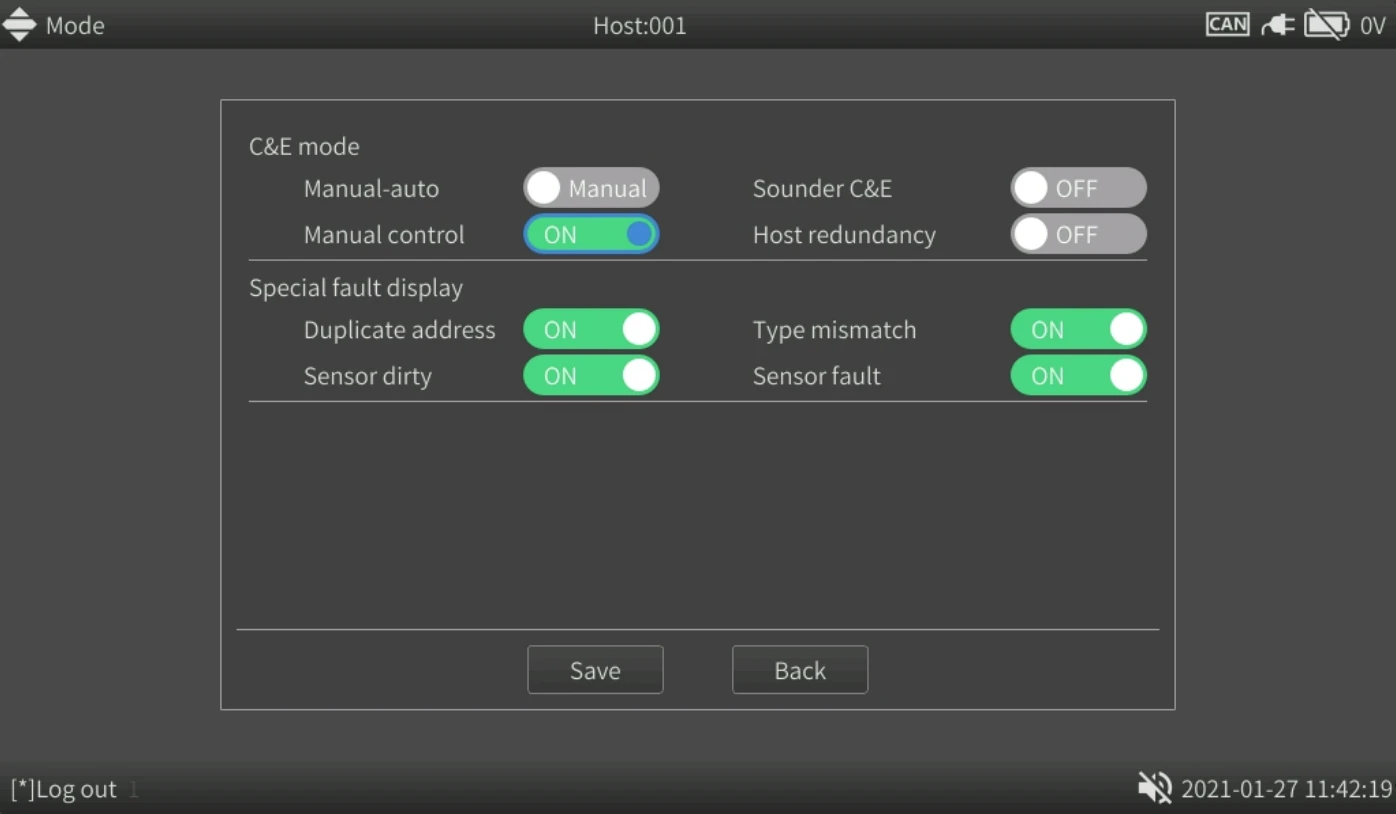
Conforme a figura, o estado padrão manual do sistema é Manual, e a causa e efeito de som remoto e o controle manual do barramento estão desabilitados por padrão. O estado manual/automático é exibido na barra de título, na parte superior da interface.
- Manual/automático: a causa e efeito somente entra em vigor quando este parâmetro está configurado como automático.
- Causa e efeito de dispositivos remotos: somente entra em vigor quando configurada como Permitida.
- Controle manual do barramento: somente quando o botão de controle manual do barramento no painel estiver configurado como Permitido, o botão de controle manual poderá ser utilizado e a causa e efeito do painel de controle manual poderá entrar em vigor.
- Exibição de falhas especiais: indica se a falha é exibida na lista de falhas.
- Tipo inconsistente: o tipo de dispositivo do terminal é inconsistente com os parâmetros de configuração do terminal.
- Contaminação do detector: acúmulo de poeira na câmara de detecção até certo nível.
- Falha do sensor: o sensor está com defeito.
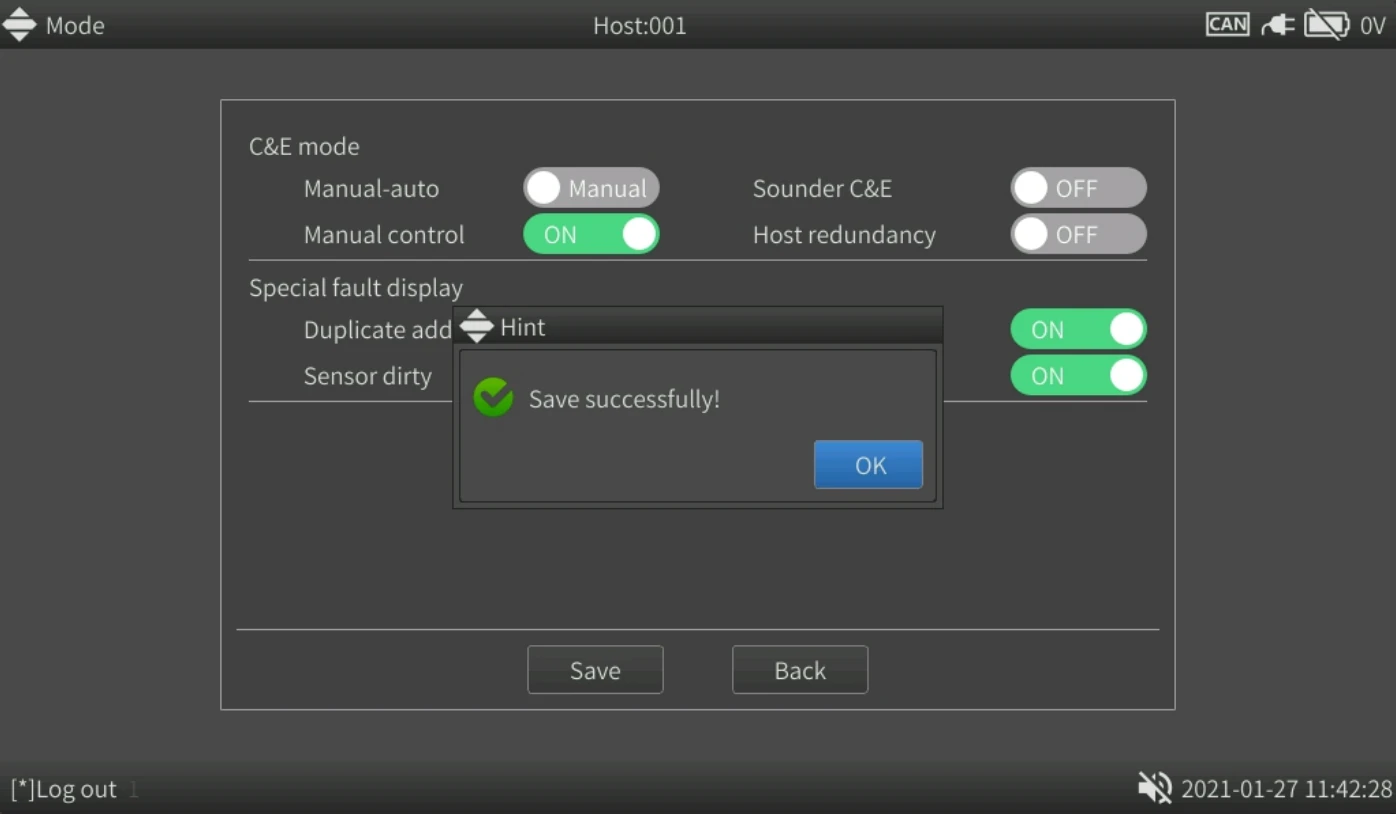
Após modificar o item de configuração, posicione o cursor no botão Save e pressione a tecla para salvar as configurações.
8.2.8 Configurações de alternância sonora e luminosa
(1) A interface de configuração de alternância sonora e luminosa define principalmente os parâmetros dessa alternância.
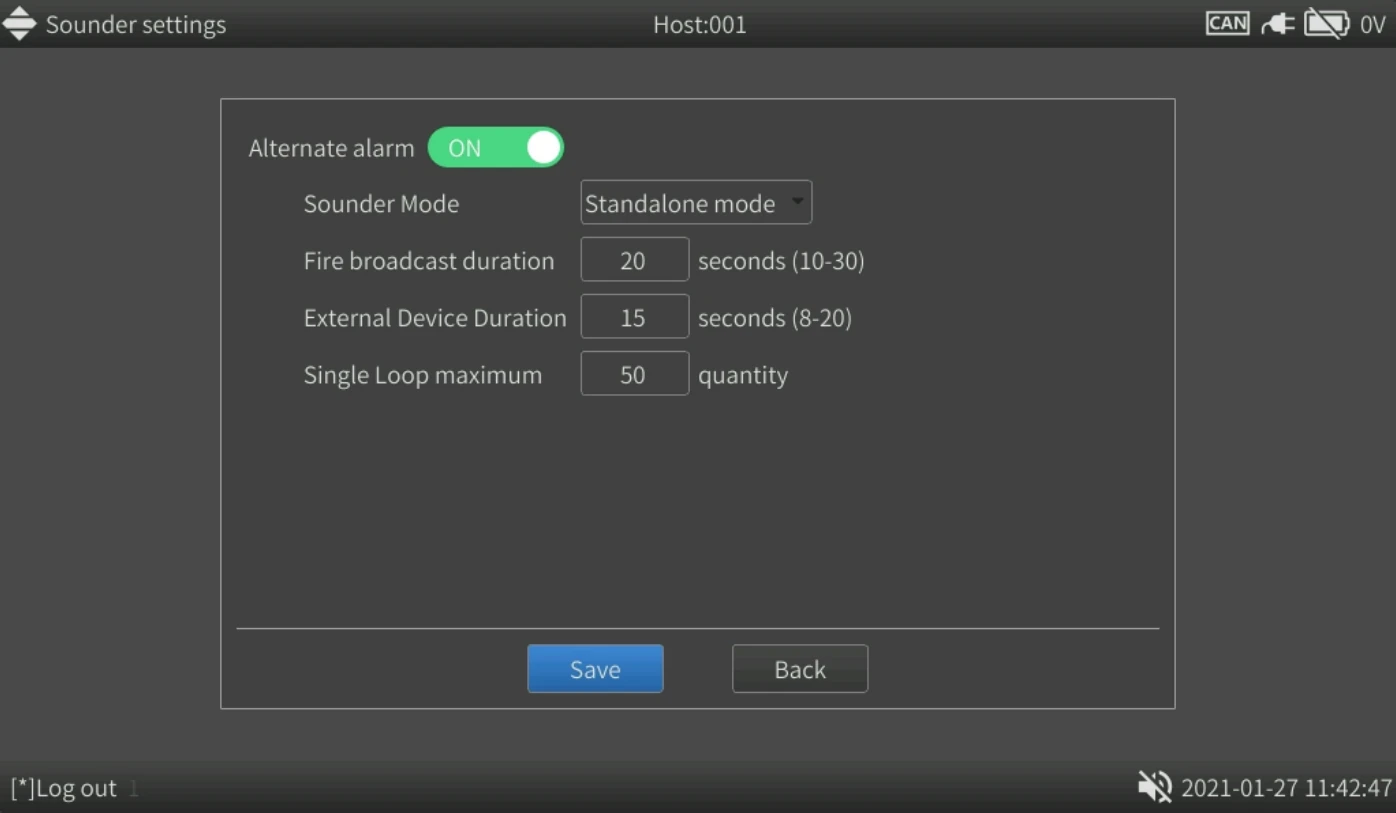
Método para ativar a função de alarme alternado: pressione Tab para selecionar “Função de alarme alternado” e pressione OK para exibir “ON”.
Método de seleção do modo sonoro e luminoso: pressione Tab para selecionar o modo de equipamento independente. Utilize ▲ ou ▼ para selecionar o modo de conexão em rede.
No modo em rede, os parâmetros de alternância sonora e luminosa são configurados pela central nº 1.
Método de configuração da duração da sonorização de incêndio (Fire broadcast duration): pressione Tab para passar ao campo dessa duração. Utilize ▲ ou ▼ para ajustar o tempo, ou insira um número pelo teclado para defini-lo.
Método de configuração da duração do dispositivo externo: pressione Tab para passar ao campo “External device duration”. Utilize ▲ ou ▼ para ajustar o tempo, ou insira um número pelo teclado para defini-lo.
Método de configuração da quantidade máxima de sinalizadores sonoros e luminosos em um único laço do sistema: pressione Tab para passar ao campo dessa quantidade máxima. Ajuste a quantidade com ▲ ou ▼, ou insira o número pelo teclado.
8.2.9 Outras configurações
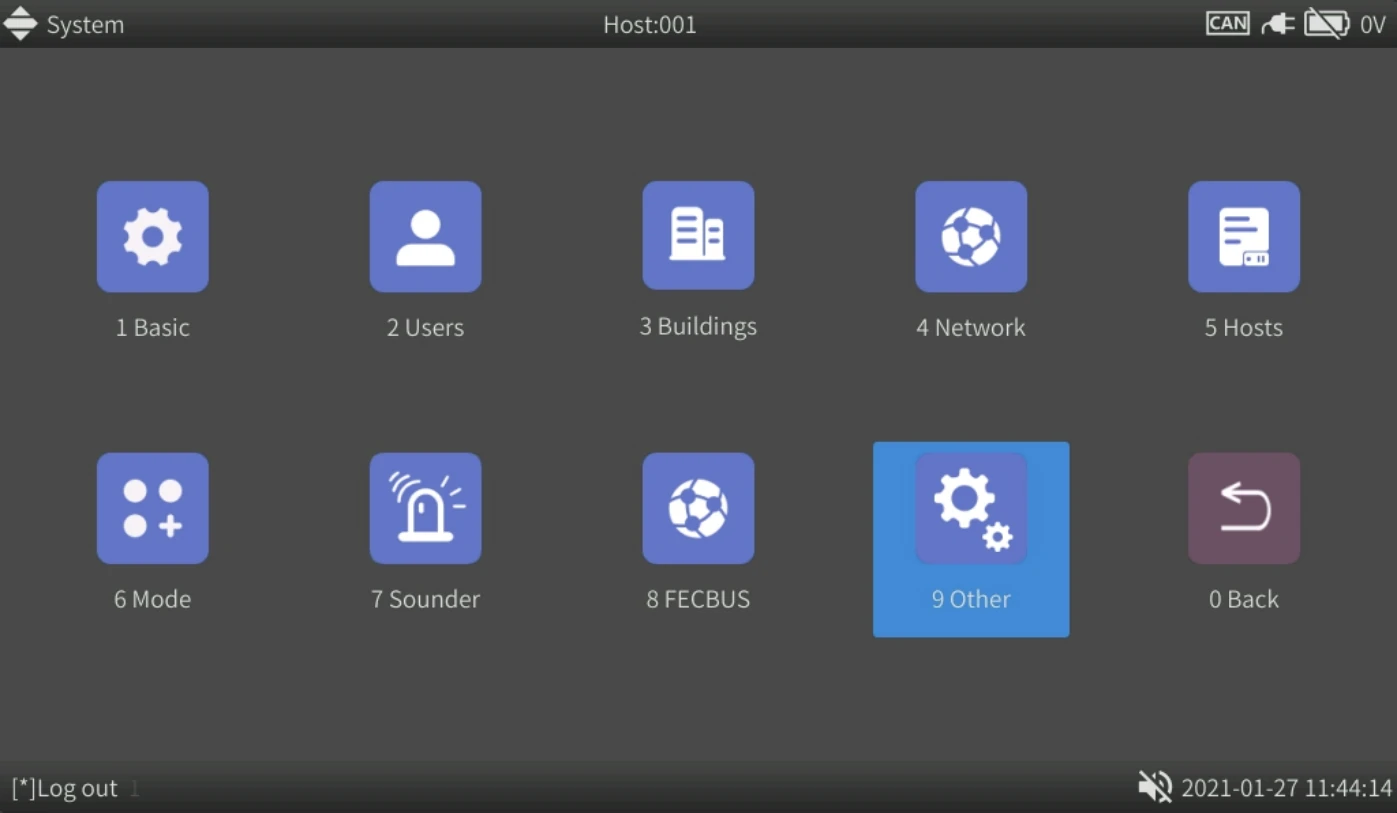
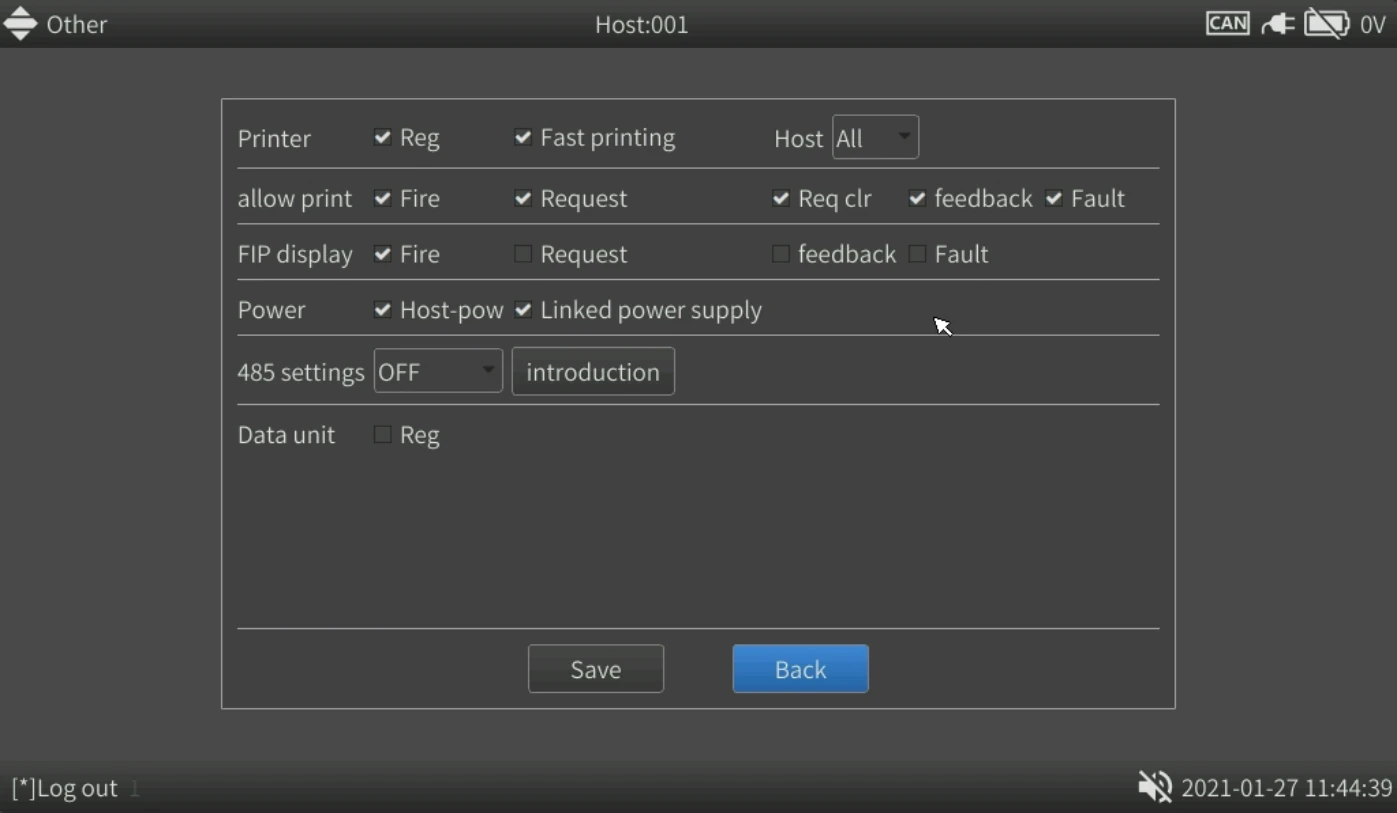
(1) Pressione OK para entrar na interface de outras configurações, incluindo as configurações da impressora e da alimentação, conforme apresentado a seguir.
8.2.9.1 Configurações da impressora
(1)
1) Cadastro da impressora: pressione Tab para selecionar “Cadastro” e pressione OK para marcar a opção. Somente após o cadastro da impressora será possível utilizar sua função.
2) Impressão em alta velocidade: controla a velocidade de impressão. Quando houver grande volume de mensagens, recomenda-se utilizar a impressão em baixa velocidade para assegurar uma impressão normal; caso contrário, a impressão poderá ficar borrada. Para selecionar a impressão em alta velocidade, pressione Tab para selecionar “Impressão em alta velocidade” e pressione OK para marcar a opção.
3) Habilitar impressão: selecione o tipo de alarme a ser impresso e pressione OK para marcar a opção.
4) Salvar a configuração: pressione Tab para mover o cursor ao botão de salvar e pressione OK para salvar as configurações e exibir “Salvo com sucesso”. Pressione Tab para mover o cursor ao botão de voltar e pressione OK para deixar as configurações e sair.
5) Substituição do papel da impressora: pressione a tecla SEL ao lado da impressora; o indicador apagará. Abra a tampa traseira do gabinete, pressione LF para colocar a impressora no estado de alimentação de papel e carregue o papel. Ao instalar o papel na impressora térmica, seu lado liso deve ficar voltado para cima.
8.2.9.2 Exibição do painel indicador
(1) Pressione Tab para passar ao parâmetro a ser configurado. Pressione OK para marcar a opção correspondente. O tipo de parâmetro correspondente poderá ser exibido no painel indicador.
8.2.9.3 Configurações de alimentação
(1)
1) O sistema pode monitorar a alimentação. Quando a fonte de alimentação da central estiver cadastrada, serão exibidas as informações de monitoramento da alimentação de reserva. Caso contrário, essas informações não serão exibidas.
2) Método de cadastro da fonte de alimentação da central: pressione Tab para selecionar “Alimentação da central” e pressione OK para marcar a opção “Host-pow”. Pressione Tab para mover o cursor ao botão de salvar e pressione OK para salvar a configuração e exibir “Salvo com sucesso”. Pressione Tab para mover o cursor ao botão de voltar, deixar as configurações e sair.
3) A menos que exista uma necessidade especial de comissionamento, não recomendamos que o usuário cancele o cadastro da fonte de alimentação da central.
8.3 Configuração do barramento
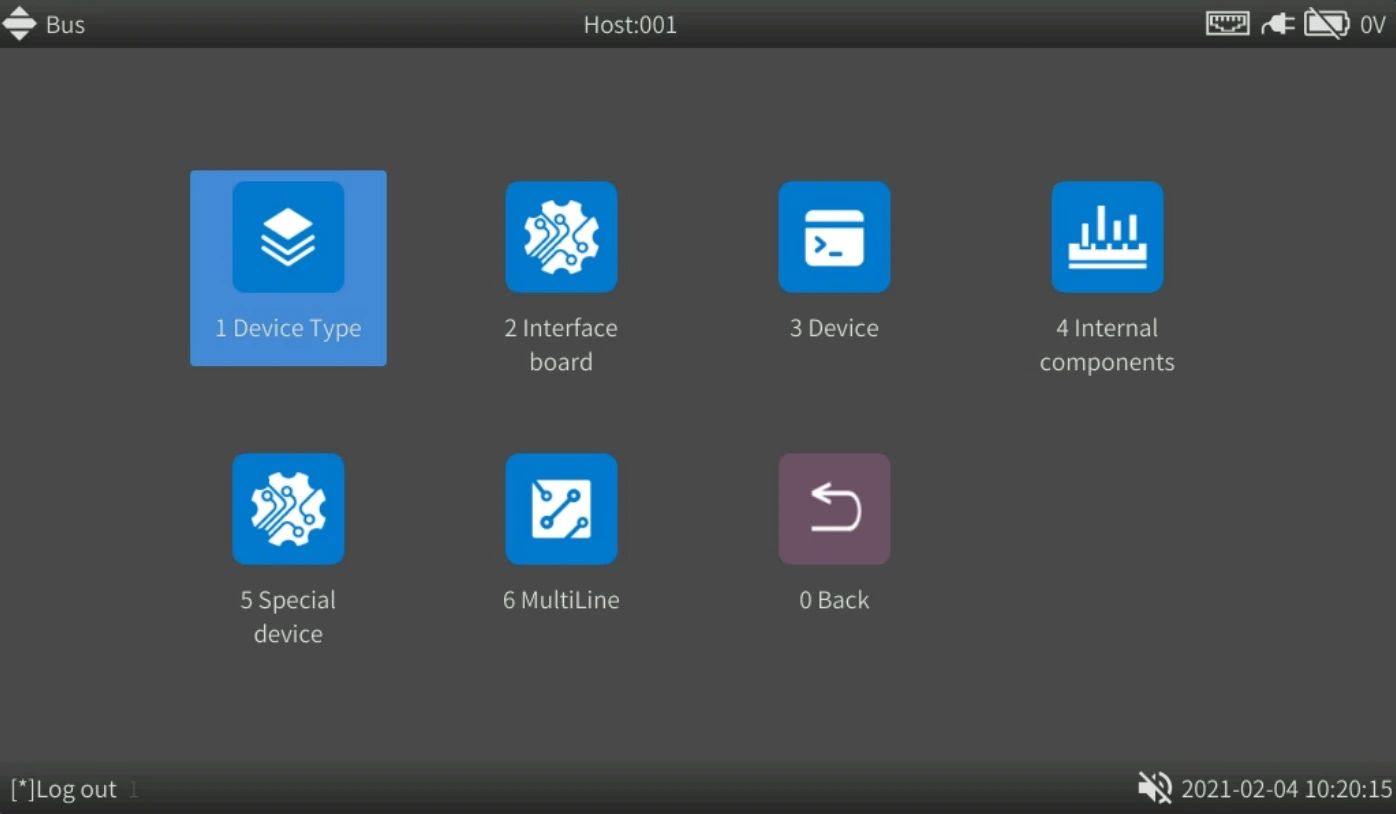
(1) A interface de configuração do barramento é uma das principais interfaces de configuração deste sistema, sendo também uma das mais complexas. Ela inclui o gerenciamento dos tipos de dispositivos, a configuração da placa de interface, a configuração dos terminais, os componentes internos e a configuração da unidade de causa e efeito multilinhas.
8.3.1 Gerenciamento de tipos
(1) Na interface de gerenciamento de tipos, é possível visualizar os tipos de dispositivos existentes e adicionar tipos personalizados. A interface é apresentada a seguir.
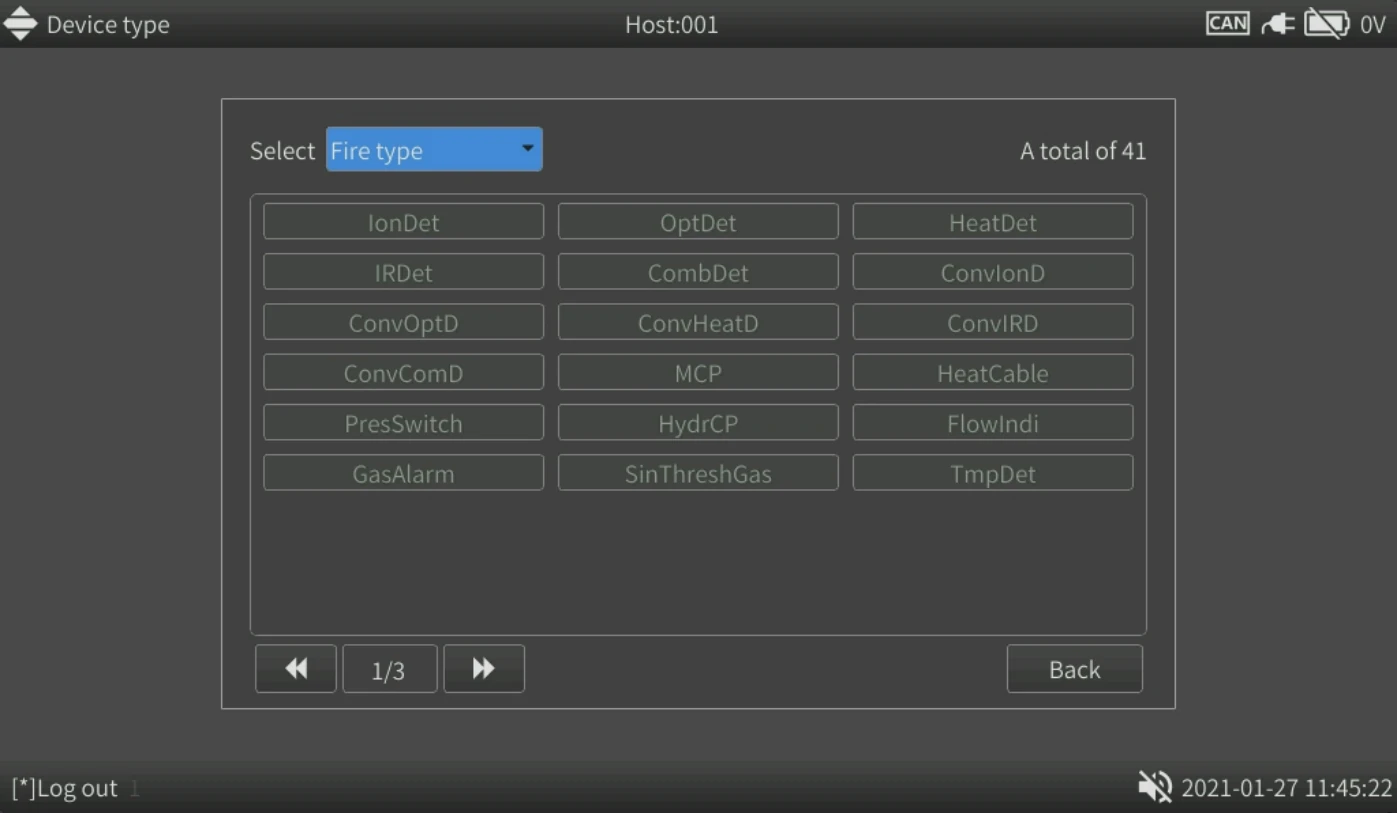
1) Nessa interface, é possível visualizar os 106 tipos abrangidos pelo sistema, conforme o Anexo 1. São 35 tipos de alarme de incêndio e 71 tipos de feedback.
Pressione ►► ou ◄◄ para percorrer os tipos de dispositivos.
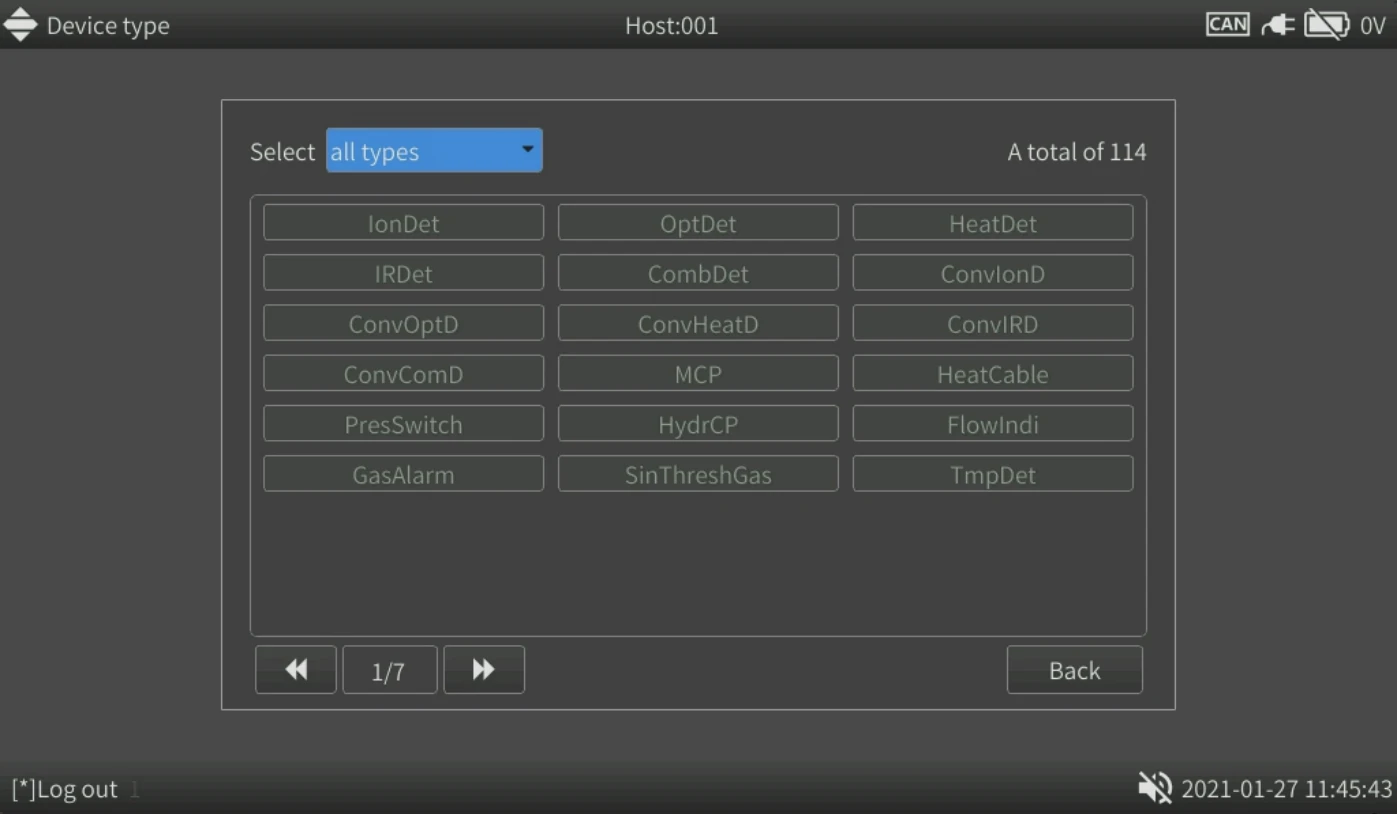
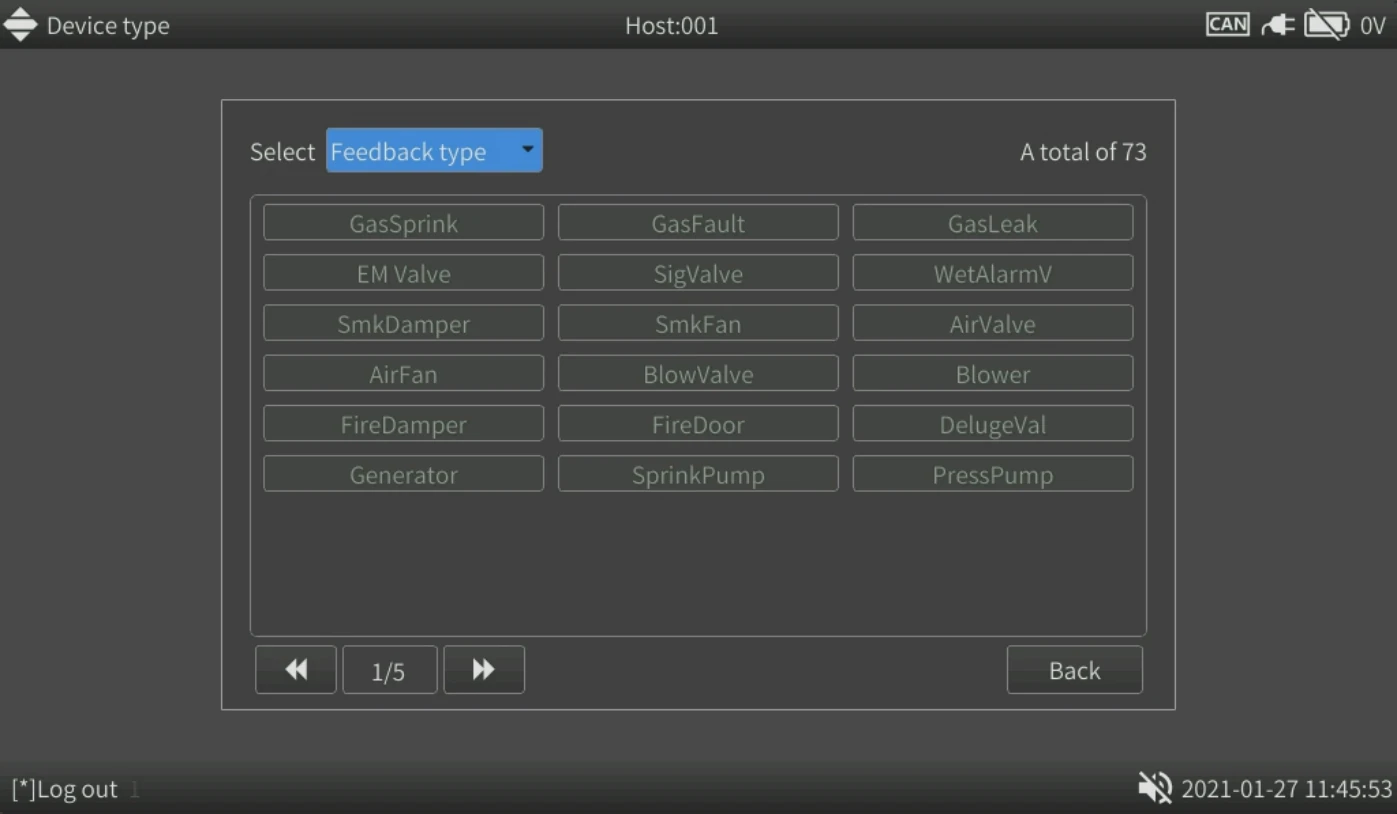
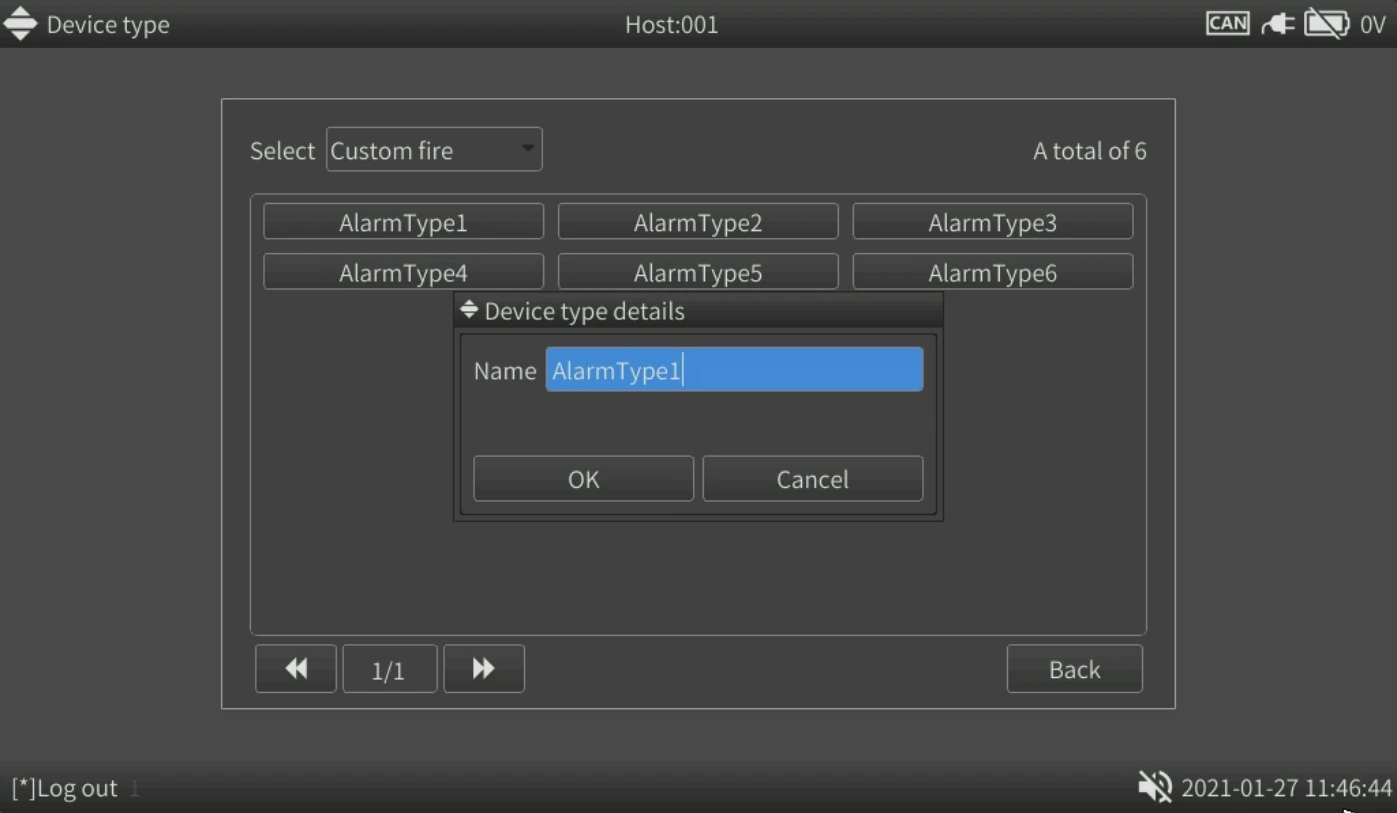
2) Os usuários podem ampliar os tipos de dispositivos. Essa função facilita a conexão de equipamentos especiais do usuário. A interface para adicionar um tipo personalizado é apresentada a seguir.
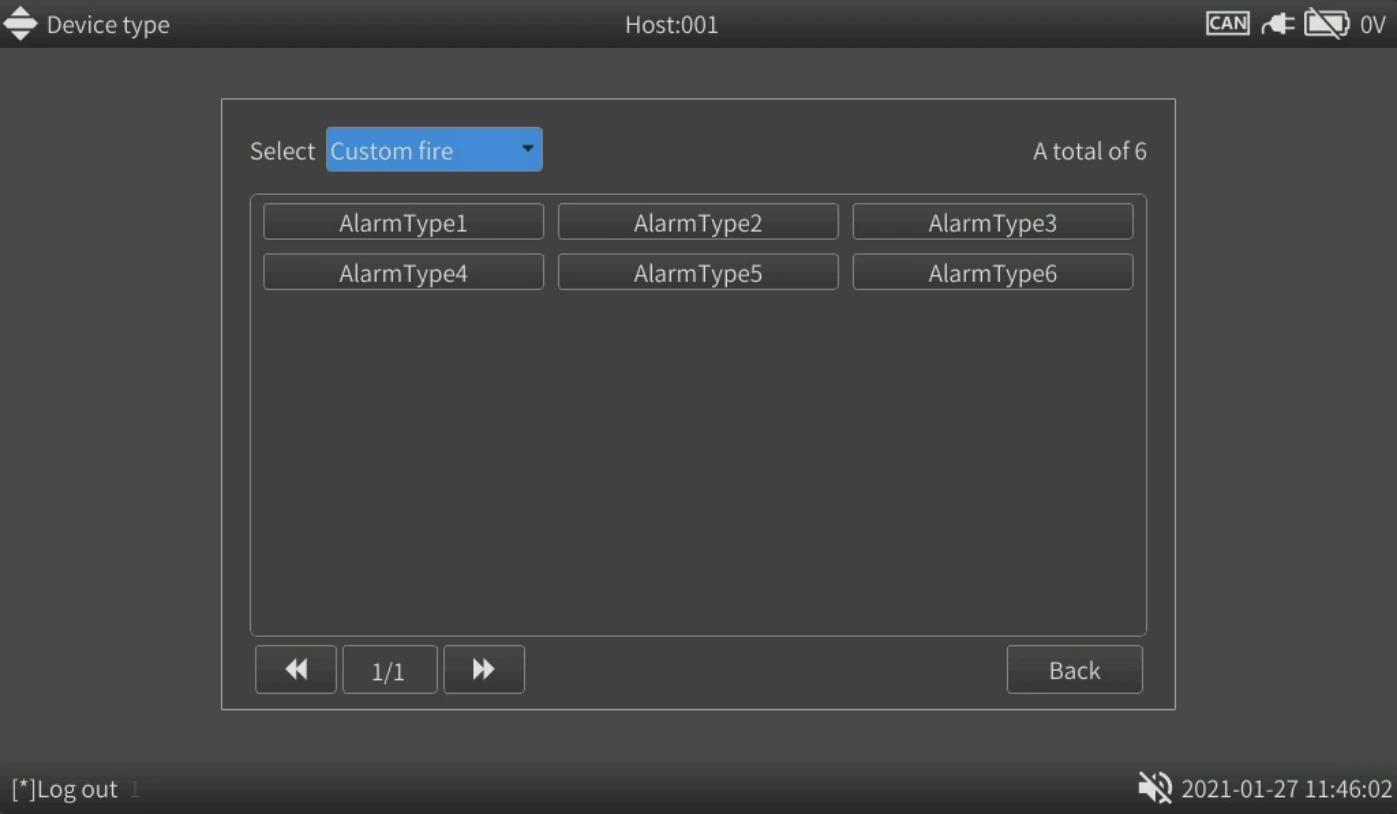
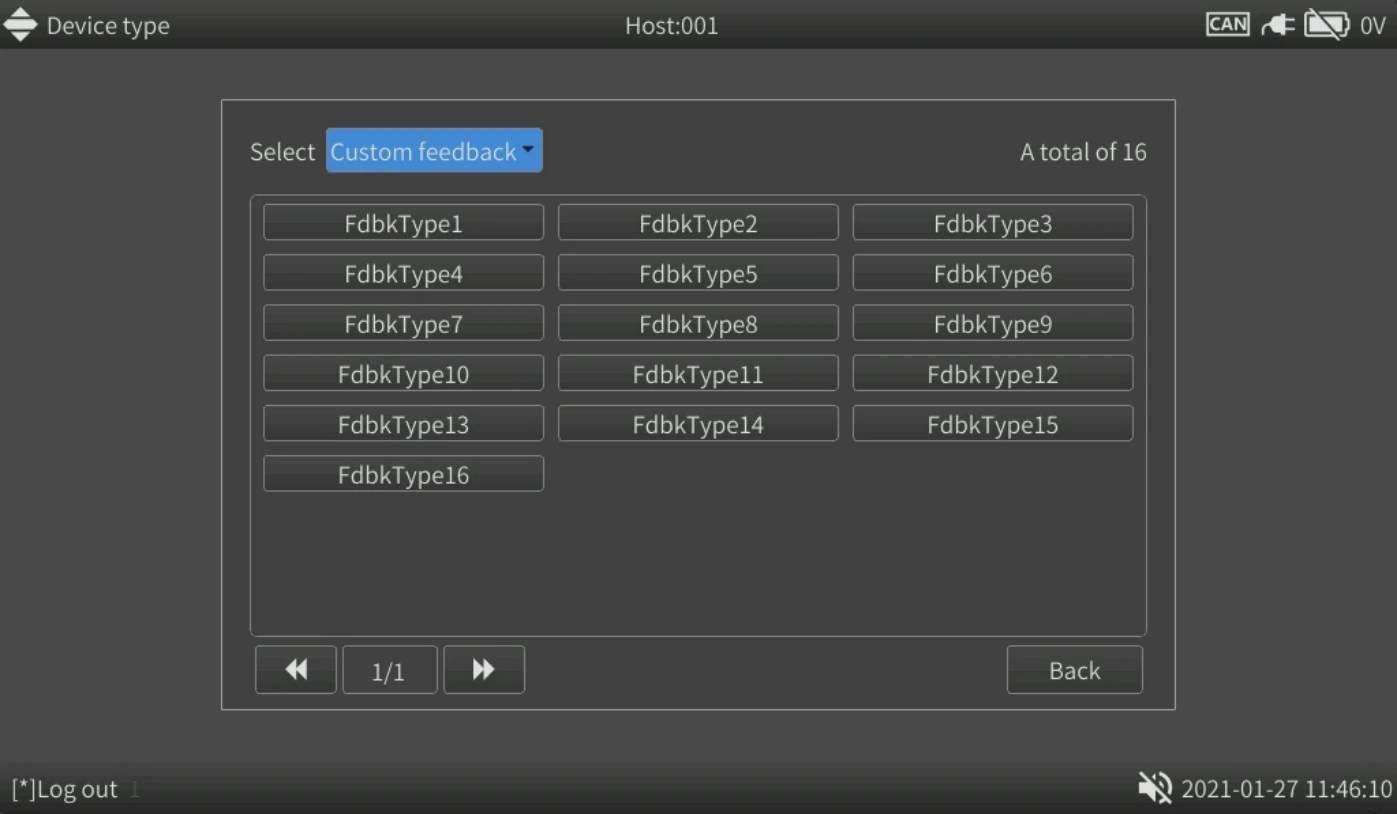
O sistema disponibiliza seis tipos de alarme e 16 tipos de feedback que podem ser ampliados. Os nomes padrão são “AlarmTypeXX” (tipo de alarme) e “FdbkTypeXX” (tipo de feedback), e o usuário pode alterá-los livremente.
O tipo de alarme se refere às informações de feedback do dispositivo adicionado pelo usuário, que o sistema tratará como o recebimento de um sinal de alarme de incêndio. O tipo de feedback se refere às informações de feedback do dispositivo adicionado pelo usuário, que o sistema tratará como o recebimento de um sinal de atuação do dispositivo.
Método de adição: pressione Tab para mover o cursor à coluna “Nome do tipo”. Pressione OK para inserir novamente os caracteres da descrição pelo método de entrada. Selecione o botão OK para salvar a alteração e sair.
(2) CUIDADO
- A descrição do tipo definido pelo usuário deve ser diferente das descrições dos tipos existentes. Caso contrário, será exibida uma mensagem de erro. A descrição também não pode ficar vazia. Se todos os caracteres da descrição de determinado tipo forem excluídos, o sistema apresentará um erro na confirmação.
- A descrição admite no máximo dez caracteres.
8.3.2 Configurações da placa de interface
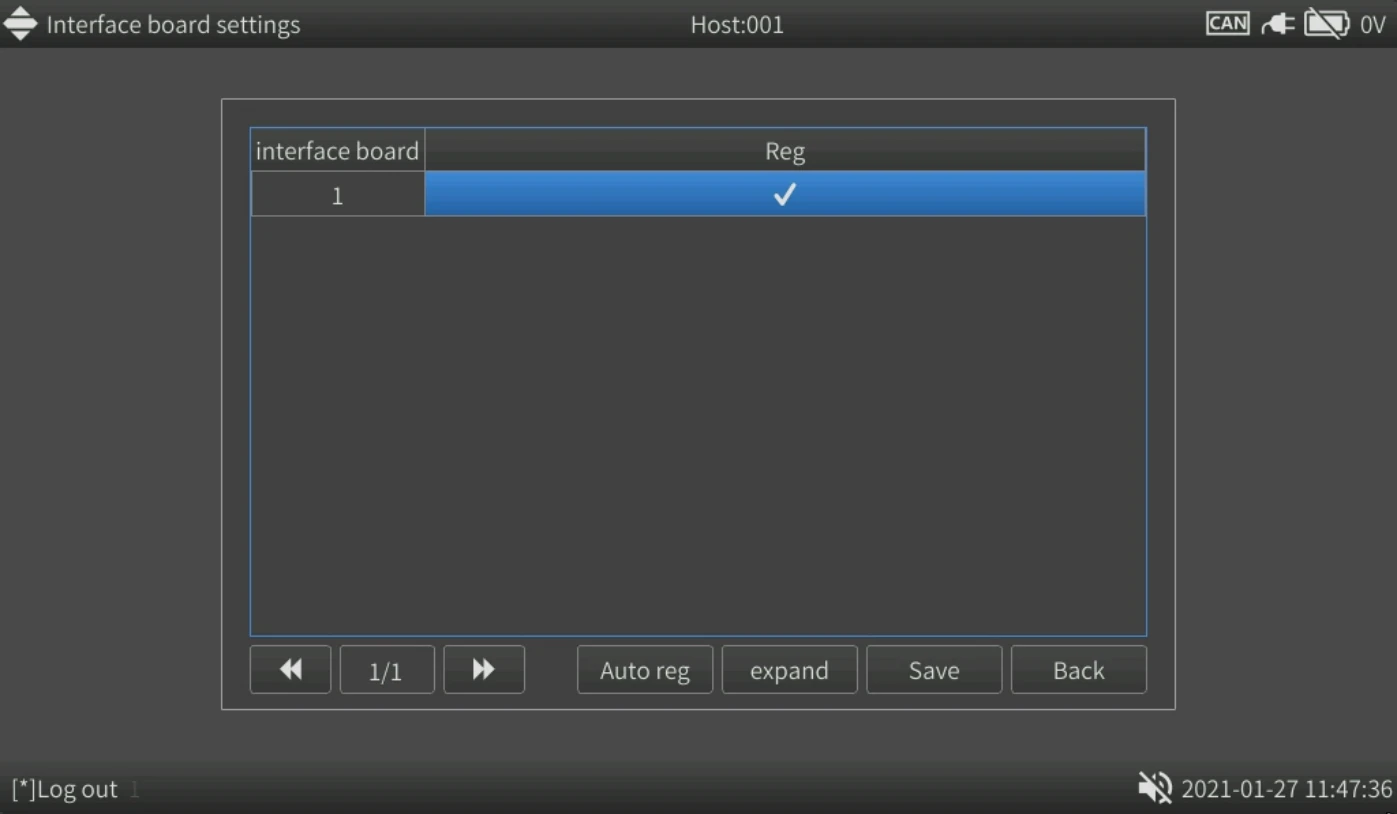
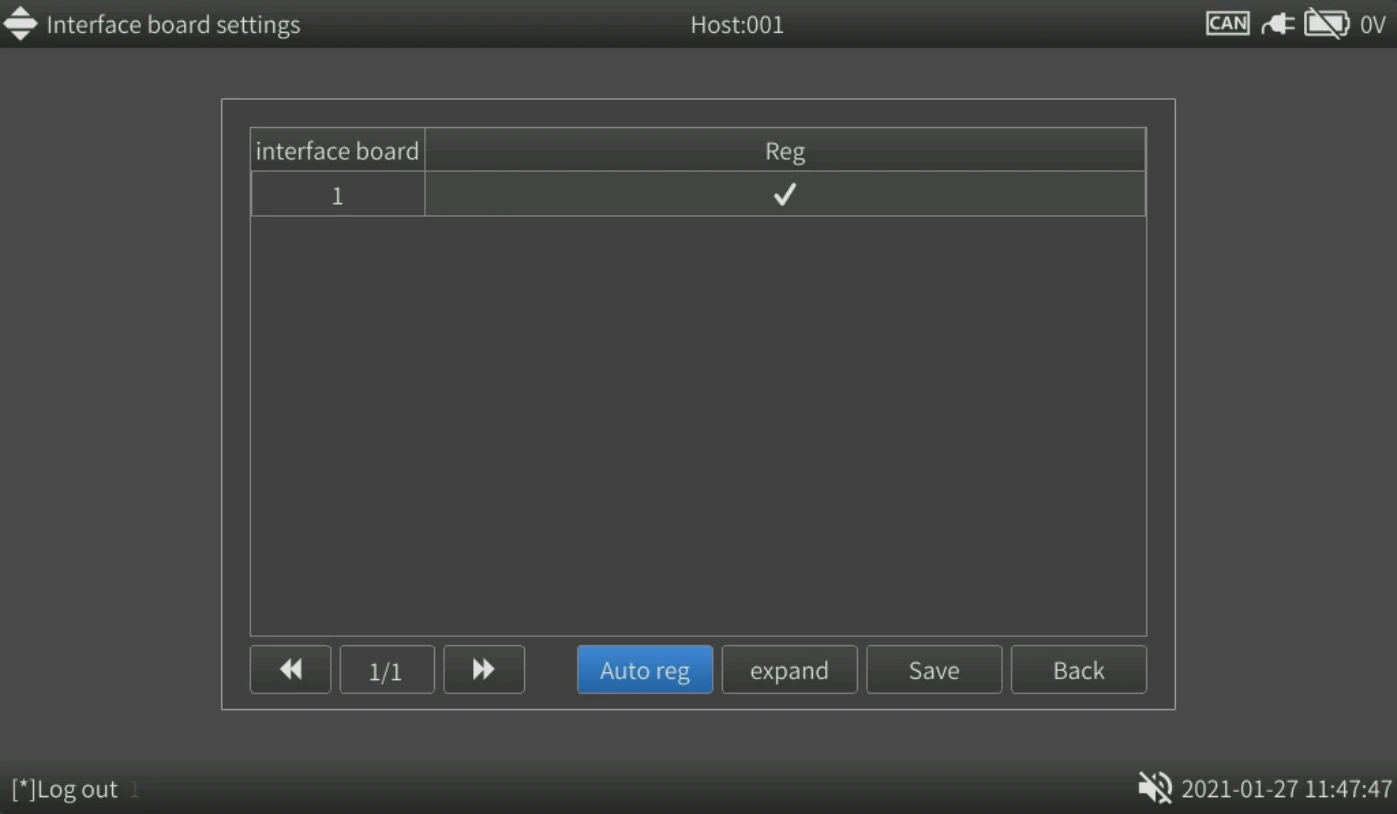
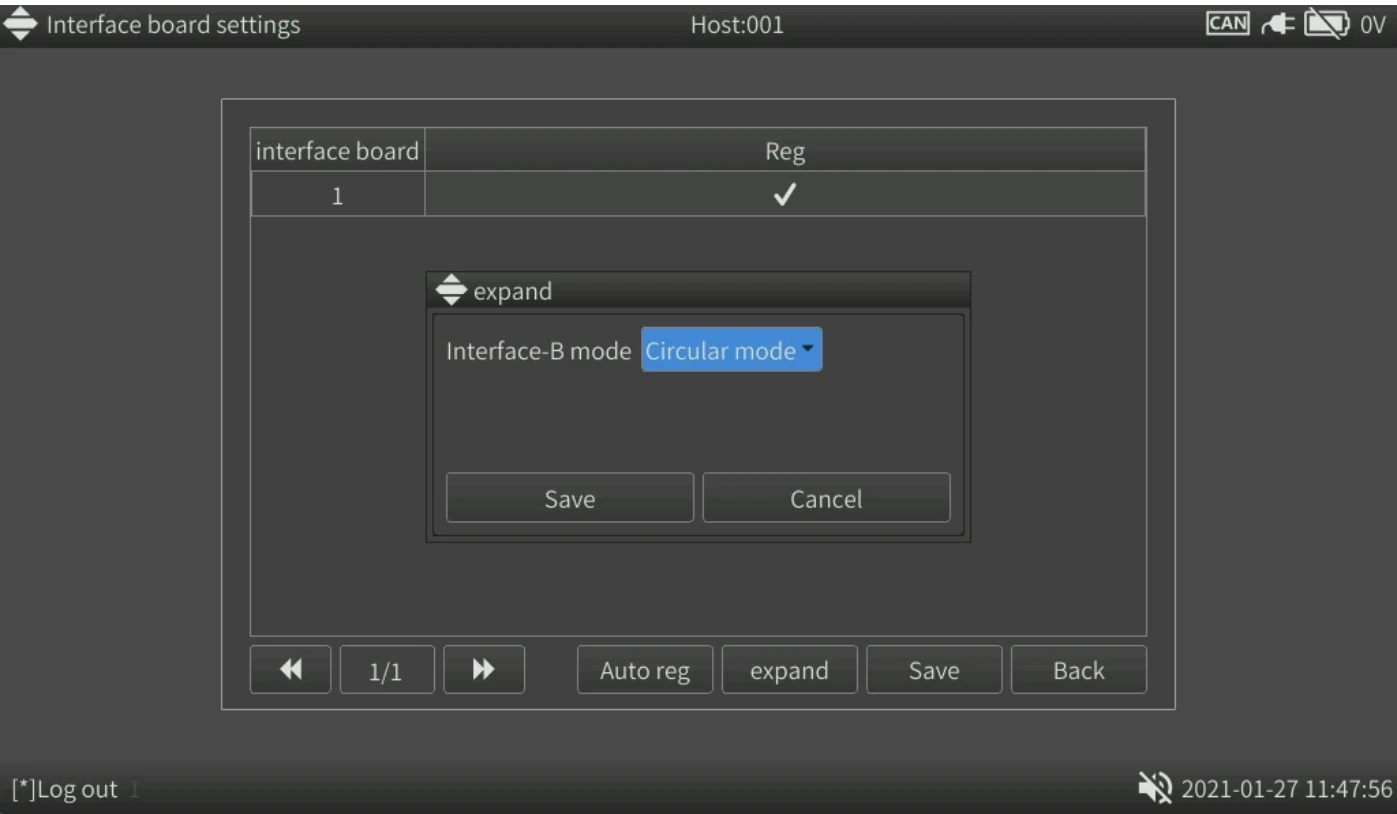
(1) Na página de configurações de LPU, é possível cadastrar todas as LPU do sistema. Pressione Tab para selecionar a LPU e utilize OK para cadastrá-la. Como alternativa, pressione brevemente o botão para selecionar Auto Register e cadastrar a LPU. A interface de configurações expandidas destina-se principalmente à seleção do modo de compatibilidade e à definição da taxa de comunicação. A página é apresentada a seguir.
8.3.3 Configuração de dispositivos
(1) Na interface “Lista de dispositivos”, todos os detectores/módulos controlados pelo sistema podem ser configurados e gerenciados. Cada laço permite até 324 dispositivos.
A interface “Lista de dispositivos” é apresentada a seguir.
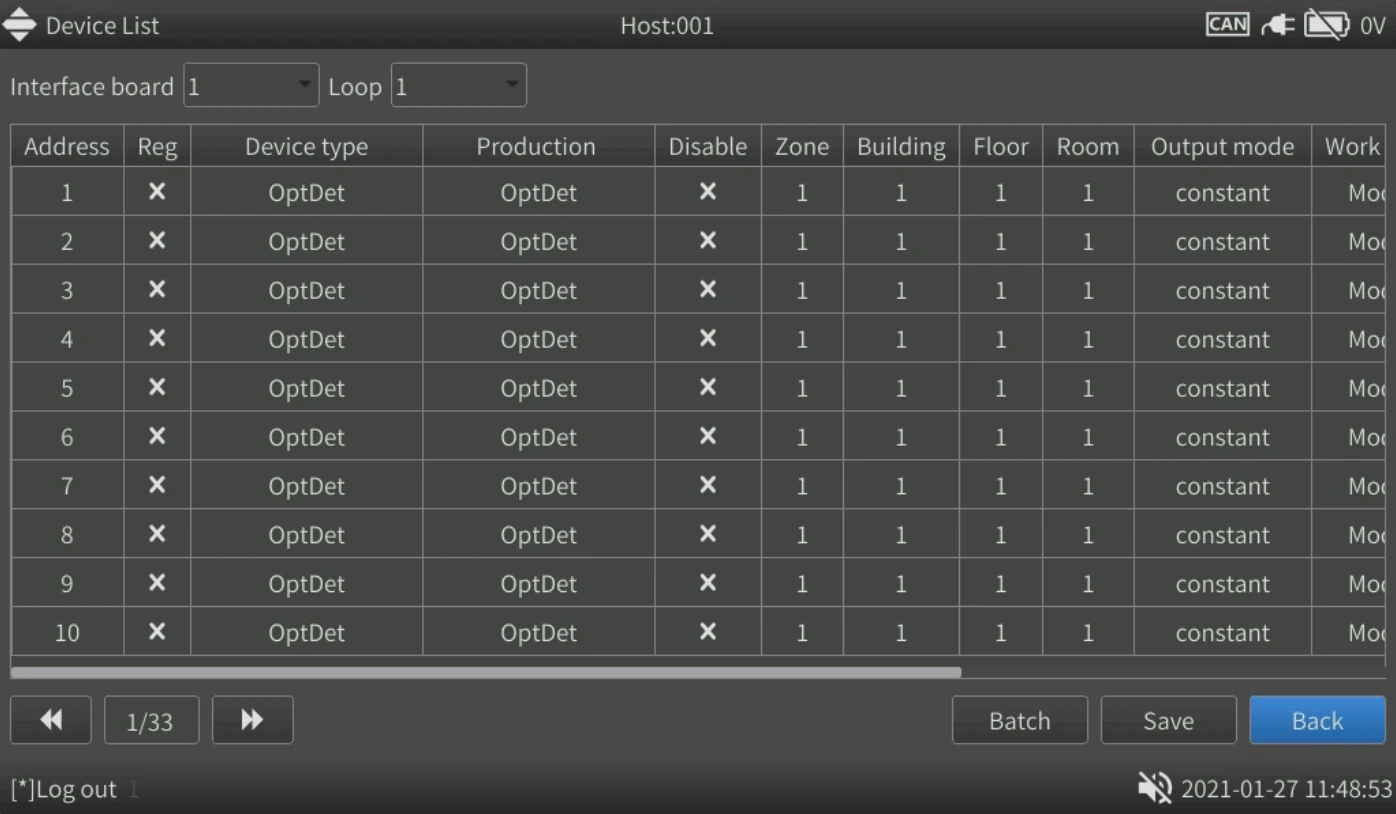
Definição das teclas do painel:
- Pressione ▲ ou ▼ para percorrer verticalmente a mesma coluna da tabela ou percorrer as opções de uma lista suspensa.
- Com o cursor na tabela, pressione brevemente ◄ ou ► para percorrer a mesma linha à esquerda e à direita.
- Na tabela, pressione OK para editar o conteúdo da coluna em que o cursor está posicionado.
- Pressione Tab para mover o cursor entre a tabela, o modo em lote, o número da página e os botões de voltar.
- Com o cursor no botão Save ou Cancel, pressione brevemente a tecla para concluir a configuração: salve o resultado e saia ou saia diretamente sem salvar o resultado.
(2) Configuração em lote
1) A configuração de dispositivos contém muitos itens configuráveis. Para melhorar a eficiência e acelerar a configuração das informações, foi acrescentada a função de configuração em lote.
2) A configuração em lote é realizada em uma única coluna. Após selecionar o modo em lote, posicione o cursor na coluna a configurar e pressione OK para exibir a janela de configuração em lote, conforme a figura a seguir.
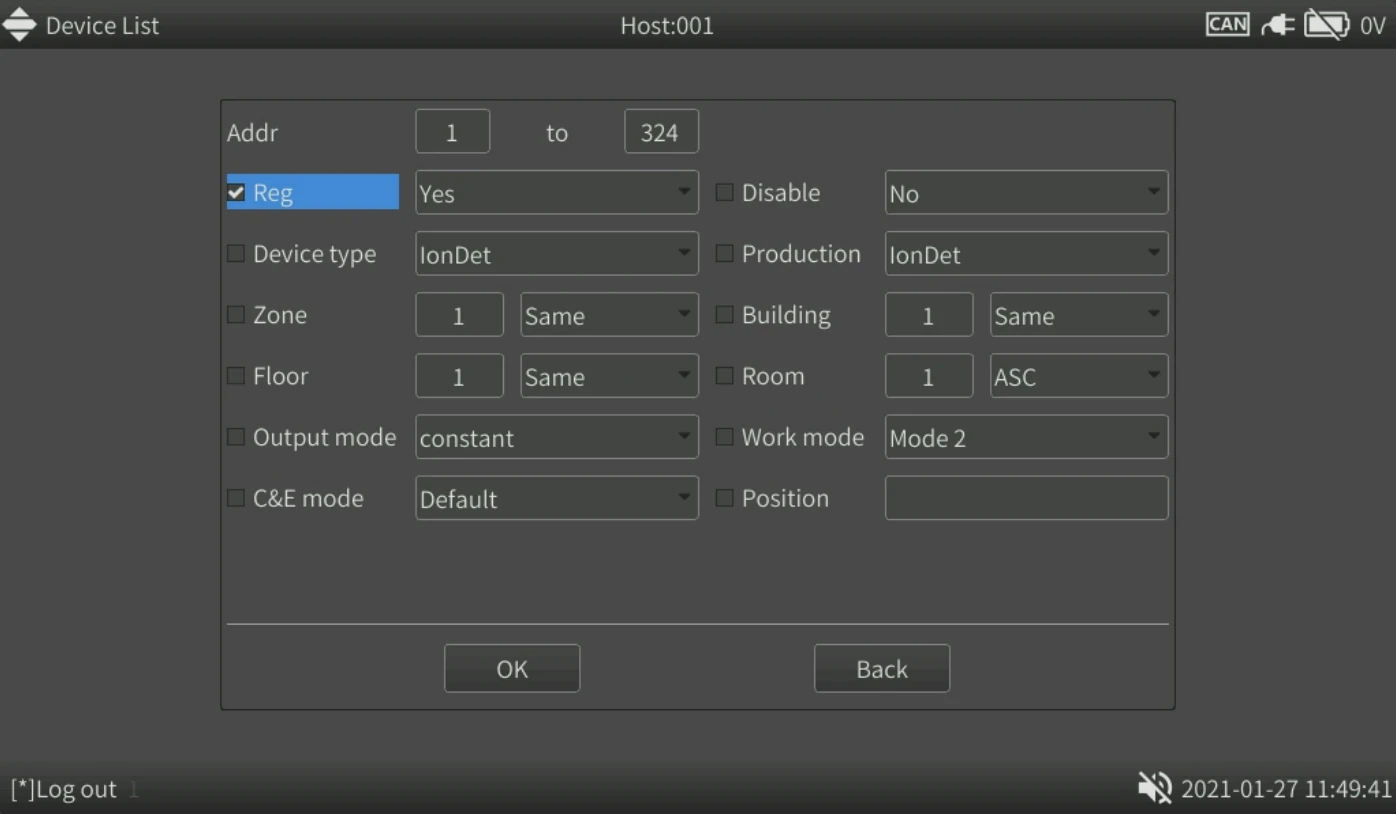
3) A interface de configuração é dividida em três partes:
1) A primeira parte define os atributos dos dispositivos na coluna. Se o cabeçalho da coluna for cadastro, selecione sim/não para o cadastro; se for tipo de dispositivo, selecione o tipo necessário.
2) A segunda parte define os endereços inicial e final da configuração em lote. Os valores de endereço variam de 1 a 200, e o endereço inicial não pode ser maior que o final. Os endereços configurados em lote são consecutivos.
3) A terceira parte é a caixa de seleção “Os demais parâmetros utilizam o endereço nº 1 como modelo”. Quando marcada, além do conteúdo configurado em lote nesse item, os demais parâmetros dos dispositivos no intervalo de endereços também serão iguais aos parâmetros do dispositivo do endereço inicial.
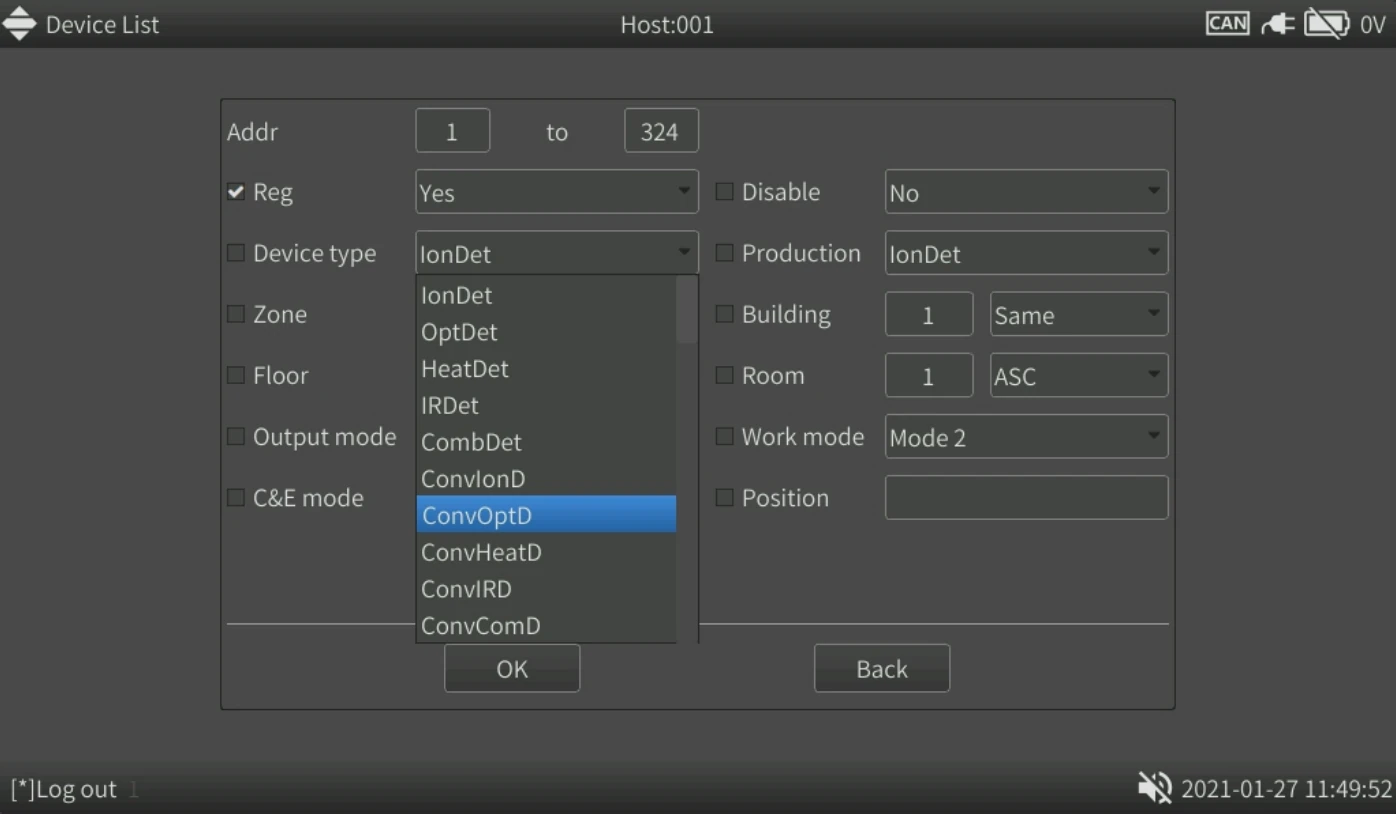
4) Por exemplo, mova o cursor à coluna “Tipo de dispositivo”, pressione OK e configure o tipo como “Detector fotoelétrico” na primeira parte. Defina o endereço inicial como 1 e o final como 200. Como resultado, todos os dispositivos dos endereços 1 a 200 terão o tipo “Detector fotoelétrico”.
5) O método de configuração das demais colunas é o mesmo.
3) Configurações de dispositivos
Pressione Tab para mover o cursor ao ícone do dispositivo. Pressione OK para entrar na tela de configuração dos detalhes do dispositivo endereçado, conforme a figura a seguir.
Pressione Tab para alternar o cursor entre as opções. Como a operação local da tabela é uniforme e semelhante à de uma planilha em um microcomputador, cada configuração será apenas descrita brevemente, sem detalhamento.
Para configurar simultaneamente vários dispositivos do mesmo tipo, na interface do modo de ícones, pressione Tab para mover o cursor ao botão de modificação em lote. Pressione OK para entrar na interface de configuração de dispositivos em lote, conforme a figura. Essa tela acrescenta um intervalo de endereços à tela de configuração de um único dispositivo endereçado. Após concluir a configuração, clique em Save para modificar as configurações dos dispositivos no intervalo de endereços.
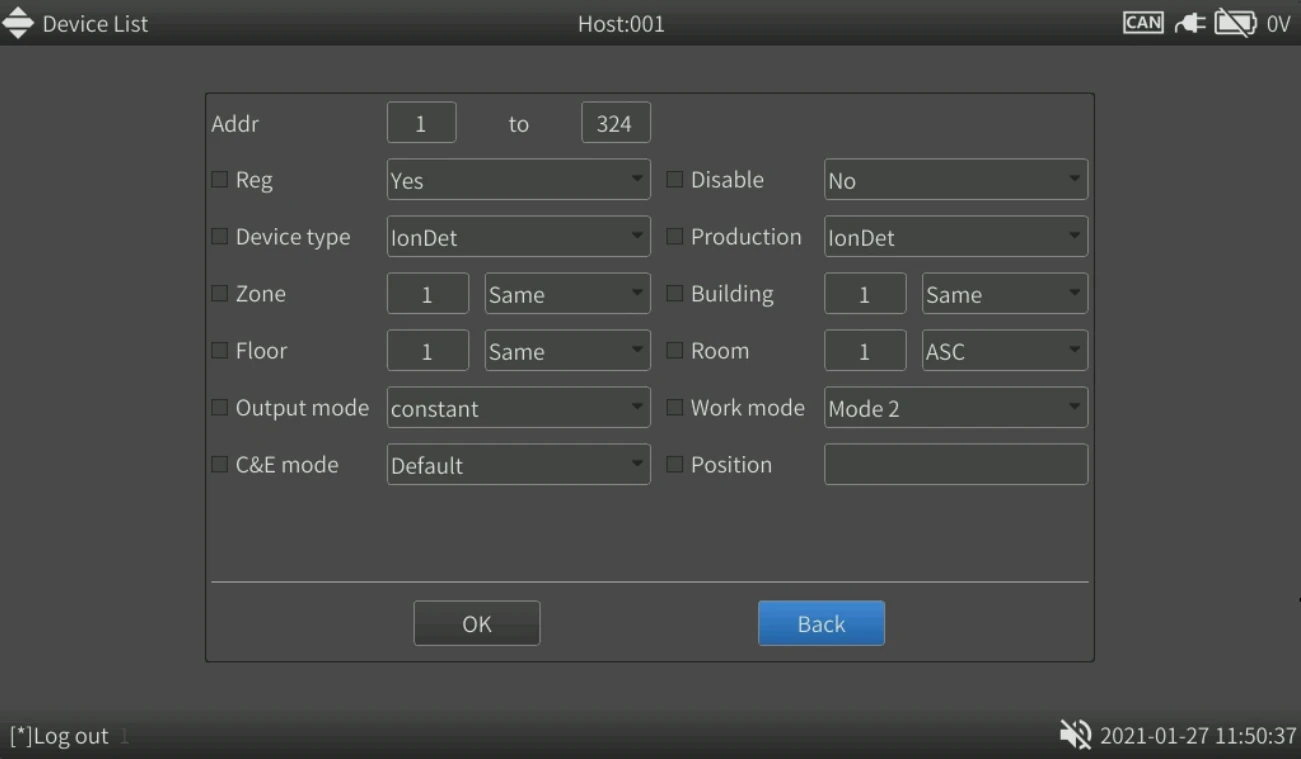
1) Tipo de produto
O tipo de produto do dispositivo é configurado conforme apresentado a seguir.
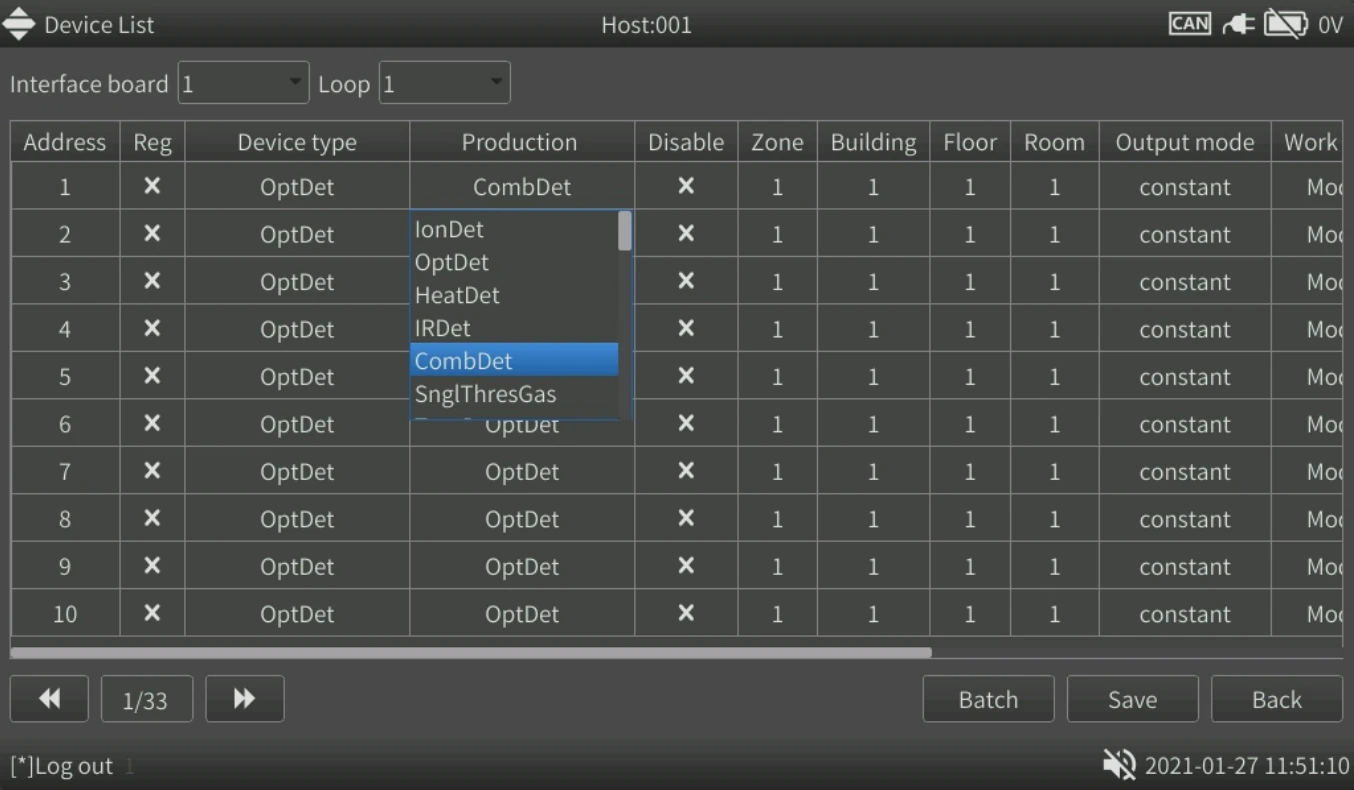
As opções de tipos de produto são apresentadas na tabela a seguir.
| Tipo de produto | Tipo de produto | Tipo de produto | Tipo de produto |
|---|---|---|---|
| Detector iônico | Detector fotoelétrico | Detector de temperatura | Detector infravermelho |
| Detector composto | Gás com limiar único | Detector de temperatura | Detector de corrente |
| Tensão e corrente CA | Tensão dupla CA | Tensão de cinco fases | Tensão dupla CC |
| Tensão e corrente CC | Gás com limiar duplo | Detector combinado | Tensão dupla CA e corrente única |
| Módulo de monitoramento | Módulo de controle | Módulo de controle e monitoramento | Módulo KZJ-LD |
| Módulo de interface | Botão de controle manual | Acionador manual de alarme | Botão de hidrante |
| Sinalizador sonoro e luminoso | Sinalizador sonoro | Sinalizador luminoso | Módulo de sonorização |
| Caixa comutadora manual/automática | Painel indicador do barramento | Painel de controle 801 | Painel de controle 809 |
| Botão de partida/parada | Módulo de conversão de laço | Painel indicador A82 |
2) Tipo de dispositivo
A figura a seguir apresenta o tipo de dispositivo do equipamento.
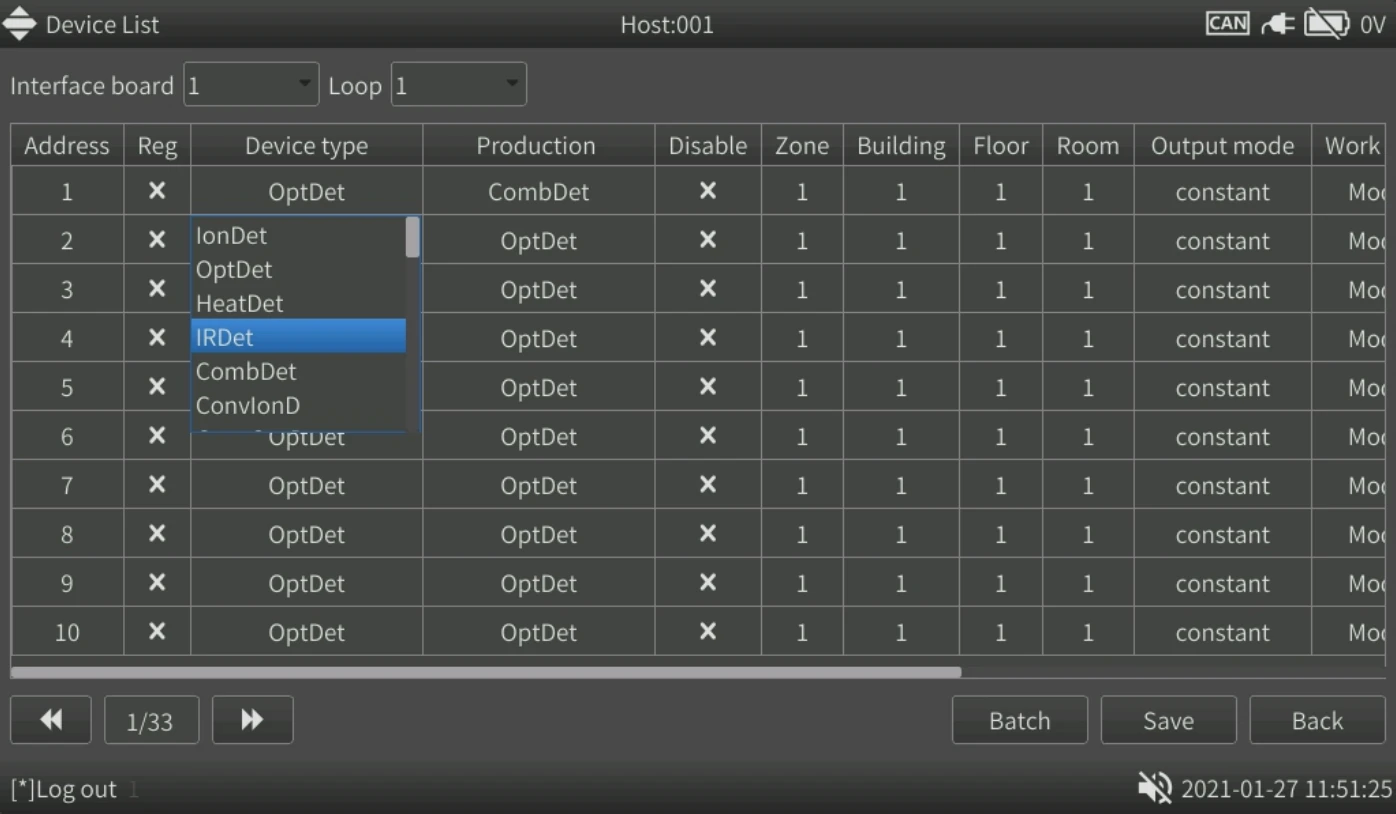
O tipo de dispositivo de um detector normalmente corresponde ao tipo de produto. O tipo de dispositivo de um módulo se refere ao tipo do equipamento externo conectado ao módulo. Os cinco tipos de dispositivos — botão de controle manual, acionador manual de alarme, sinalizador sonoro e luminoso, sinalizador sonoro e sinalizador luminoso — pertencem aos módulos especiais. O tipo de dispositivo pode ser modificado de acordo com a situação real.
As opções de tipos de dispositivos apresentadas na figura incluem detector fotoelétrico, detector de temperatura, detector composto, interface iônica etc. Consulte, no Anexo 1, a lista de todos os tipos de dispositivos disponibilizados pelo sistema atual. Se o dispositivo a adicionar for especial e não estiver na lista do sistema, ele poderá ser adicionado na página de personalização de tipos. Para obter detalhes, consulte 8.3.1, Descrição do gerenciamento de tipos.
3) Configuração do código da área
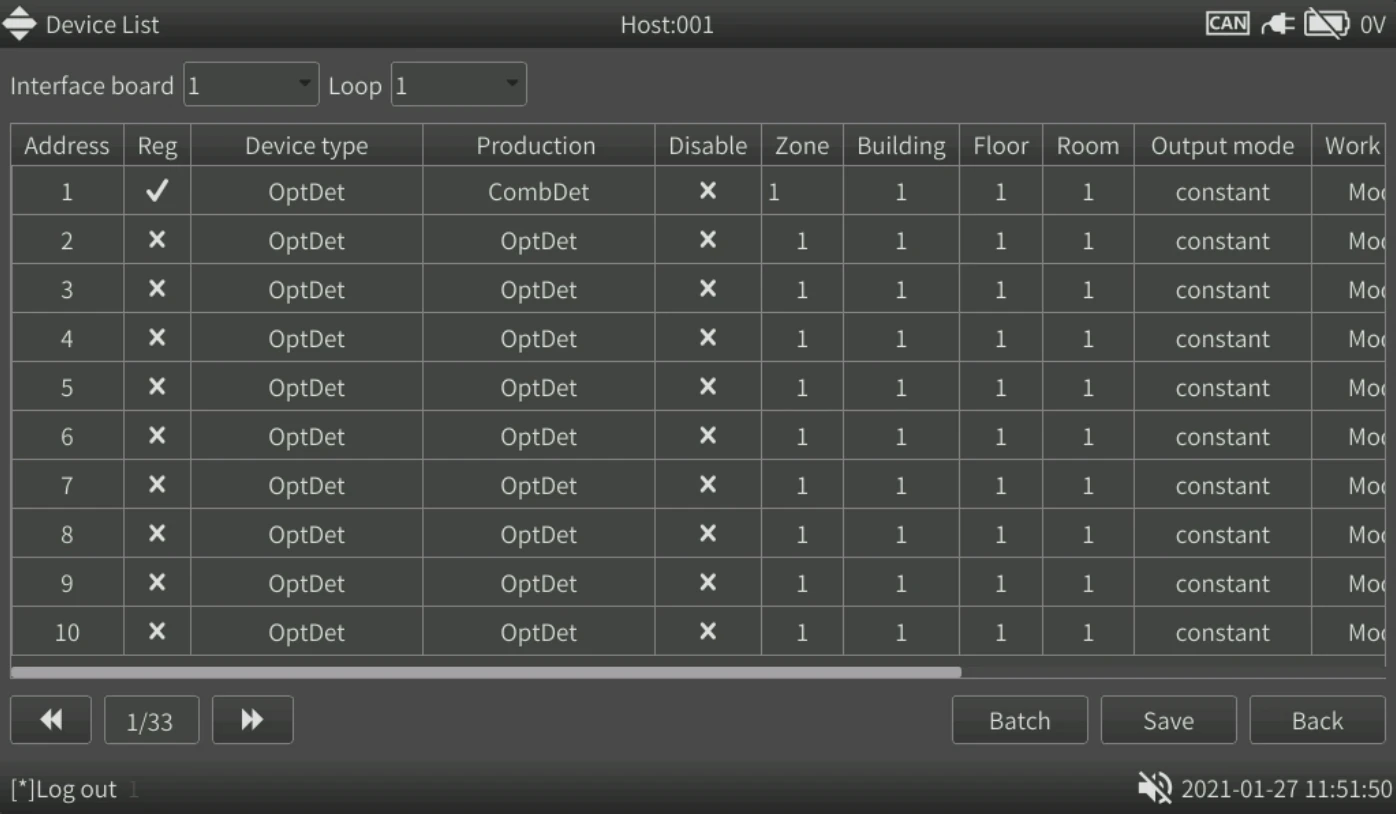
Conforme a figura, o código da área é definido pelo teclado numérico do painel. A inserção dos números de edifício, pavimento e sala é semelhante. A localização do dispositivo pode ser detalhada pelo texto da descrição de localização. Caso contrário, serão exibidas por padrão as informações definidas pelo código da área e pelos números de edifício, pavimento e sala.
4) Descrição de localização
A figura a seguir apresenta a descrição de localização do dispositivo. O sistema inicializa a descrição de localização de cada dispositivo em branco. Os usuários podem adicionar ou reescrever essas informações conforme necessário, pelo método de entrada ou por importação após edição no PCSet.
Se a descrição de localização não estiver configurada, o alarme exibirá as informações “Código da área + número do edifício + número do pavimento + número da sala”. O usuário também poderá utilizar o método de entrada ou a ferramenta PCSet para reescrever a descrição de localização, por exemplo, “Glorioso mundo novo”. Essa informação será exibida quando ocorrer o alarme.
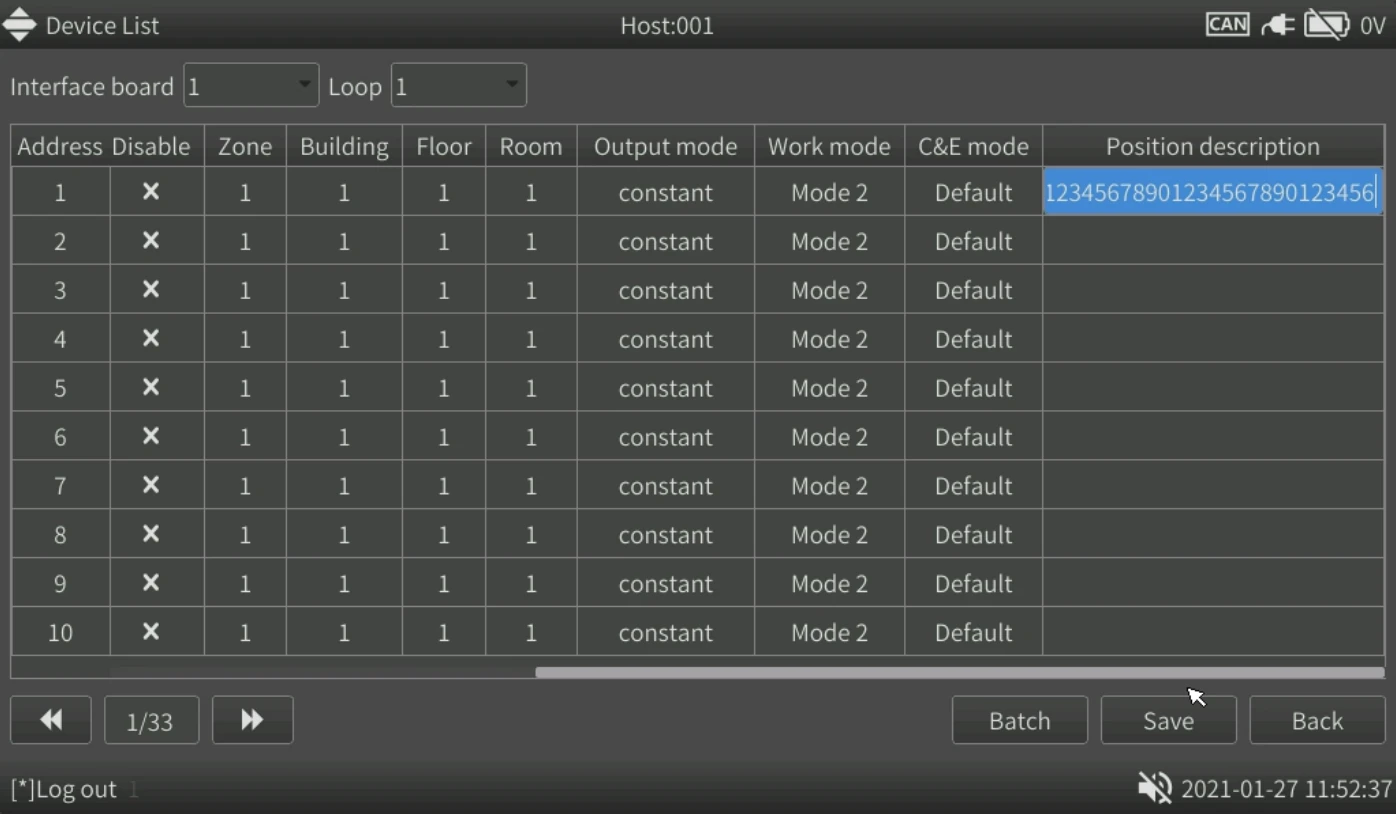
Para cada dispositivo, podem ser inseridos 40 caracteres no campo “Descrição de localização”, como informação de exibição de seu alarme.
5) Configuração do modo de funcionamento
A figura a seguir apresenta o modo de funcionamento do dispositivo.
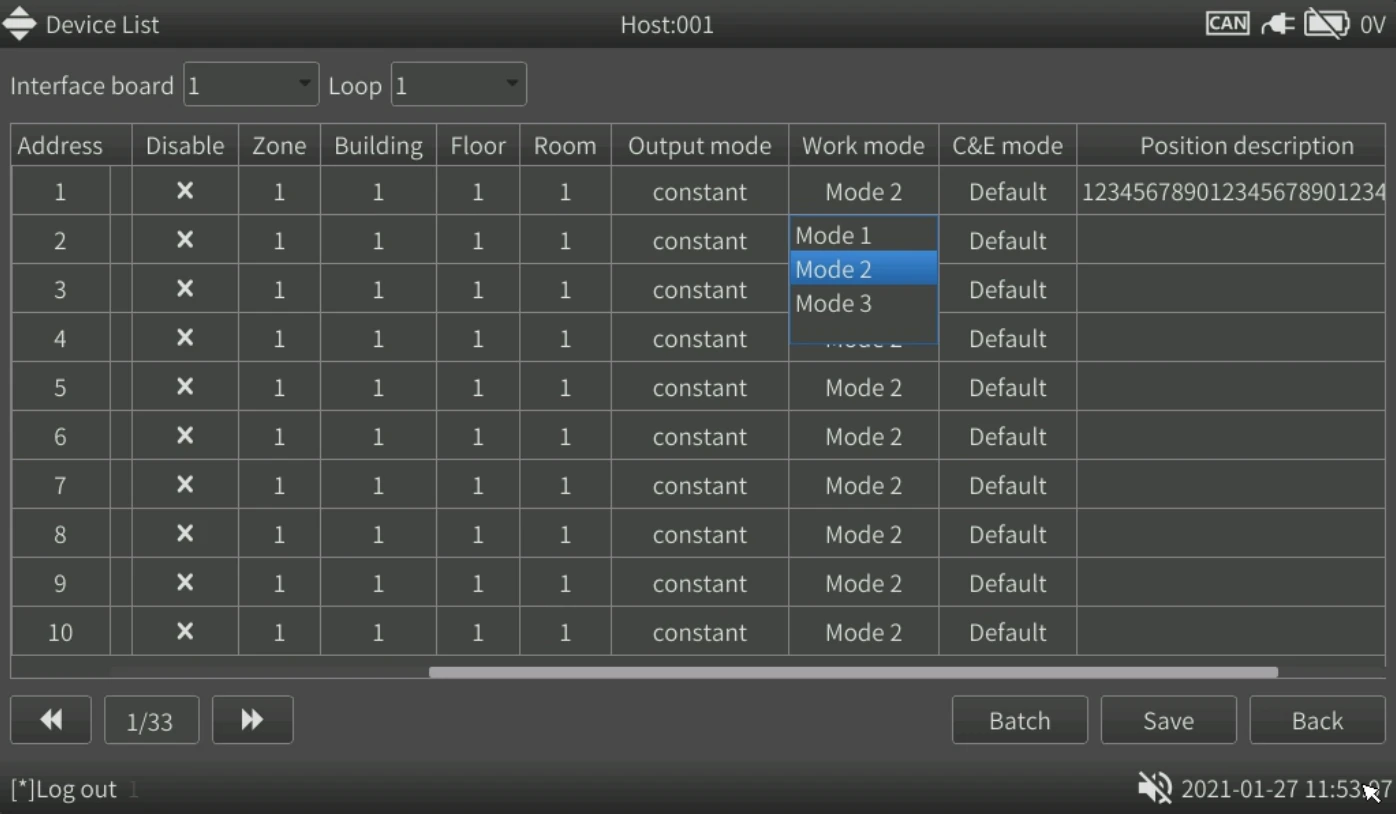
Os detectores do sistema operam em três modos: Modo 1, Modo 2 e Modo 3. Os detectores do fabricante possuem características de detecção extremamente sensíveis. Portanto, recomenda-se utilizar o Modo 2 em aplicações gerais. Os outros dois modos de funcionamento são recomendados somente em alguns casos especiais de aplicação. O valor padrão é Modo 2.
6) Modo de saída
O modo de saída do módulo é configurado conforme apresentado a seguir.
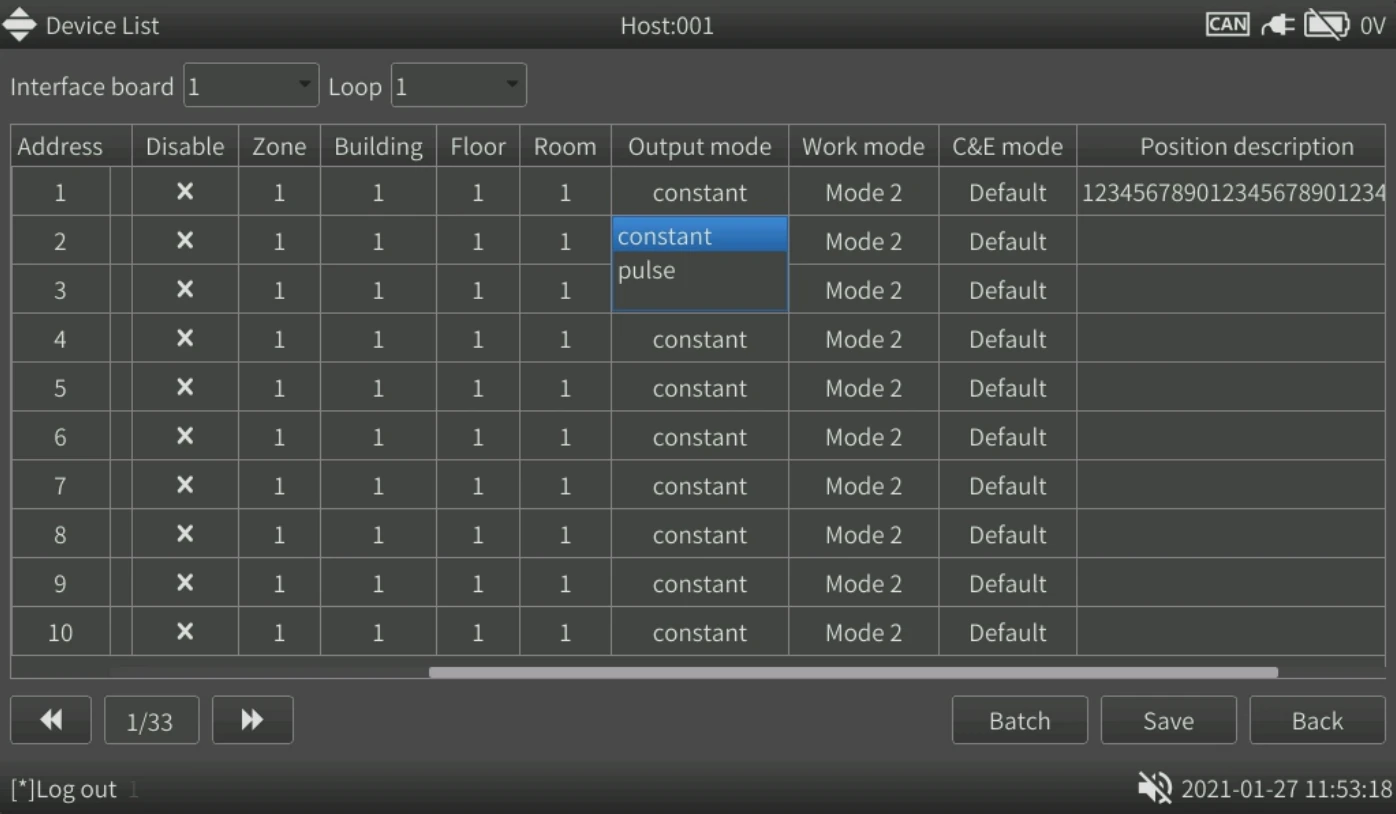
O modo de saída se refere à forma como o módulo controla seu dispositivo. Essa configuração é válida somente para módulos de controle. Ela não é válida para detectores nem para módulos que não sejam de controle.
Quando o modo de saída do módulo for pulsado, o sinal de acionamento da saída será interrompido automaticamente após 5 a 10 segundos. Se a saída for constante, o sinal de acionamento será mantido. A saída pulsada normalmente é utilizada quando a entrada de controle do dispositivo possui lógica de autorretenção, sendo pouco utilizada.
7) Salvar
Após configurar o dispositivo, pressione Save para salvar as configurações e sair. Pressione o botão de voltar para manter as configurações originais e sair. Após o salvamento bem-sucedido, será exibida a seguinte mensagem:
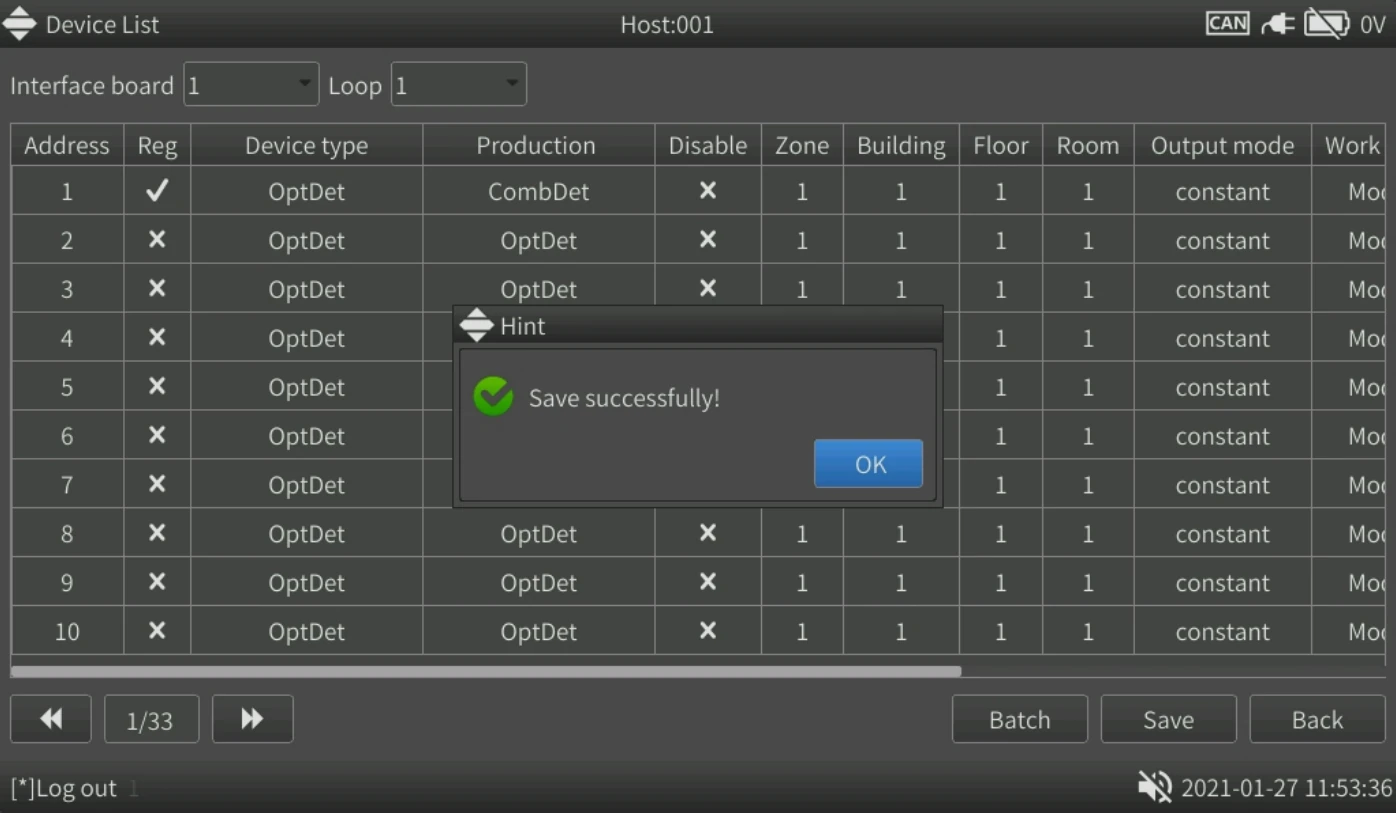
Se nenhuma operação for realizada, o sistema sairá automaticamente após o término do tempo de encerramento automático do login, e as configurações originais não serão alteradas.
8.3.4 Componente interno
(1) Quando um novo componente é adicionado ao sistema, por exemplo, uma nova placa de controle manual, ele não pode ser utilizado diretamente. É necessário cadastrá-lo na interface antes de utilizá-lo. A interface de componentes internos permite adicionar, excluir e configurar a placa de terminais, a placa multilinhas e a placa de controle manual do gabinete principal ou do gabinete de expansão.
Na interface do menu, pressione Tab para mover o cursor à opção de componente interno. Pressione OK para entrar no menu de configurações de componentes internos, conforme apresentado a seguir.
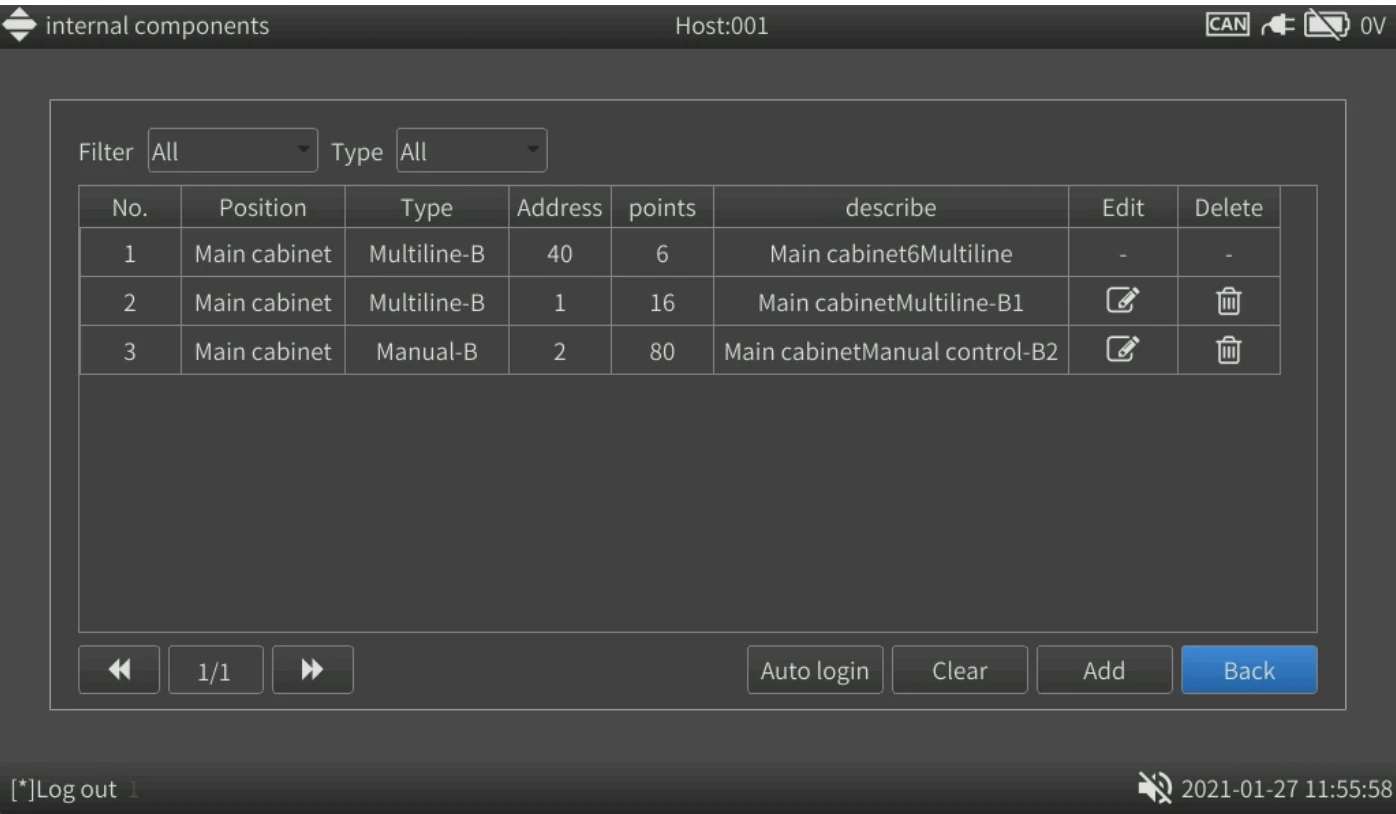
Pressione Tab para mover o cursor à opção de cadastro automático (“Auto login”). Pressione OK para confirmar; o sistema cadastrará automaticamente os componentes. Após a conclusão, será possível conhecer a quantidade de dispositivos nos gabinetes principal e de expansão, de placas multilinhas e de placas de controle manual, conforme a figura.
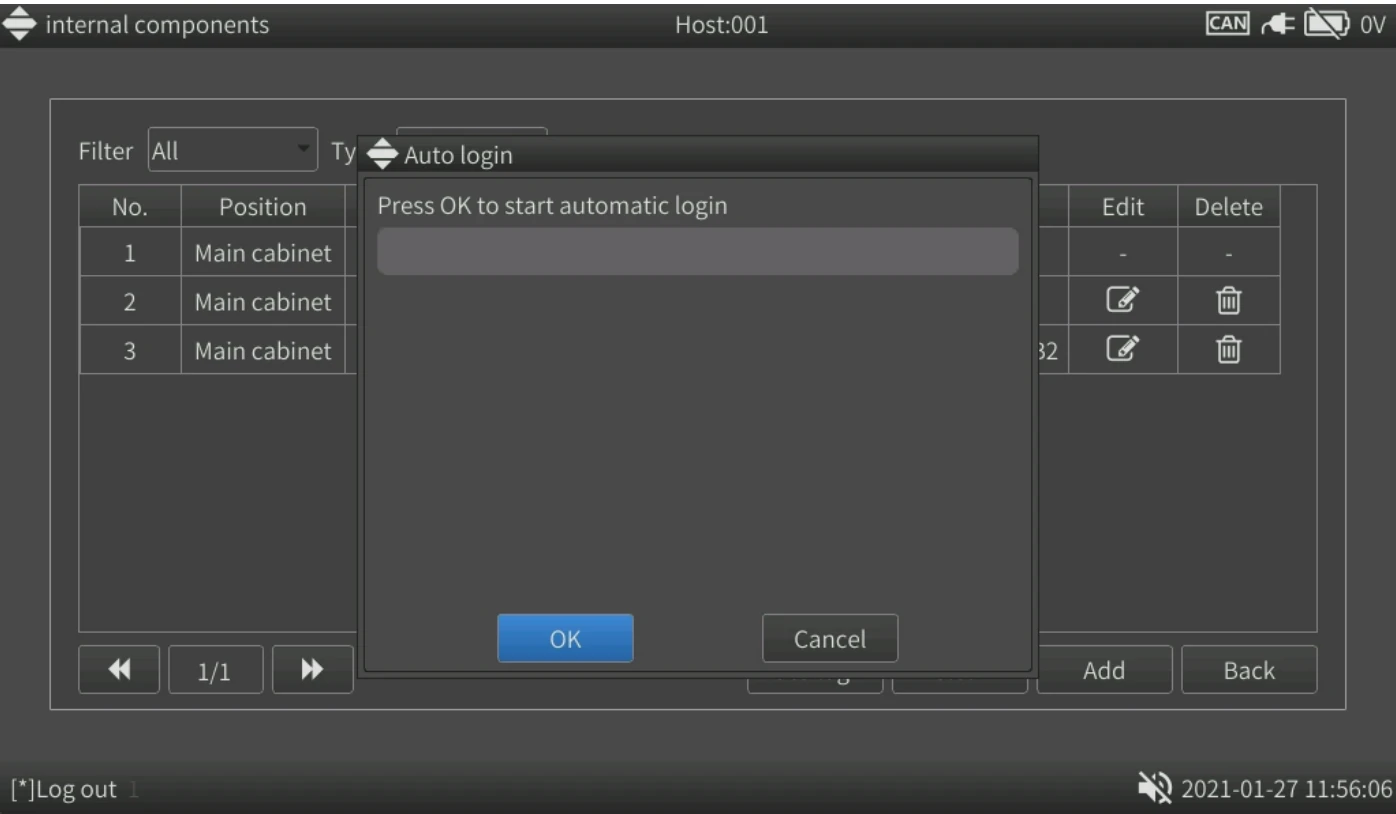
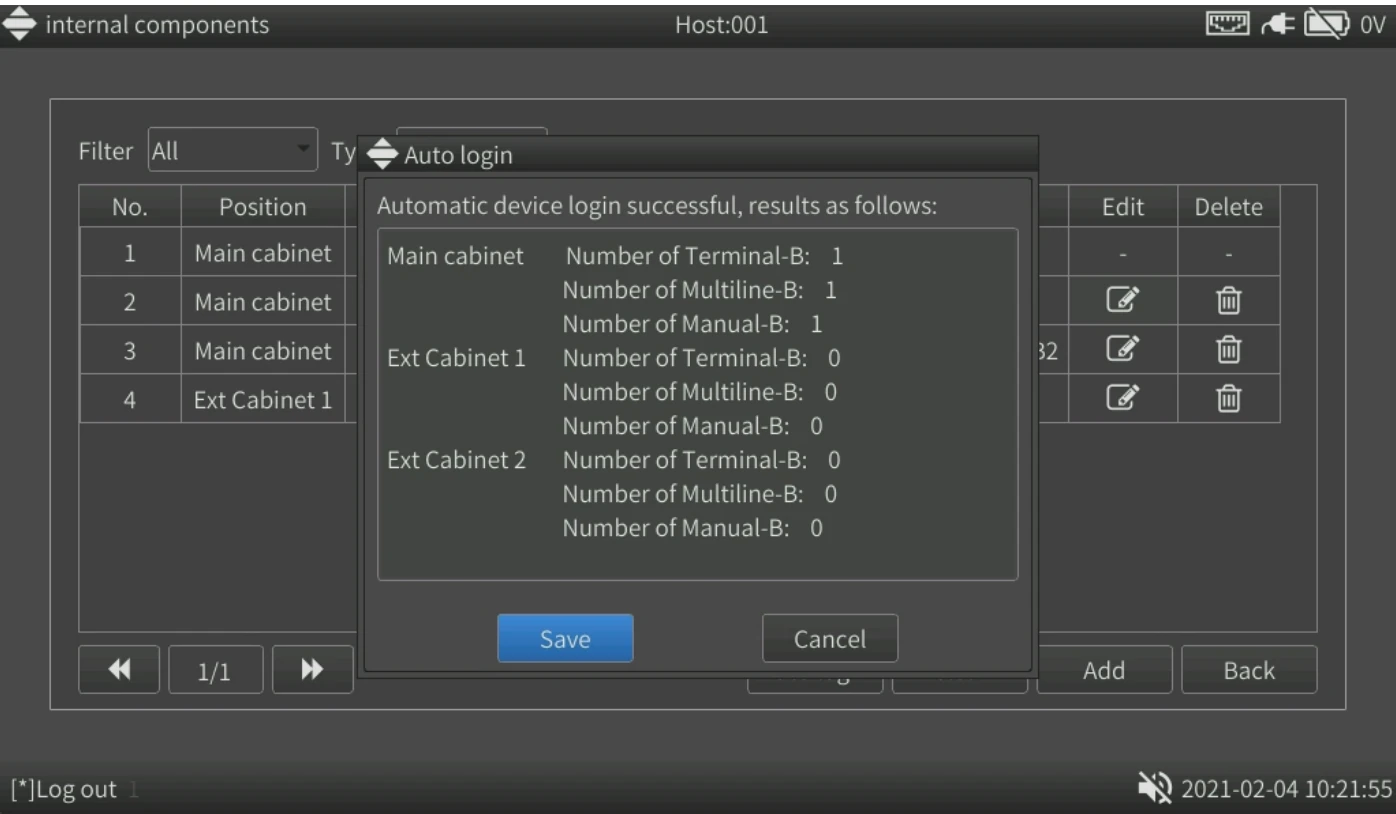
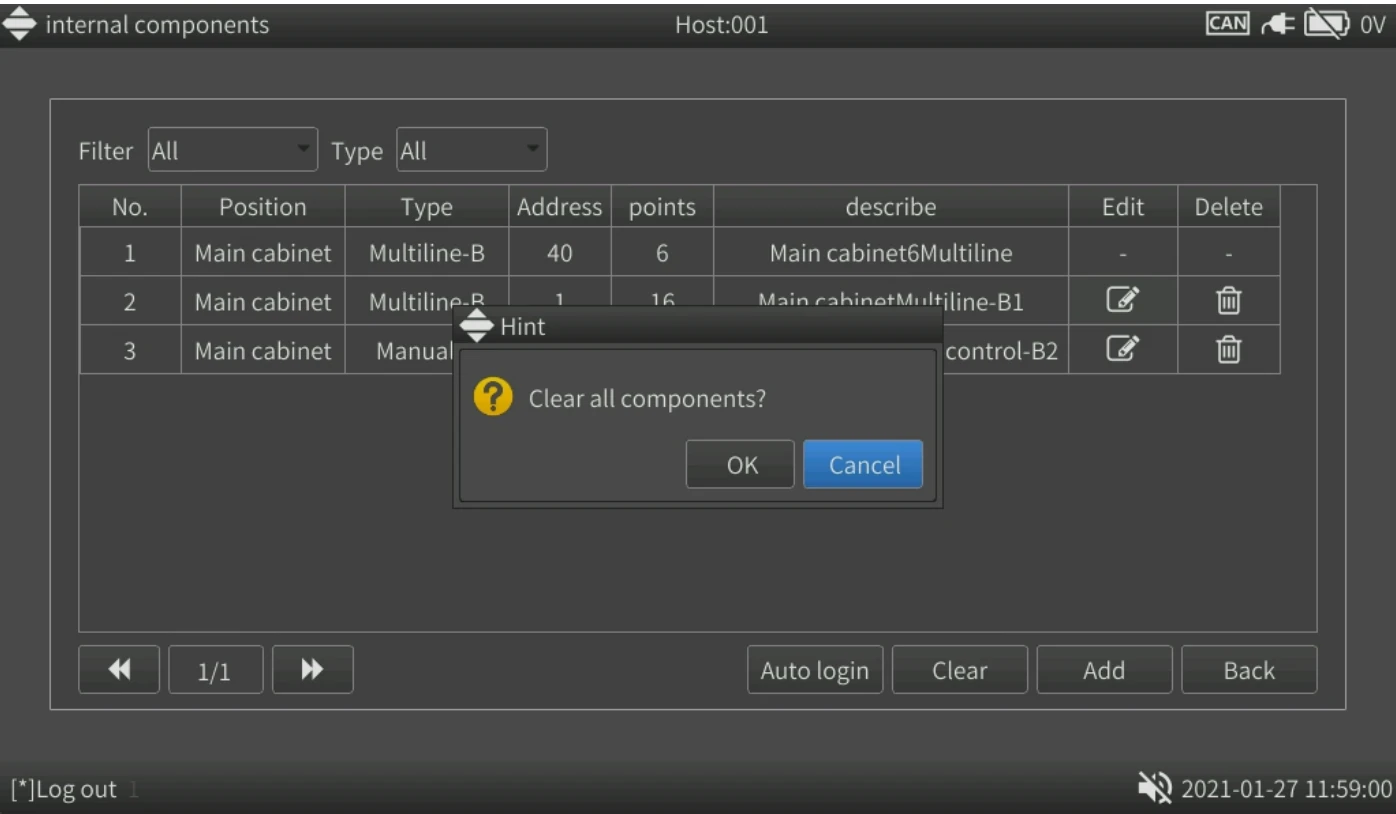
Selecione a opção de limpar (“Clear”) e pressione OK para confirmar. Todos os cadastros de componentes serão eliminados. A tela a seguir será exibida.
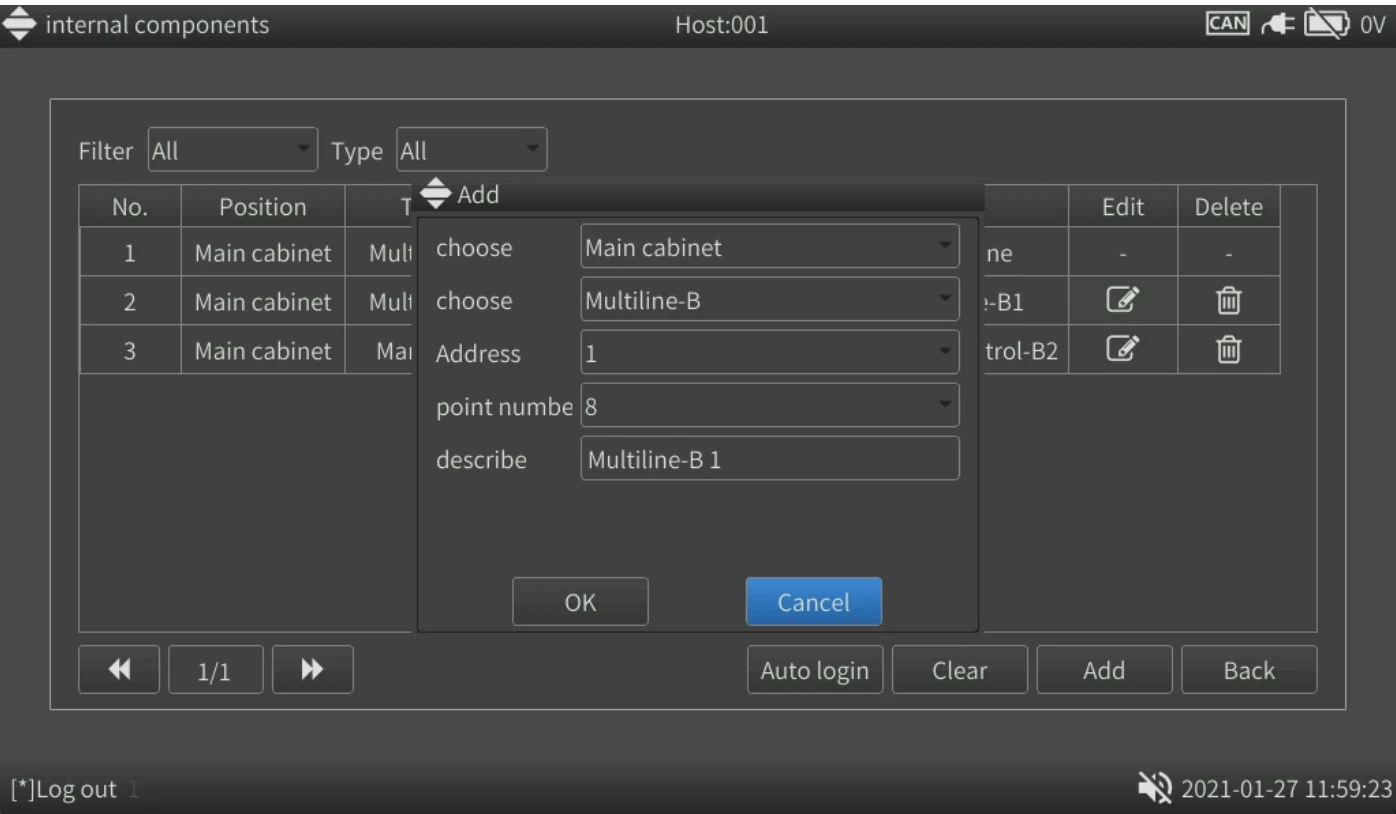
Pressione Tab para mover o cursor à opção de adicionar. Pressione OK para confirmar e acessar a interface de adição. Na primeira coluna da interface, selecione o gabinete principal ou o gabinete de expansão. Na segunda coluna, selecione o tipo de componente; existem dois tipos: placa de controle manual e placa multilinhas. Na terceira coluna, selecione o endereço do componente, pressionando ▲ ou ▼ ou inserindo um número pelo teclado. A interface a seguir será exibida.
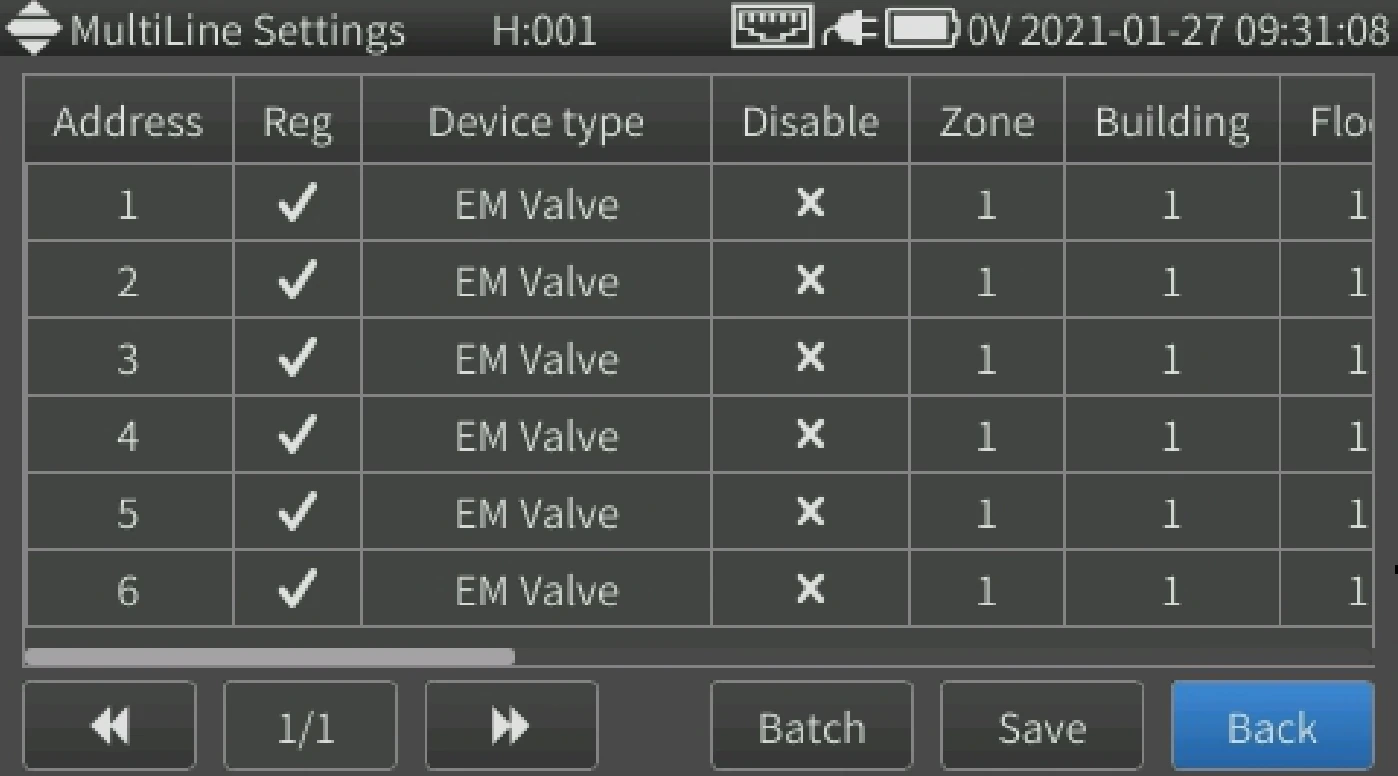
8.3.5 Configurações da unidade de causa e efeito multilinhas
(1) Os métodos de operação da interface de configuração da unidade de causa e efeito multilinhas são basicamente iguais aos da interface de configuração de dispositivos. A diferença é que a interface de dispositivos define principalmente os parâmetros dos dispositivos — detectores/módulos — do sistema, enquanto a interface da unidade de causa e efeito multilinhas configura os parâmetros da placa multilinhas do sistema.
8.4 Causa e efeito
(1) Na interface de menu, pressione Tab para mover o cursor à opção de causa e efeito. Pressione OK para entrar no menu de configuração de causa e efeito, conforme a figura a seguir.
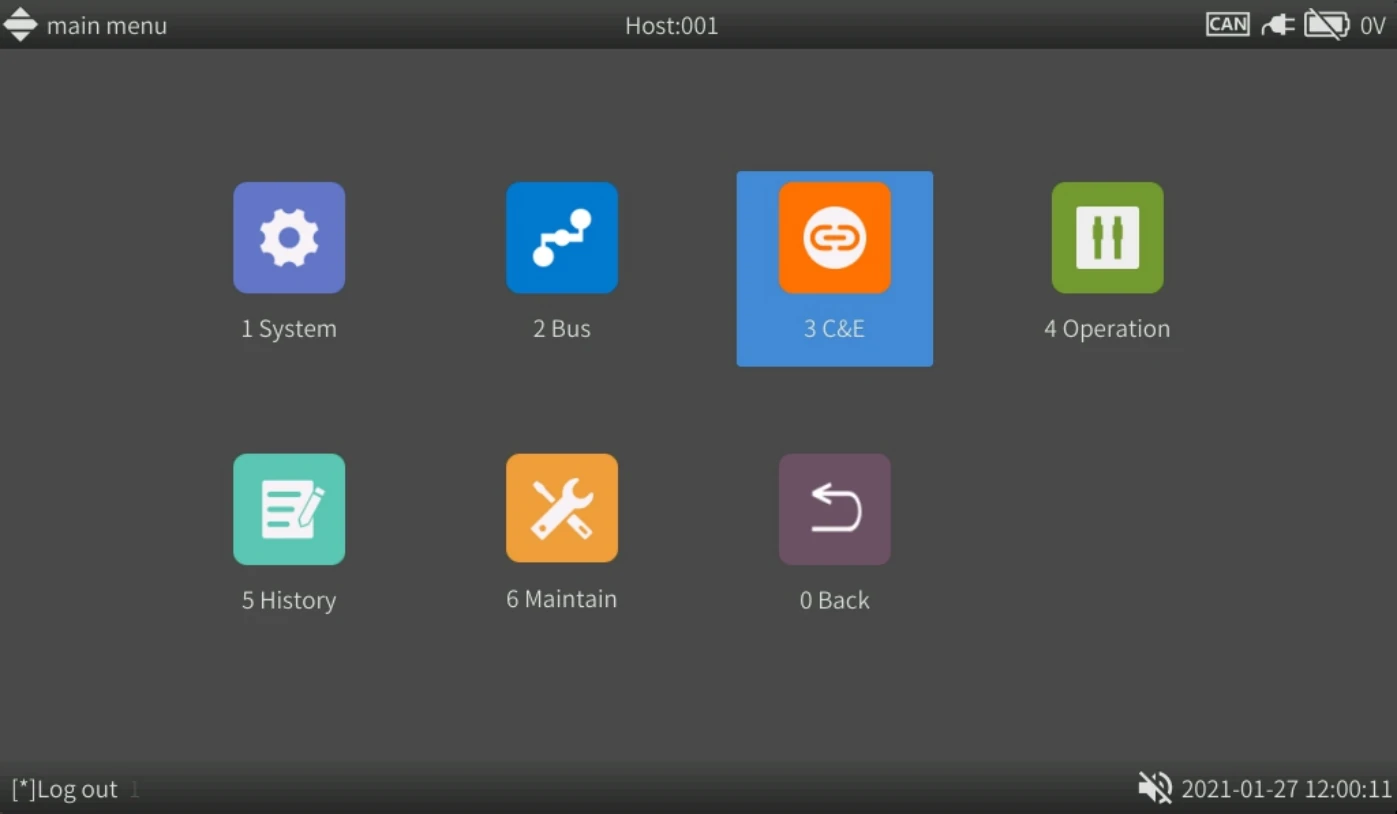
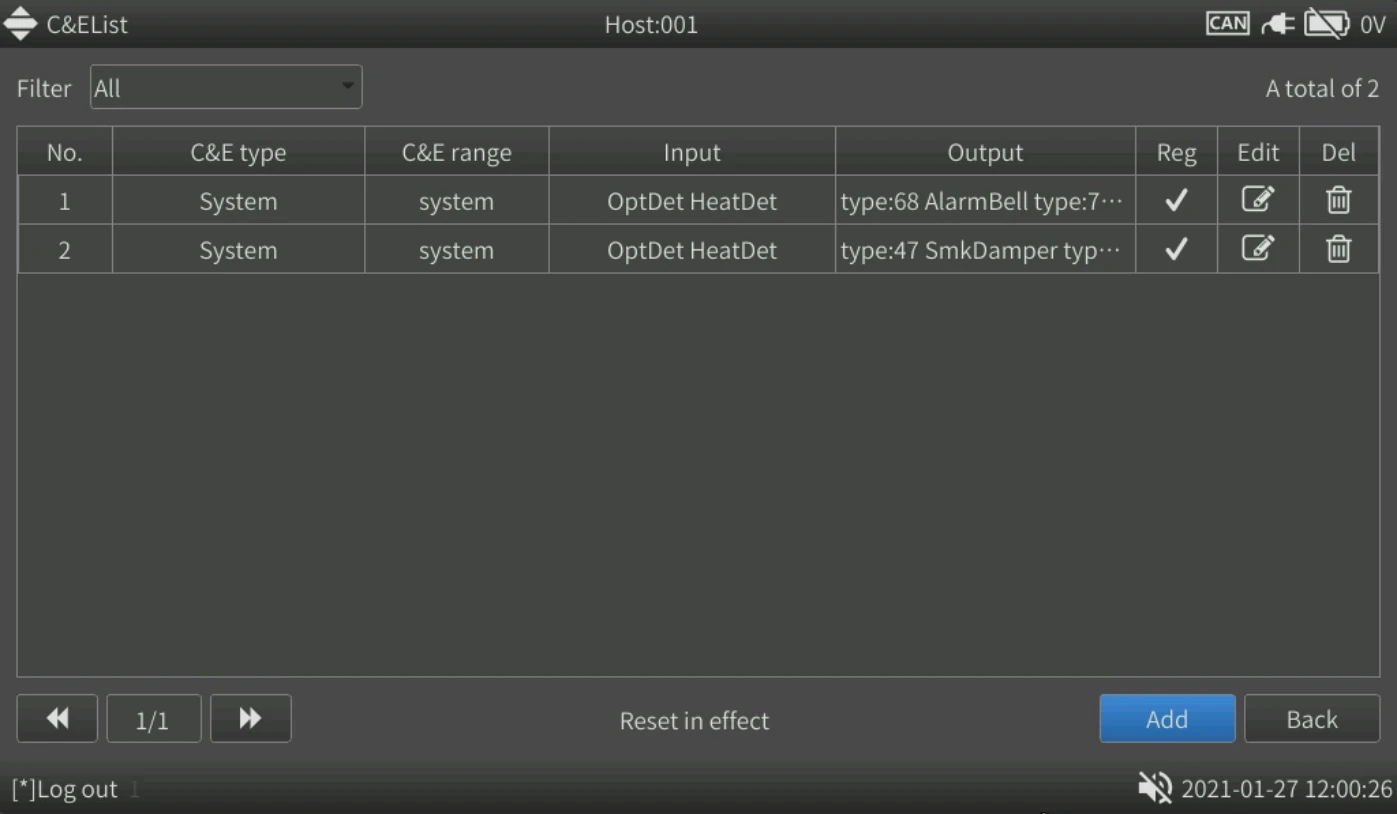
A interface do menu de causa e efeito é apresentada na figura a seguir. Cada linha corresponde a uma relação de causa e efeito.
CUIDADO
- A nova causa e efeito somente entra em vigor após o rearme da central.
(2) Na tabela de causa e efeito, cada linha possui três botões: habilitar, excluir e modificar. Eles permitem gerenciar a causa e efeito.
- Habilitar ou desabilitar uma causa e efeito: pressione a tecla para mover o cursor ao botão de habilitação. Selecione √ para habilitar e × para desabilitar.
- Excluir uma causa e efeito: pressione Tab para mover o cursor ao botão de exclusão e pressione OK. Será exibida uma caixa de diálogo perguntando se deseja excluir a causa e efeito.
- Editar uma causa e efeito: pressione Tab para mover o cursor ao botão de modificação e pressione OK para entrar na interface de configuração da causa e efeito.
- Visualizar a causa e efeito anterior: pressione Tab para mover o cursor ao botão < e pressione OK.
- Visualizar a próxima página: pressione Tab para mover o cursor ao botão > e pressione OK.
- Visualizar as relações de causa e efeito de uma página: se houver muitas condições de causa e efeito, insira o número da página no campo correspondente. Pressione Tab para passar ao botão → e pressione OK para abrir a página de destino.
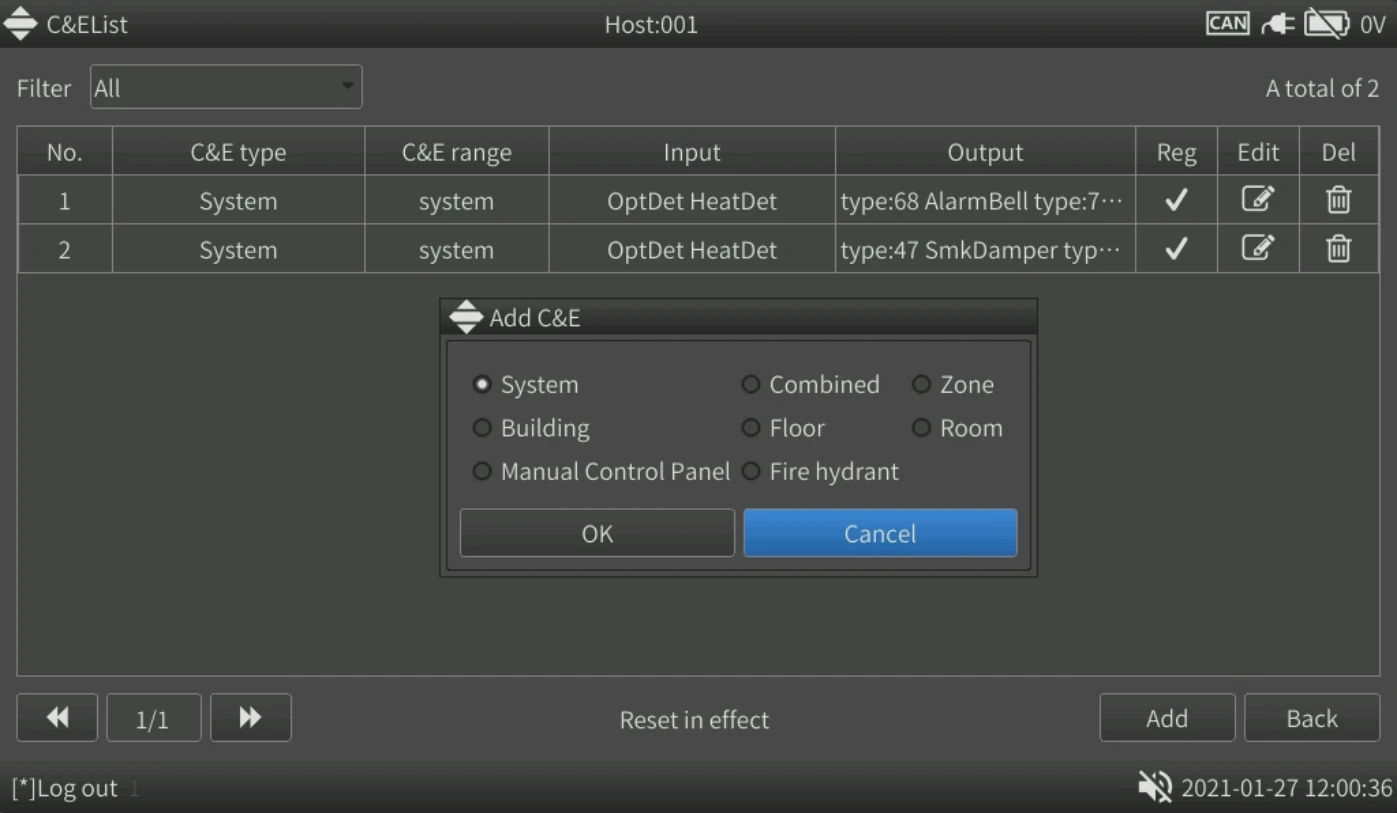
- Adicionar uma causa e efeito: pressione brevemente Tab para mover o cursor ao botão Add e pressione brevemente OK para entrar na tela de seleção de adição de causa e efeito, conforme a figura a seguir. Pressione brevemente Tab para alternar o cursor entre a barra de opções, OK e Cancel. Na barra de opções, pressione brevemente ▲ ou ▼ para alternar entre as opções. Selecione o tipo de causa e efeito necessário e pressione brevemente OK para entrar nas configurações.
(3)
Em todas as telas de configuração de causa e efeito, as teclas são definidas da seguinte forma:
- Nos resultados de saída e na tabela de módulos/dispositivos, pressione ▲ ou ▼ para percorrer a lista e selecionar o módulo desejado. Pressione OK para adicionar ou excluir o módulo.
- Em uma lista suspensa, pressione brevemente ▲ ou ▼ para percorrer suas opções.
- No campo do número da página, pressione brevemente ▲ para aumentar o número em 1 e ▼ para diminuí-lo em 1.
- Pressione brevemente Tab para mover o cursor entre as configurações.
- Mantenha Tab pressionado para mover o cursor continuamente entre os itens de configuração.
- Em uma lista suspensa, pressione OK para entrar na lista ou confirmar a conclusão da modificação e sair do estado de configuração.
- Com o cursor no botão OK ou Cancel, pressione OK para concluir a configuração: salve o resultado e saia ou saia diretamente sem salvar o resultado.
8.4.1 Configurações de causa e efeito do sistema
(1) As interfaces de configuração de causa e efeito do sistema, de área, de edifício, de pavimento, de sala, de hidrante e composta possuem apresentação uniforme. O objetivo é reduzir o trabalho de configuração do usuário, facilitar o aprendizado do método de configuração e diminuir a possibilidade de operação incorreta.
A seguir, a causa e efeito do sistema é utilizada como exemplo para descrever as configurações.
A interface de configuração de causa e efeito do sistema é apresentada a seguir.
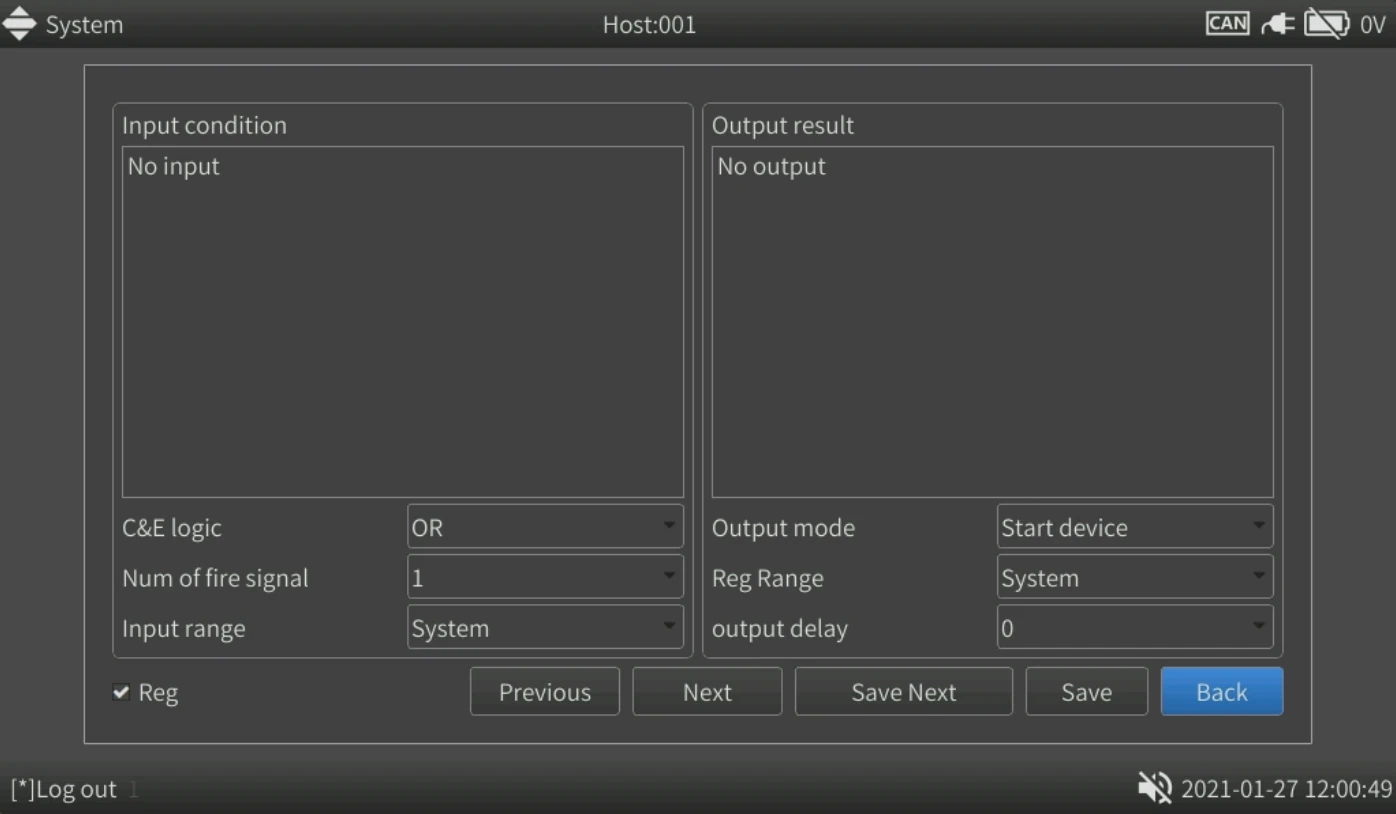
8.4.1.1 Apresentação da interface
(1) A tela de configuração de causa e efeito é dividida em três áreas: parâmetros de causa e efeito, condições de entrada e resultados de saída.
1) Pressione Tab para mover o cursor ao campo de parâmetros de causa e efeito. Pressione OK para entrar na configuração dos parâmetros. A interface é apresentada a seguir.
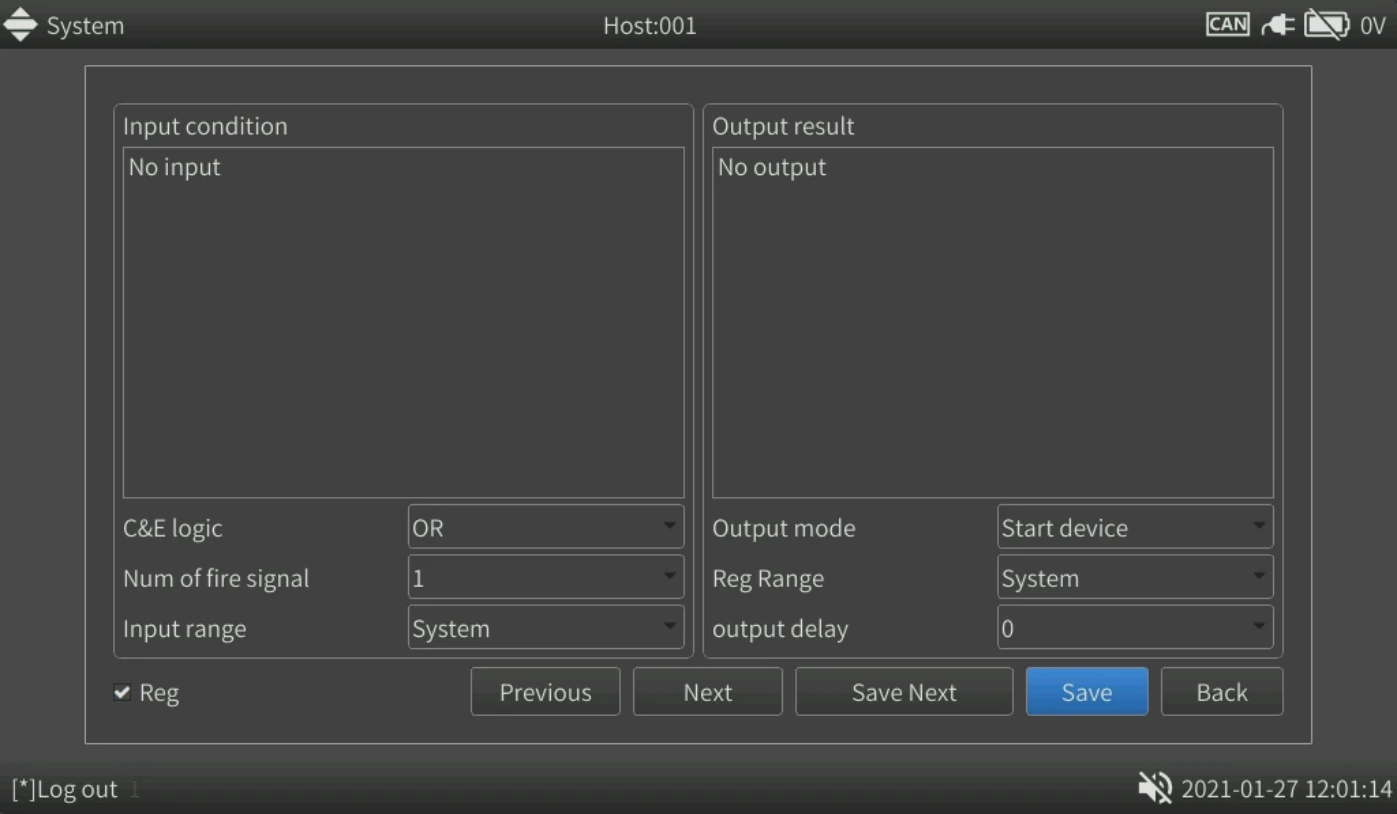
- Condição de entrada: a causa e efeito é disparada quando o dispositivo de entrada selecionado é detectado e atende às demais condições da causa e efeito.
- Resultado: quando a causa e efeito é disparada, o dispositivo de saída correspondente é acionado.
- Modo de saída: há dois modos de saída, acionar o dispositivo e parar o dispositivo.
- Abrangência da entrada: especifica a abrangência da entrada da relação de causa e efeito. Há cinco tipos: sistema, mesma área, mesmo edifício, mesmo pavimento e mesma sala. A abrangência da entrada deve ser menor que a abrangência de validade.
- Abrangência de validade: especifica a abrangência de validade da causa e efeito. Há cinco opções: sistema, mesma área, mesmo edifício, mesmo pavimento e mesma sala.
- A abrangência de validade somente é válida quando a saída é por tipo, e não por ponto.
- Habilitação: selecione √ para que a relação entre em vigor.
- Retardo da saída: intervalo entre o atendimento da condição e a atuação do módulo. As sete opções de tempo são 0, 5, 10, 30, 60, 120 e 150 segundos.
- Quantidade de alarmes de incêndio da causa e efeito: indica a quantidade de alarmes de incêndio que atendem aos requisitos. O sistema pode realizar várias funções de combinação de alarmes arbitrários, com quantidade máxima de combinação igual a 99.
(2) DICAS
O valor padrão da quantidade de alarmes da causa e efeito é E lógico. Isso significa que, quando a condição de causa e efeito é atendida para cada tipo de dispositivo selecionado como condição de entrada, o módulo ou tipo de dispositivo selecionado como resultado de saída começa a atuar. Por exemplo, se forem marcados “Detector fotoelétrico”, “Interface fotoelétrica” e “Acionador manual” nas condições de entrada, e for selecionado “E lógico” na quantidade de alarmes de incêndio, as condições de causa e efeito somente serão atendidas quando houver no sistema pelo menos um detector fotoelétrico, mais pelo menos uma interface fotoelétrica, mais pelo menos um acionador manual em alarme.
- Se for selecionada uma quantidade de alarmes de incêndio, a condição de causa e efeito será atendida quando a quantidade total de alarmes atingir o número selecionado. Por exemplo, selecione “Detector fotoelétrico” e “Acionador manual” nas condições de entrada e selecione 2 na quantidade de alarmes. Quando a quantidade total de alarmes de detectores fotoelétricos e acionadores manuais do sistema atingir dois, a condição de causa e efeito será atendida. Dois detectores fotoelétricos, dois acionadores manuais ou um detector fotoelétrico e um acionador manual podem atender às condições e acionar o dispositivo de causa e efeito.
(3) Quando a abrangência de atuação da causa e efeito do sistema for configurada como Mesmo pavimento ou Mesma sala, será exibida a caixa de seleção Scroll. Se Scroll estiver selecionado, quando a causa e efeito do pavimento/sala entrar em vigor, os dispositivos semelhantes nos pavimentos/salas adjacentes funcionarão simultaneamente.
Por exemplo, configure a causa e efeito do sistema no terceiro pavimento. Se a abrangência da causa e efeito for o mesmo pavimento, selecione Scroll e defina o resultado da causa e efeito como sinalizador sonoro e luminoso. Quando o terceiro pavimento atender às condições de causa e efeito para informar um alarme de incêndio, os sinalizadores sonoros e luminosos dos pavimentos adjacentes, 2º e 4º, também emitirão um alarme.
CUIDADO
- Na configuração de causa e efeito, a opção Scroll somente está disponível quando a causa e efeito do sistema se aplica ao mesmo pavimento/sala.
2) Pressione Tab para mover o cursor ao campo de condições de entrada. Pressione OK para entrar na tela de configuração. A tela de configuração dos critérios de entrada é apresentada a seguir.
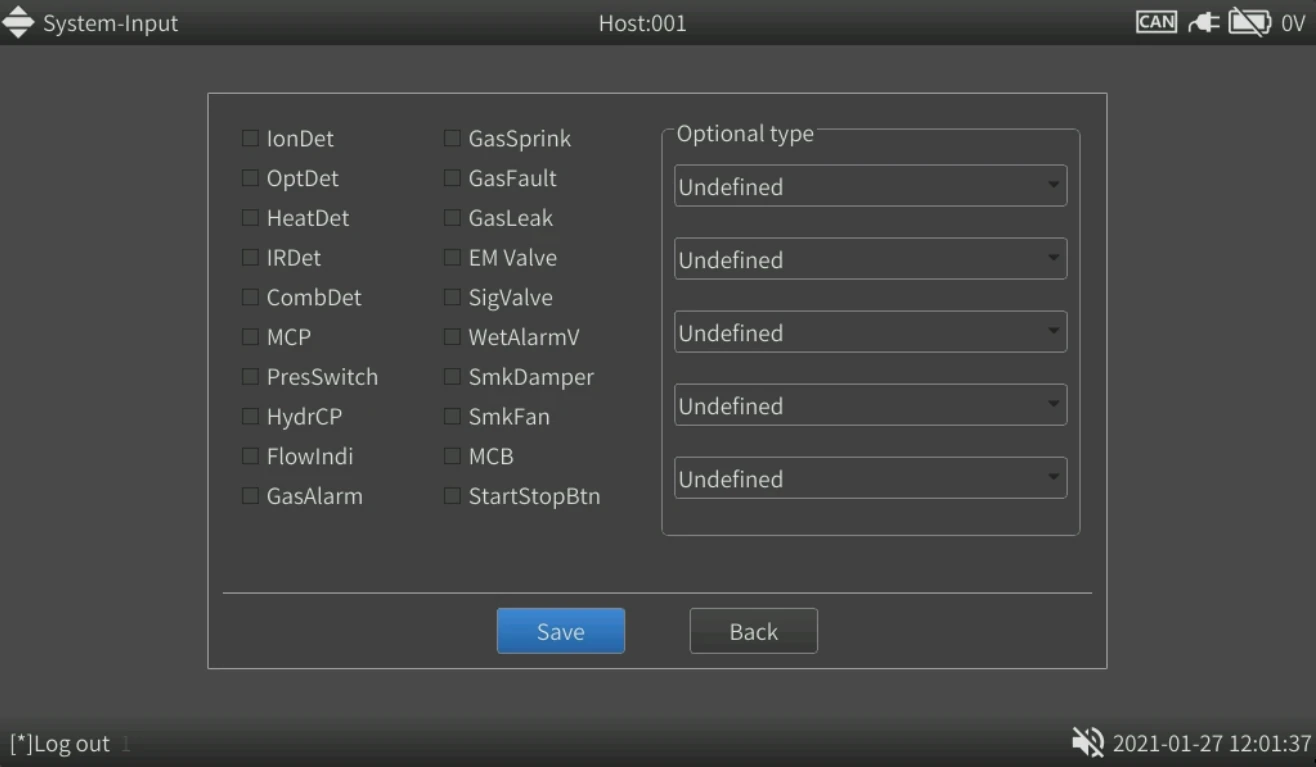
A tela de critérios de entrada contém caixas de seleção e listas suspensas. Com E lógico, é necessário um alarme de cada tipo selecionado; com quantidade 2, bastam dois alarmes dos tipos selecionados, mesmo que sejam do mesmo tipo.
O sistema apresenta 20 tipos de dispositivos normalmente utilizados em forma de caixas de seleção e disponibiliza cinco listas suspensas para selecionar qualquer tipo de dispositivo. Caso seja necessário selecionar mais de 25 tipos, outra condição de causa e efeito poderá ser configurada, direcionada ao mesmo resultado de saída.
3) Pressione Tab para mover o cursor ao campo de resultados de saída e pressione OK para entrar na interface de configuração. A tela de configuração de saída é apresentada a seguir.
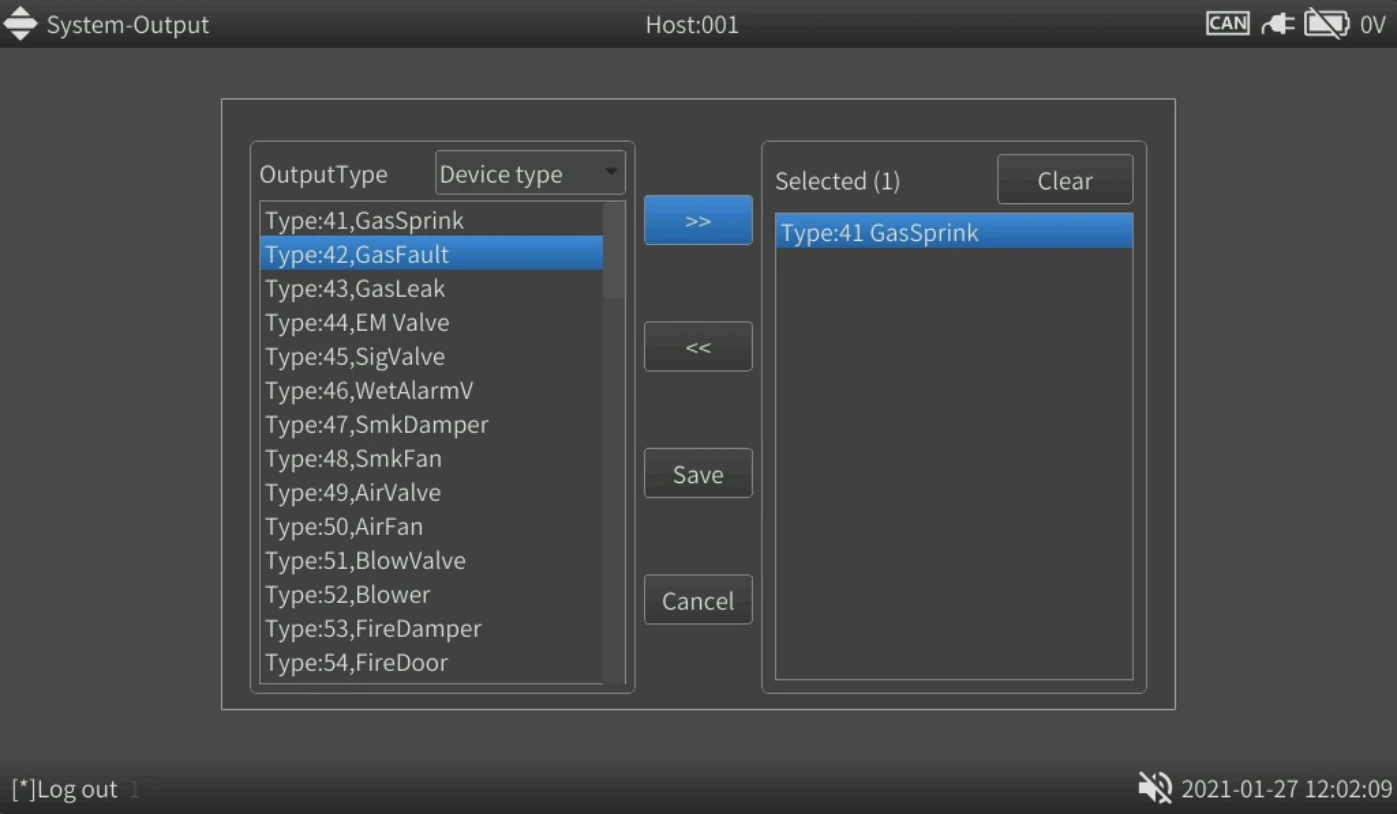
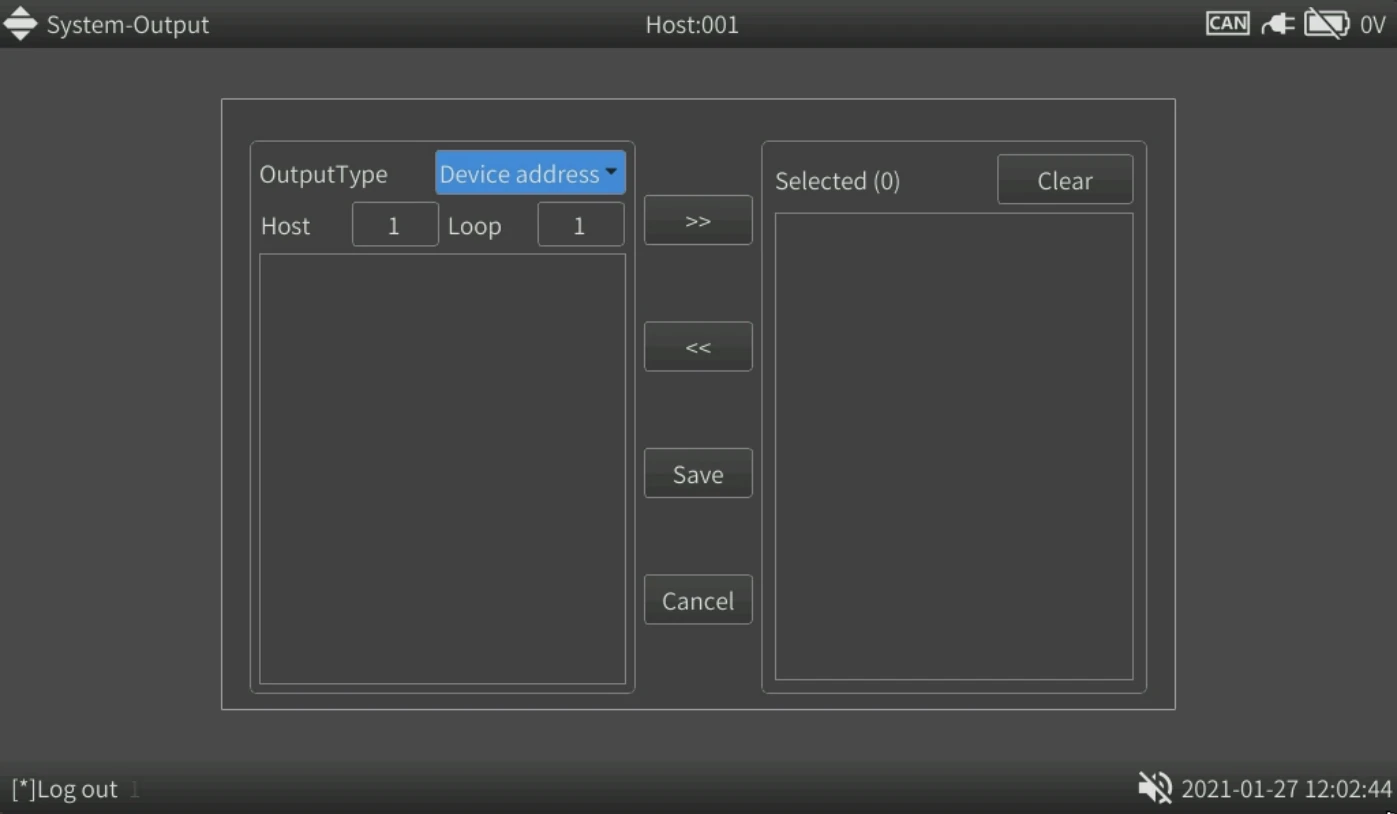
A interface do resultado de saída é composta pelas caixas de seleção à esquerda e à direita. A relação entre os resultados de saída é E: todos os resultados de saída são disparados quando as condições de entrada são atendidas.
Na configuração dos parâmetros de causa e efeito, quando o tipo de saída é Tipo de dispositivo, o resultado da causa e efeito é apresentado por tipo. Nesse caso, a lista de dispositivos disponíveis à esquerda da página de resultado de saída apresenta os diversos tipos de dispositivos. Quando o tipo de saída é Endereço de dispositivo, o resultado da causa e efeito é aplicado com base no endereço. Nesse caso, as opções da lista de dispositivos disponíveis à esquerda da página de resultado de saída correspondem aos dispositivos cadastrados capazes de executar uma saída.
Uma condição de causa e efeito pode acionar vários módulos. Portanto, é possível adicionar várias saídas a uma configuração de causa e efeito.
8.4.1.2 Etapas de configuração
(1) A lógica da causa e efeito do sistema é a seguinte: quando determinada quantidade de alarmes de incêndio de um tipo especificado for disparada, os dispositivos em Resultado de saída serão acionados. O processo de configuração é apresentado a seguir.
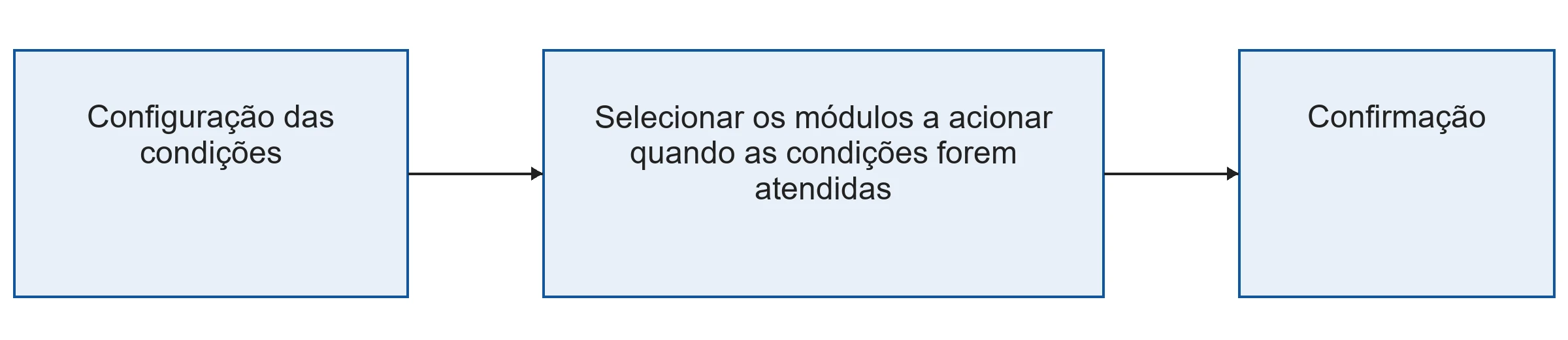
Etapa 1: configurar os parâmetros de causa e efeito.
A condição de entrada da causa e efeito do sistema é o tipo de dispositivo.
1) Com o cursor no campo de seleção do tipo de saída, pressione ▲ ou ▼ para alternar as opções. Como alternativa, pressione OK nesse campo para abrir a lista suspensa de seleção.
2) Pressione Tab para mover o cursor ao campo de seleção do modo de saída. Pressione ▲ ou ▼ para alternar as opções, ou pressione OK no campo para abrir a lista suspensa de seleção.
3) Pressione brevemente Tab para mover o cursor ao campo de seleção do tempo de retardo. Pressione ▲ ou ▼ para alternar as opções, ou pressione OK no campo para abrir a lista suspensa de seleção.
4) Pressione Tab para mover o cursor ao campo de seleção da quantidade de alarmes de incêndio da causa e efeito. Pressione ▲ ou ▼ para alternar as opções, ou pressione OK no campo para abrir a lista suspensa de seleção.
5) Pressione Tab para mover o cursor ao campo de seleção. Pressione ▲ ou ▼ para alternar as opções, ou pressione OK no campo para abrir a lista suspensa de seleção.
6) Pressione Tab para mover o cursor à caixa de seleção. Pressione OK para marcá-la ou desmarcá-la. Se a abrangência de validade estiver configurada como Mesmo pavimento/sala, selecione Roll conforme necessário.
7) Após concluir a configuração, pressione Tab para posicionar o cursor no botão OK. Pressione OK para salvar os parâmetros de causa e efeito.
Etapa 2: inserir os critérios.
1) Pressione Tab para mover o cursor à caixa de seleção ou à lista suspensa de seleção de tipo. Pressione OK para marcar a caixa ou expandir a lista suspensa e selecione todos os tipos de dispositivos necessários.
2) Após concluir a configuração, pressione Tab para posicionar o cursor no botão OK. Pressione OK para salvar as condições de entrada.
Etapa 3: configurar os resultados de saída.
1) Com o cursor na lista de dispositivos disponíveis à esquerda, pressione ▲ ou ▼ para selecionar um dispositivo. Pressione OK para adicioná-lo à lista de resultados de saída “Selected”, à direita.
2) Pressione Tab para mover o cursor à lista “Selected”, à direita. Utilize ▲ ou ▼ para selecionar um dispositivo e pressione brevemente OK para excluí-lo da lista de resultados de saída.
3) Após concluir a configuração, pressione Tab para posicionar o cursor no botão OK. Pressione OK para salvar o resultado de saída.
Etapa 4: salvar as configurações de causa e efeito.
1) Pressione Tab para mover o cursor ao botão Save. Pressione OK para salvar a configuração de causa e efeito e sair da interface do menu de causa e efeito.
2) Pressione Tab para mover o cursor ao botão de salvar e continuar adicionando. Pressione OK. O sistema salvará a configuração de causa e efeito e permanecerá na interface de configuração, permitindo configurar a próxima causa e efeito.
3) Pressione Tab para mover o cursor ao botão de voltar. Pressione OK. O sistema retornará à interface de configuração de causa e efeito sem salvar as configurações.
Após a conclusão das operações anteriores, uma relação de causa e efeito estará configurada.
A figura a seguir apresenta um exemplo de configuração de causa e efeito.
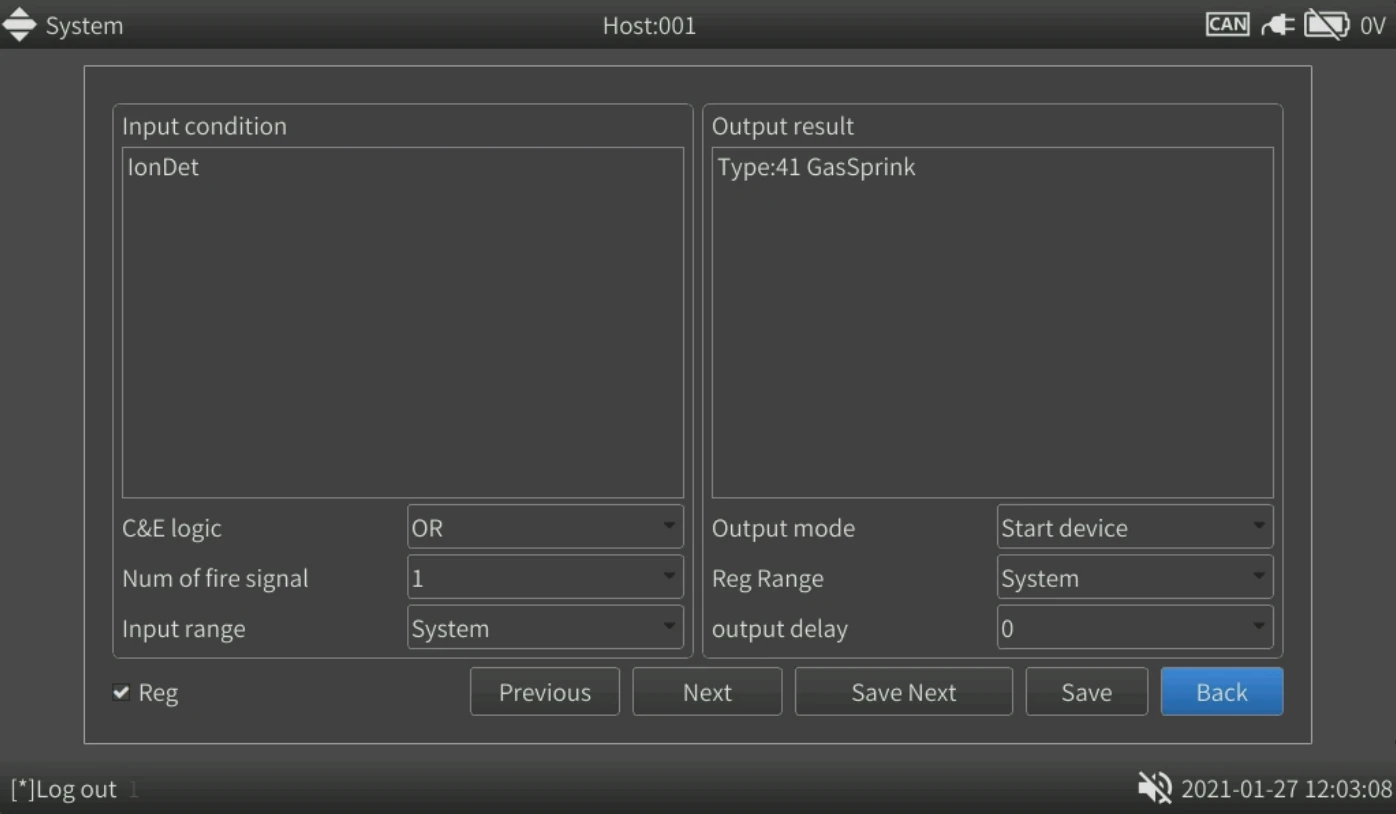
A relação de causa e efeito é apresentada a seguir.
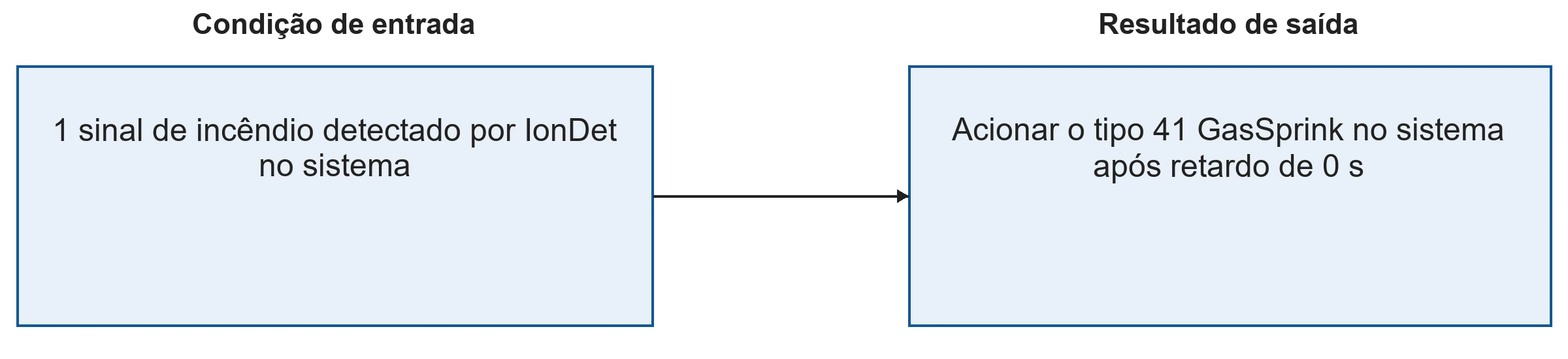
8.4.1.3 Configurações de causa e efeito de alta confiabilidade
1) Algumas aplicações exigem alta confiabilidade na atuação da causa e efeito. Podem ocorrer as seguintes relações de causa e efeito.
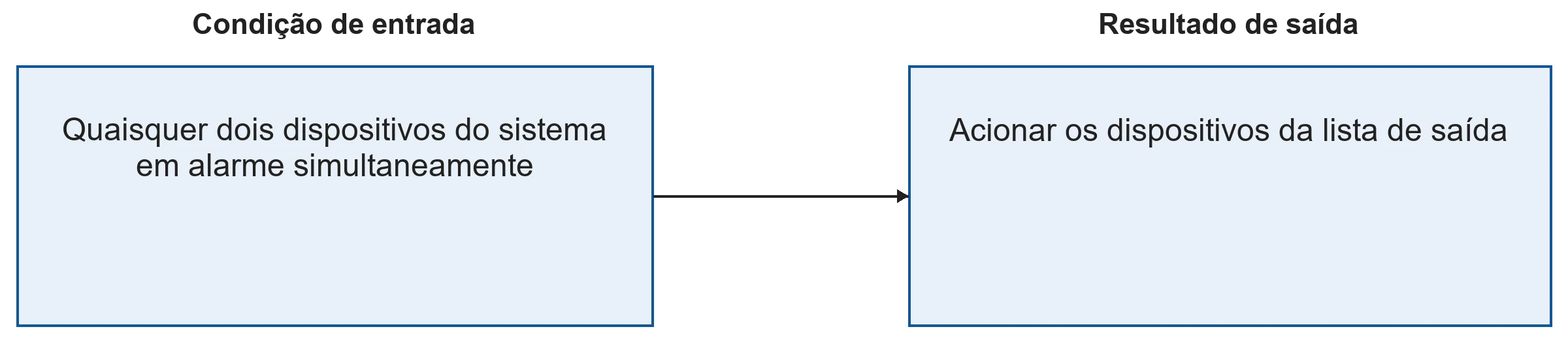
Ao configurar os parâmetros de causa e efeito, selecione E lógico para a quantidade de alarmes da causa e efeito.
2) Uma condição completa de causa e efeito deve conter os seguintes elementos:
- Condições completas de área. Por exemplo, a causa e efeito em salas deve incluir os números das salas inicial e final.
- Condição de tipo: pelo menos um tipo de dispositivo deve ser selecionado.
- Resultado de saída: pelo menos um módulo deve solicitar uma atuação quando a condição for atendida.
Se o usuário não inserir esses elementos corretamente durante a configuração, o sistema recusará a configuração e apresentará a informação correspondente quando o botão de confirmação for acionado.
8.4.2 Configurações de causa e efeito composta
(1) A configuração de causa e efeito composta é bastante diferente das demais relações de causa e efeito. No campo de condições, podem ser definidos os endereços específicos de um a cinco detectores ou módulos. Seu significado é: quando todos os detectores ou módulos configurados estiverem em alarme, acionar todos os módulos listados no campo de resultados de saída.
Há somente três opções de parâmetros na causa e efeito composta: tipo de saída, modo de saída e retardo. Seus significados são os mesmos das condições de causa e efeito do sistema.
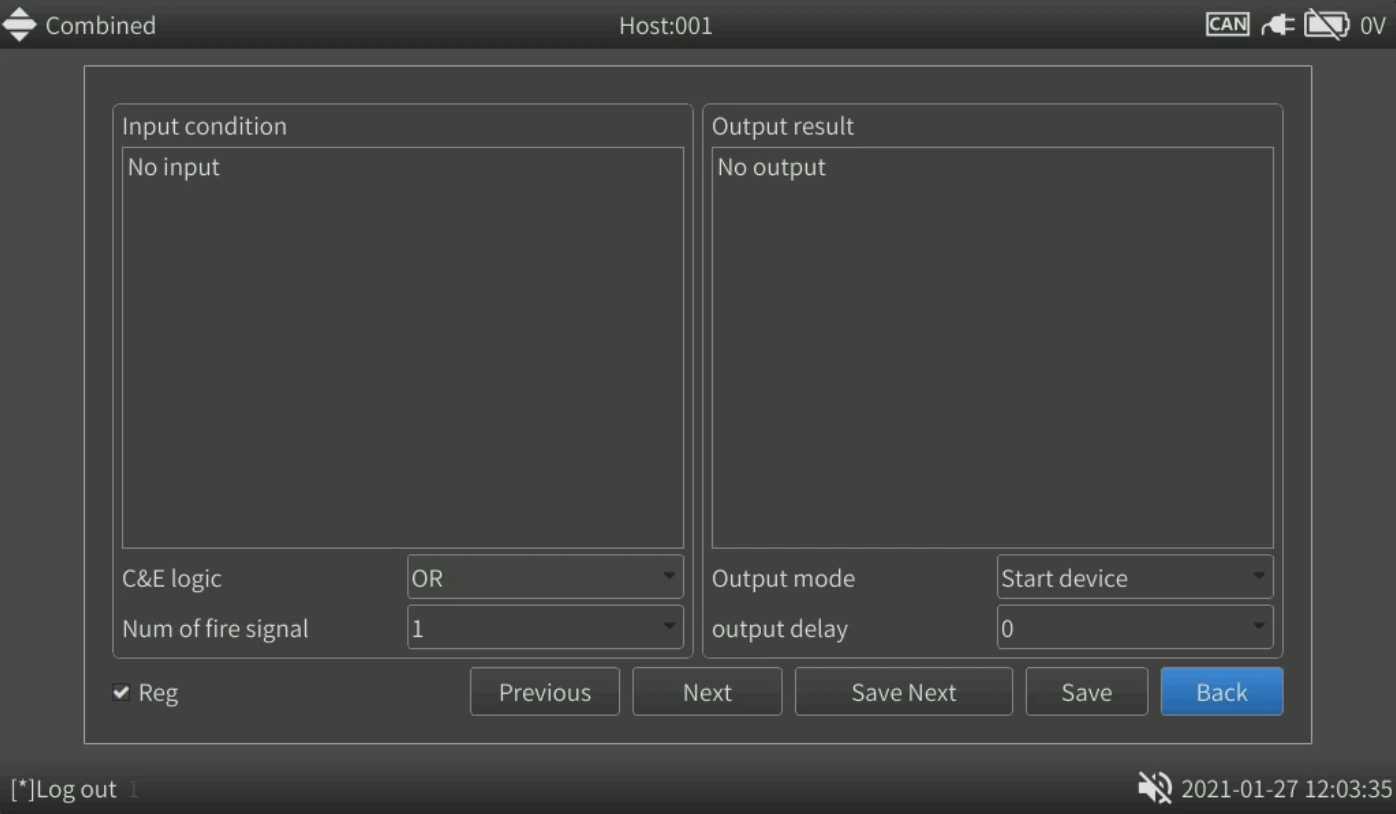
A interface de condições de entrada da causa e efeito composta é apresentada na figura a seguir.
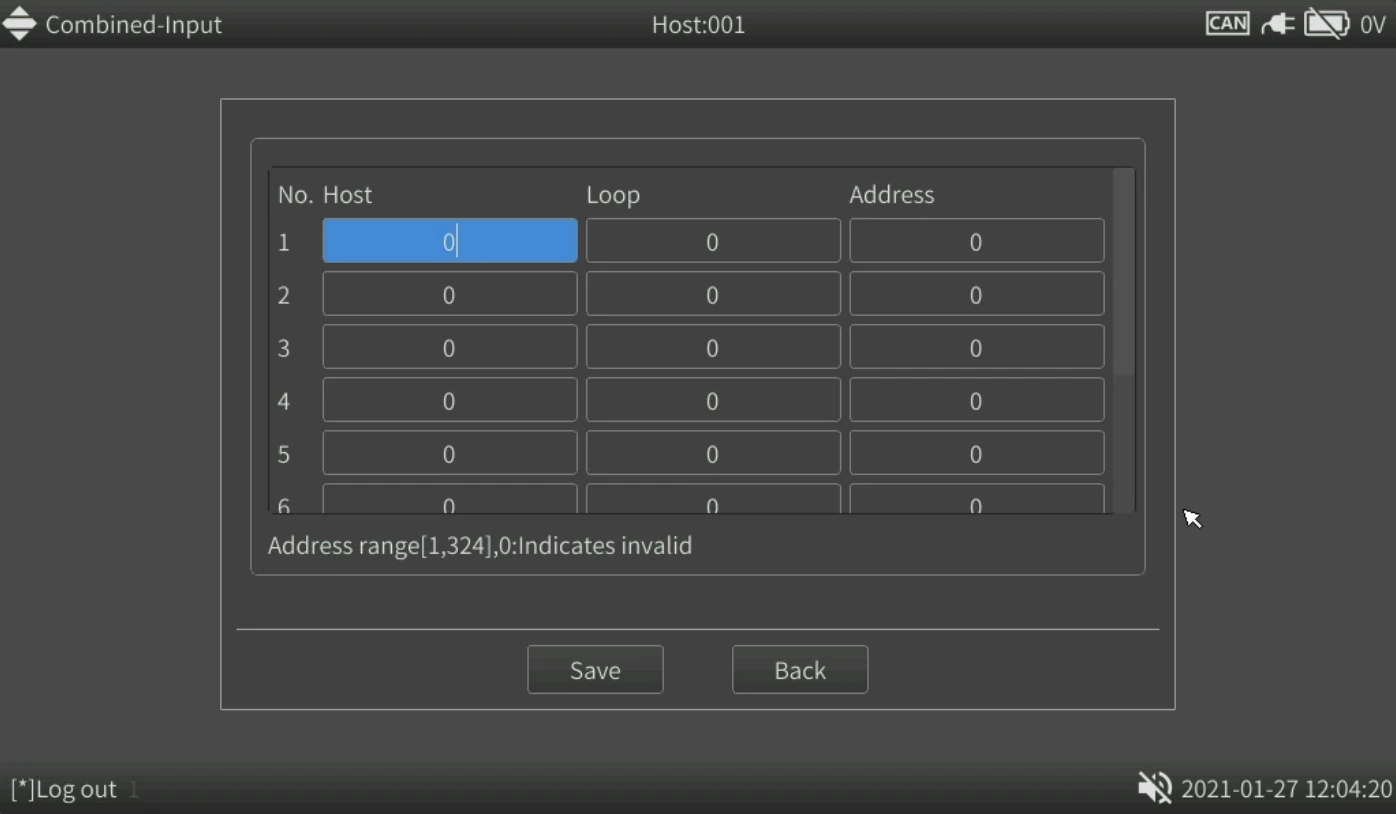
CUIDADO
- O número da central pode ser definido no campo de condições. Portanto, o detector ou módulo participante do cálculo composto pode pertencer a qualquer central do sistema em rede!
- Os alarmes dos detectores ou módulos definidos no campo de condições possuem relação E! Podem ser configurados até cinco detectores ou módulos nesse campo. Se forem menos de cinco, os campos de entrada restantes devem ficar vazios, com valor 0.
(2)
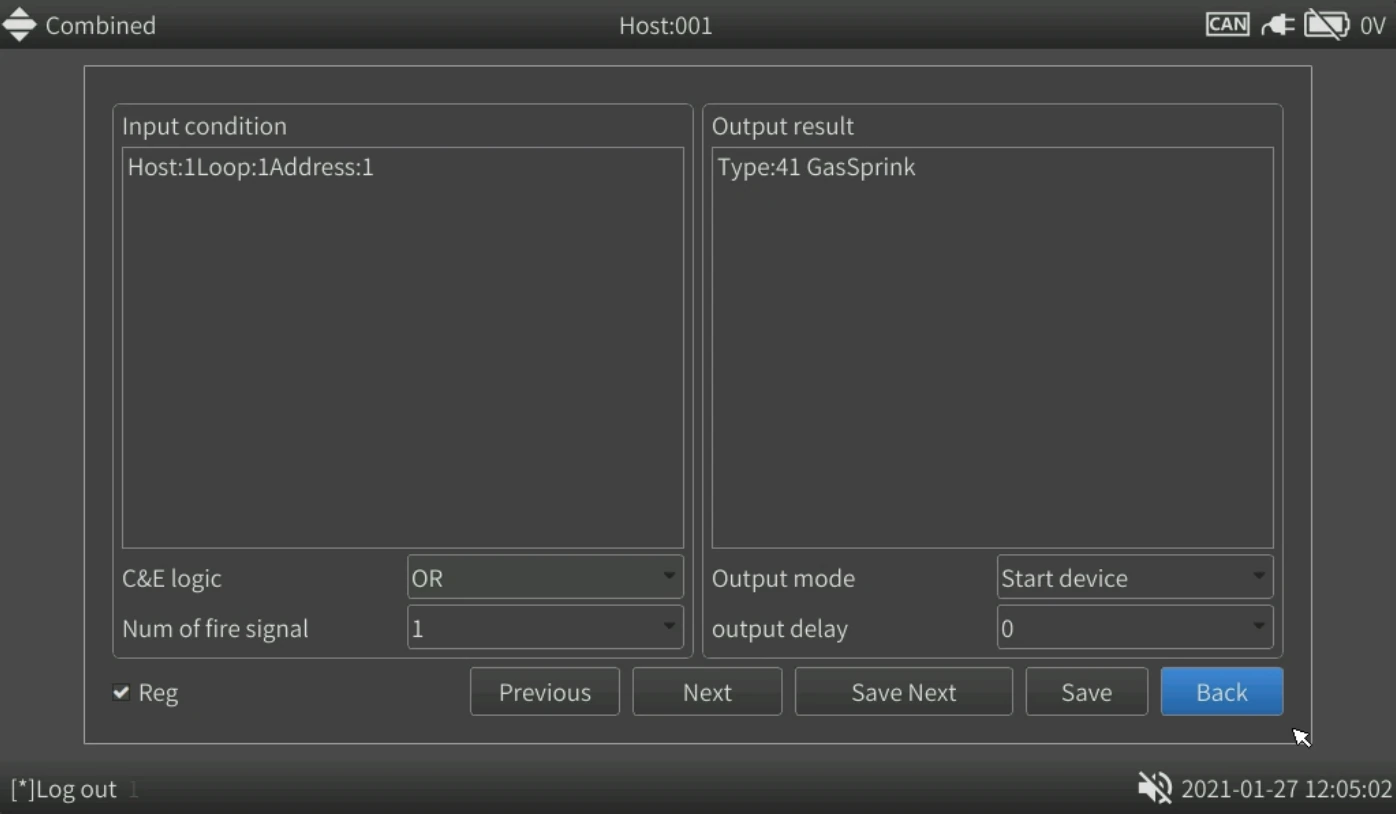
A causa e efeito do exemplo da figura é: quando os dispositivos dos endereços 1 e 2 do laço 1 da central nº 1 entrarem em alarme, acionar todos os sinalizadores sonoros e luminosos.
8.4.3 Configurações de causa e efeito de área
(1) A configuração de causa e efeito de área/edifício/pavimento/sala é basicamente igual à de causa e efeito do sistema. A diferença é o acréscimo de outros campos de informação nas condições de causa e efeito. A seguir, apresenta-se uma breve descrição com base nas figuras.
Conforme a figura, a configuração de causa e efeito da área acrescenta somente o campo de entrada da área à configuração de causa e efeito do sistema.
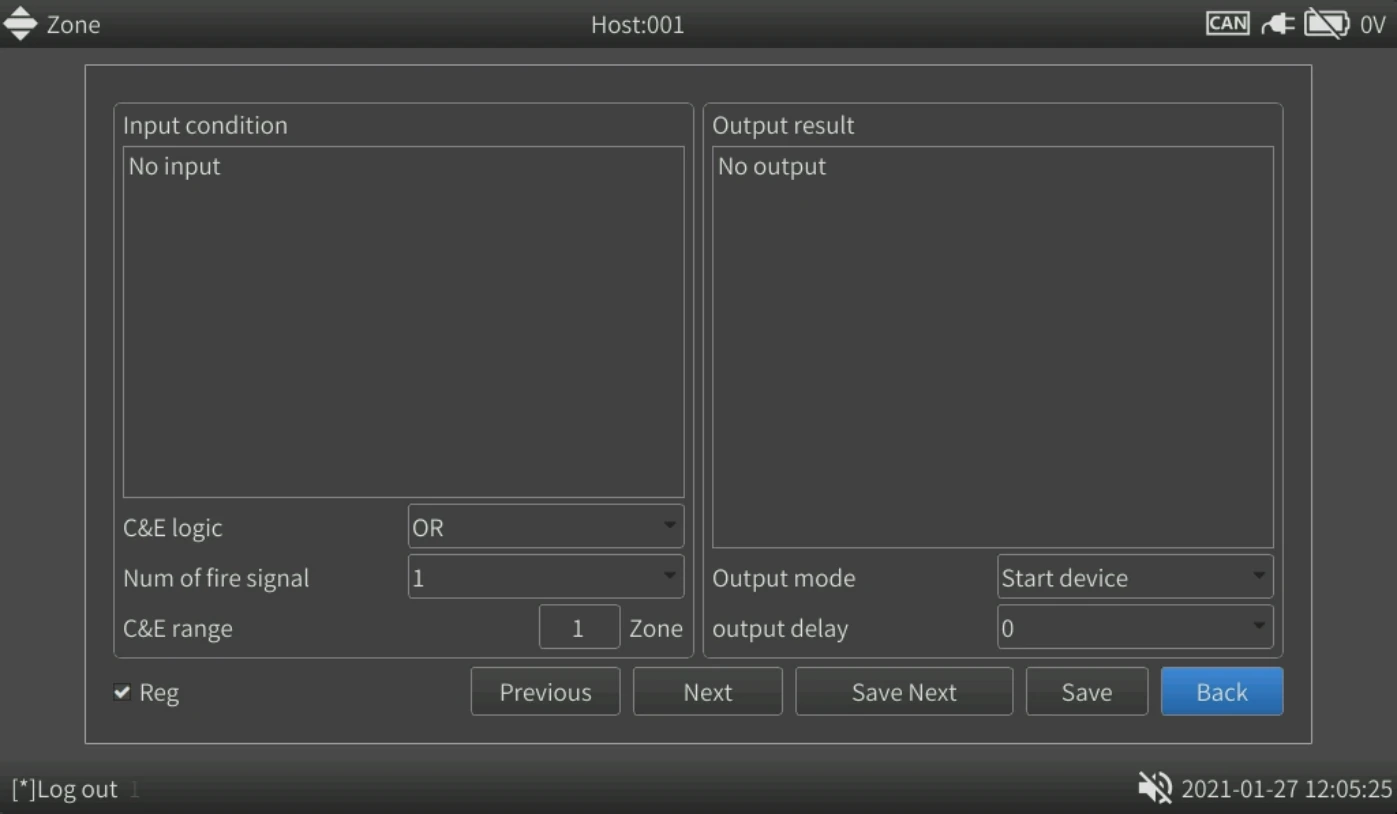
8.4.4 Configuração de causa e efeito no edifício
(1) Conforme a figura, a configuração de causa e efeito no edifício acrescenta os campos de área e edifício à configuração de causa e efeito do sistema.
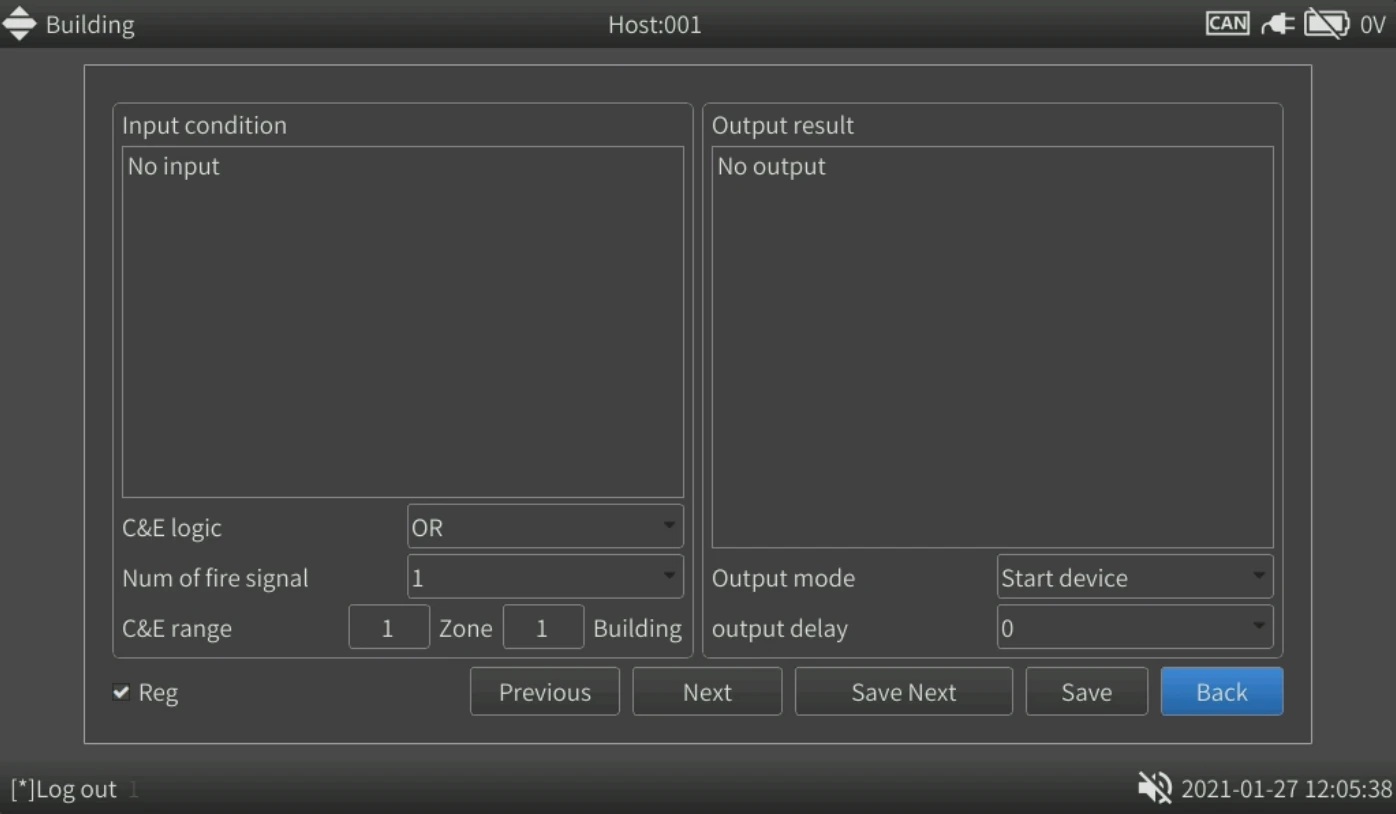
8.4.5 Configurações de causa e efeito no pavimento
(1) Conforme a figura, a configuração de causa e efeito no pavimento acrescenta os campos de área, edifício, pavimento inicial e pavimento final à configuração de causa e efeito do sistema.
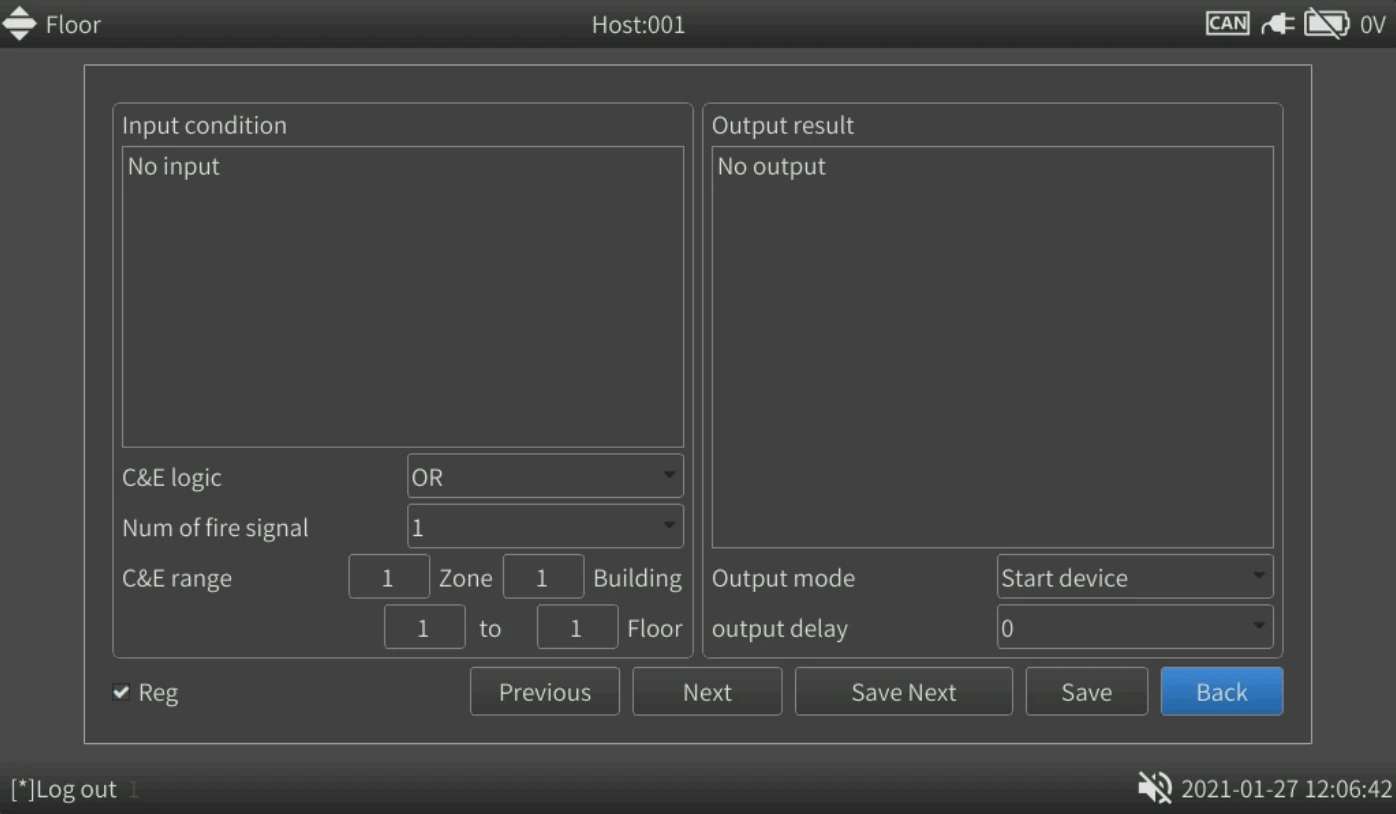
8.4.6 Configurações de causa e efeito na sala
(1) Conforme a figura, a configuração de causa e efeito na sala acrescenta os campos de área, edifício, pavimento, número da sala inicial e número da sala final à configuração de causa e efeito do sistema.
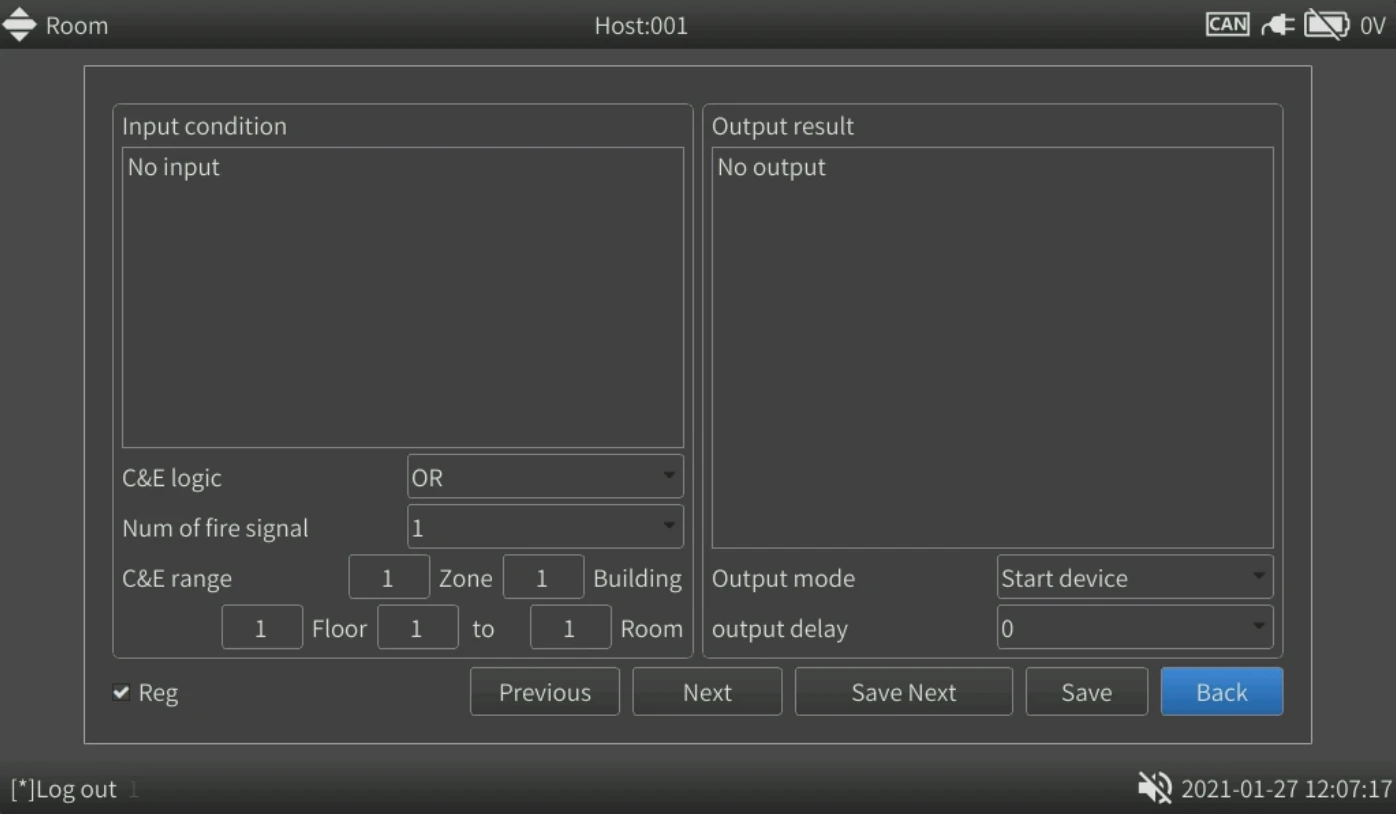
8.4.7 Configuração de causa e efeito do painel manual
(1) A interface de configuração de causa e efeito do painel manual é apresentada a seguir.
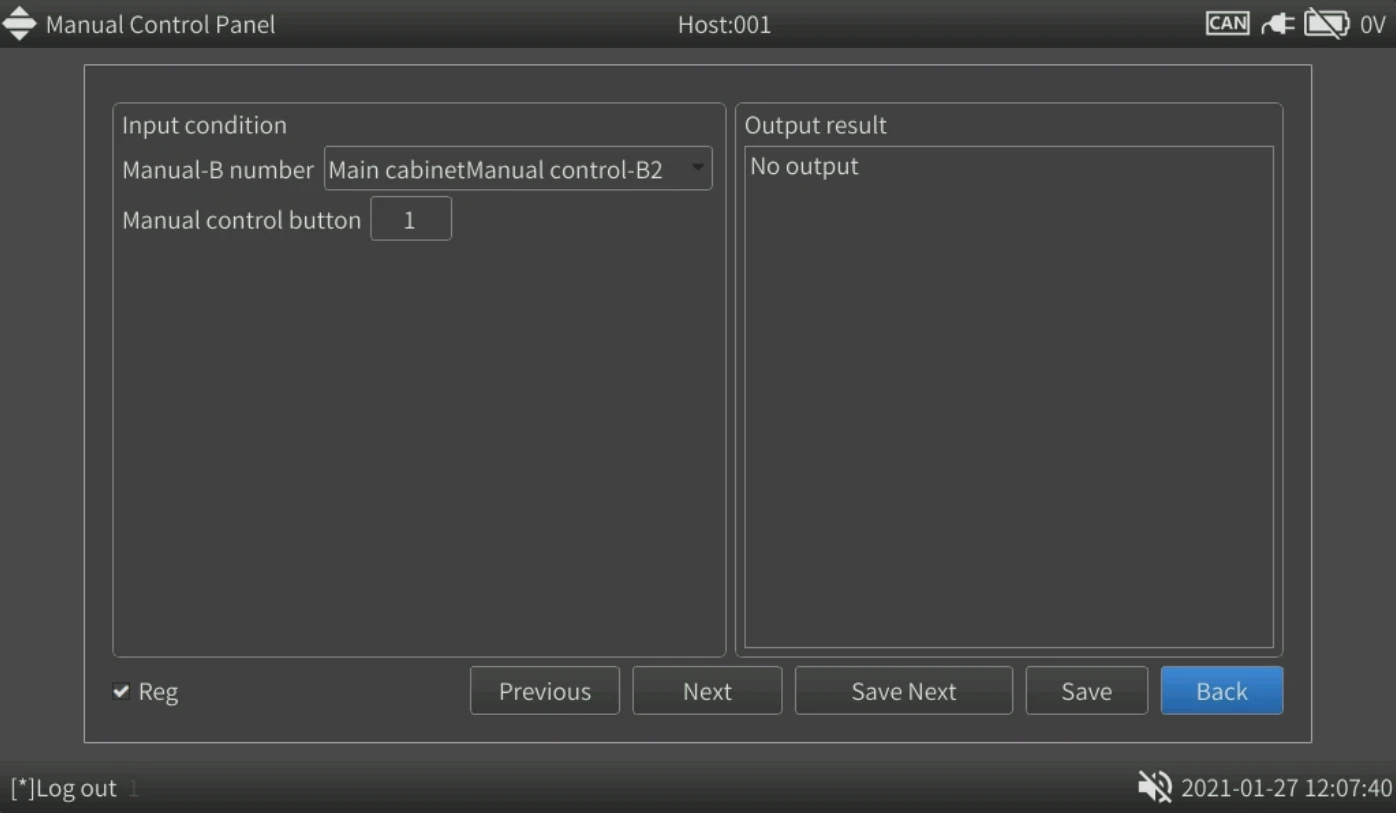
A configuração do painel manual é completamente diferente das demais relações de causa e efeito. Ela associa um botão do painel manual a um módulo do barramento. Seu significado é: um botão manual selecionado no campo de condições controla integralmente a partida/parada do módulo apresentado no campo de resultados de saída.
Assim como a interface de causa e efeito do sistema, a interface do painel de controle manual também é composta por parâmetros de causa e efeito, condições de entrada e resultados de saída.
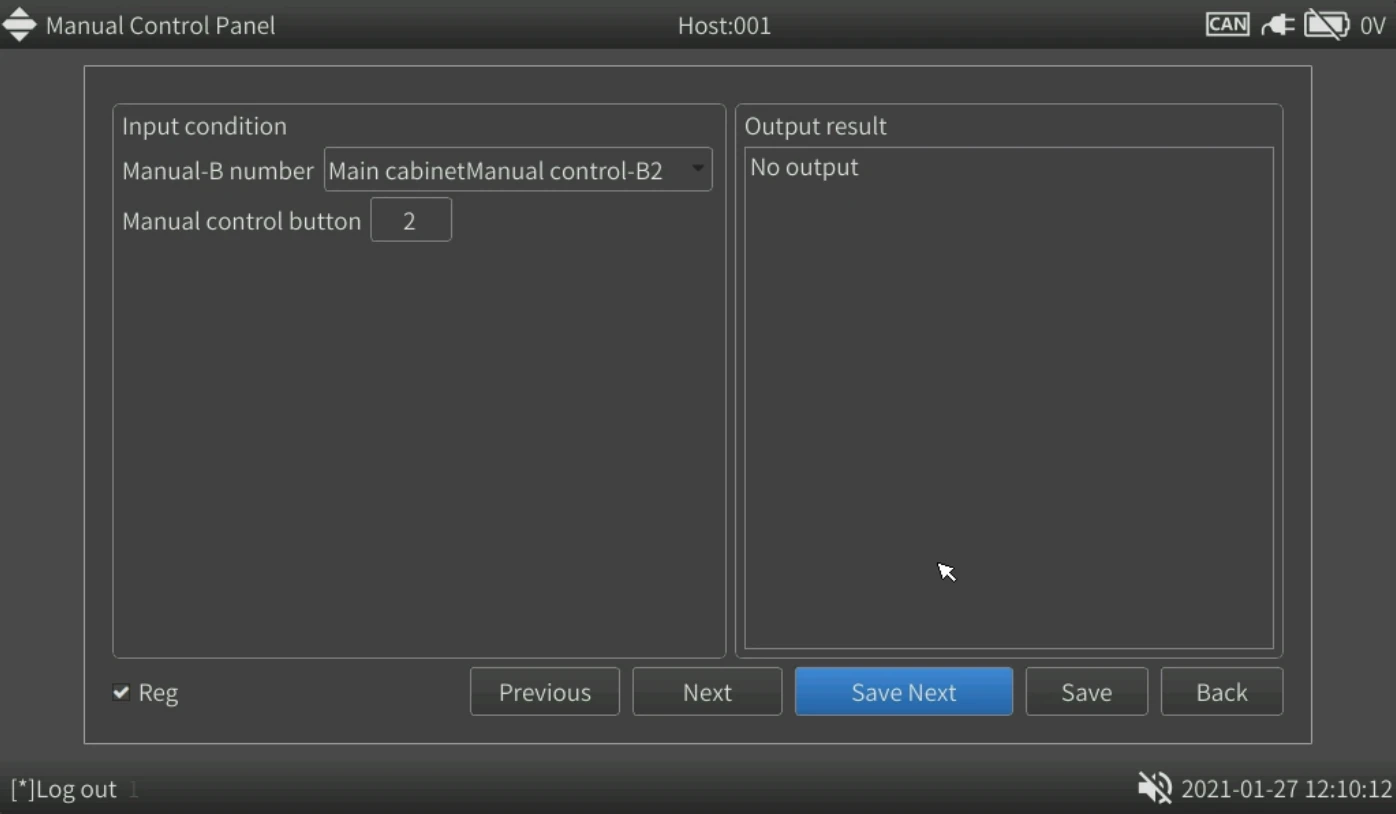
A condição de entrada da causa e efeito do painel manual é o botão manual. Nos parâmetros de causa e efeito, somente o tipo de resultado de saída e o modo de saída podem ser configurados.
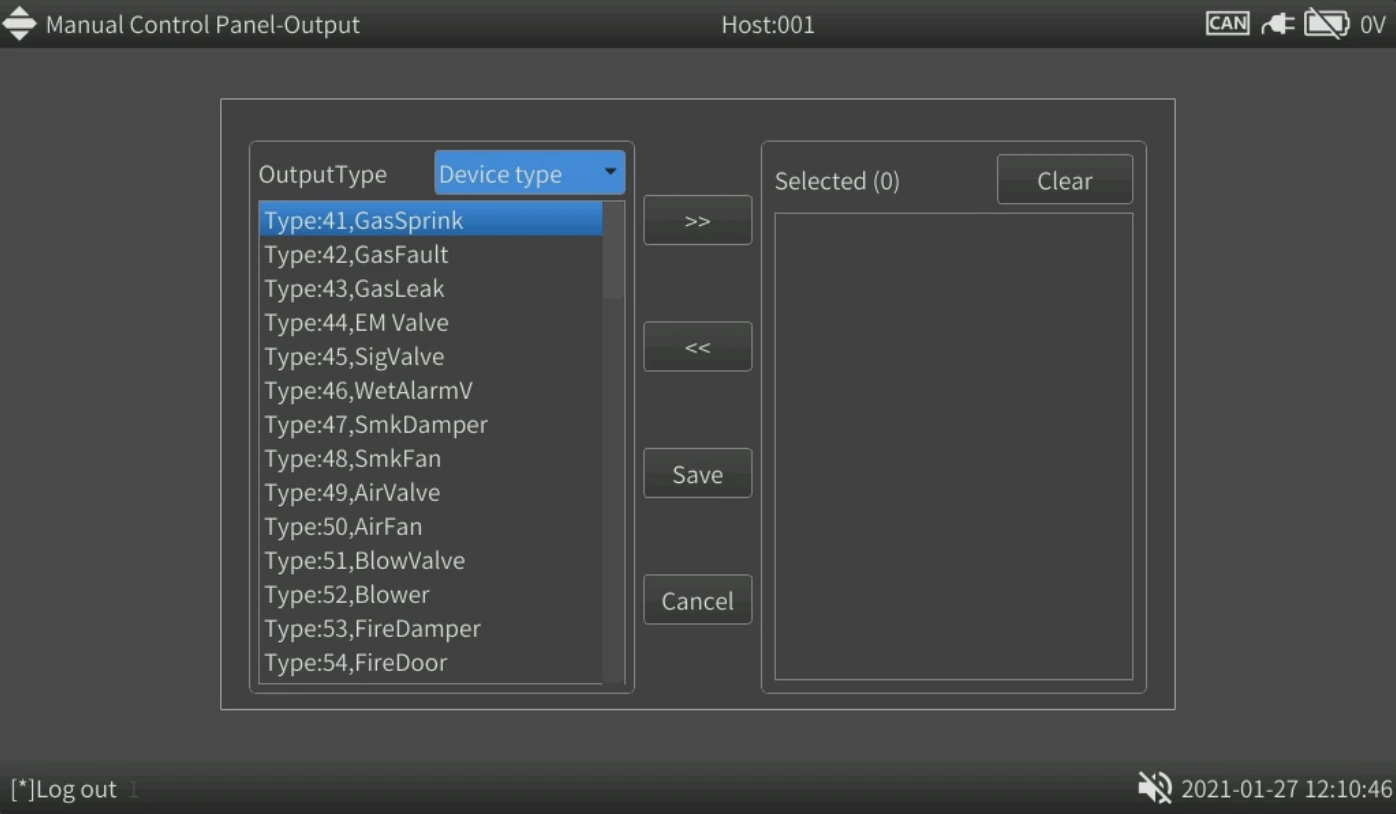
CUIDADO
- Neste sistema, o botão manual do painel de controle manual não precisa ocupar um endereço do barramento. A quantidade máxima é 80.
8.4.8 Configuração de causa e efeito de hidrante
(1) Na configuração de causa e efeito de hidrante, não é necessário configurar outros parâmetros. Basta definir as condições de entrada e os resultados de saída. A tela de configuração é apresentada a seguir.
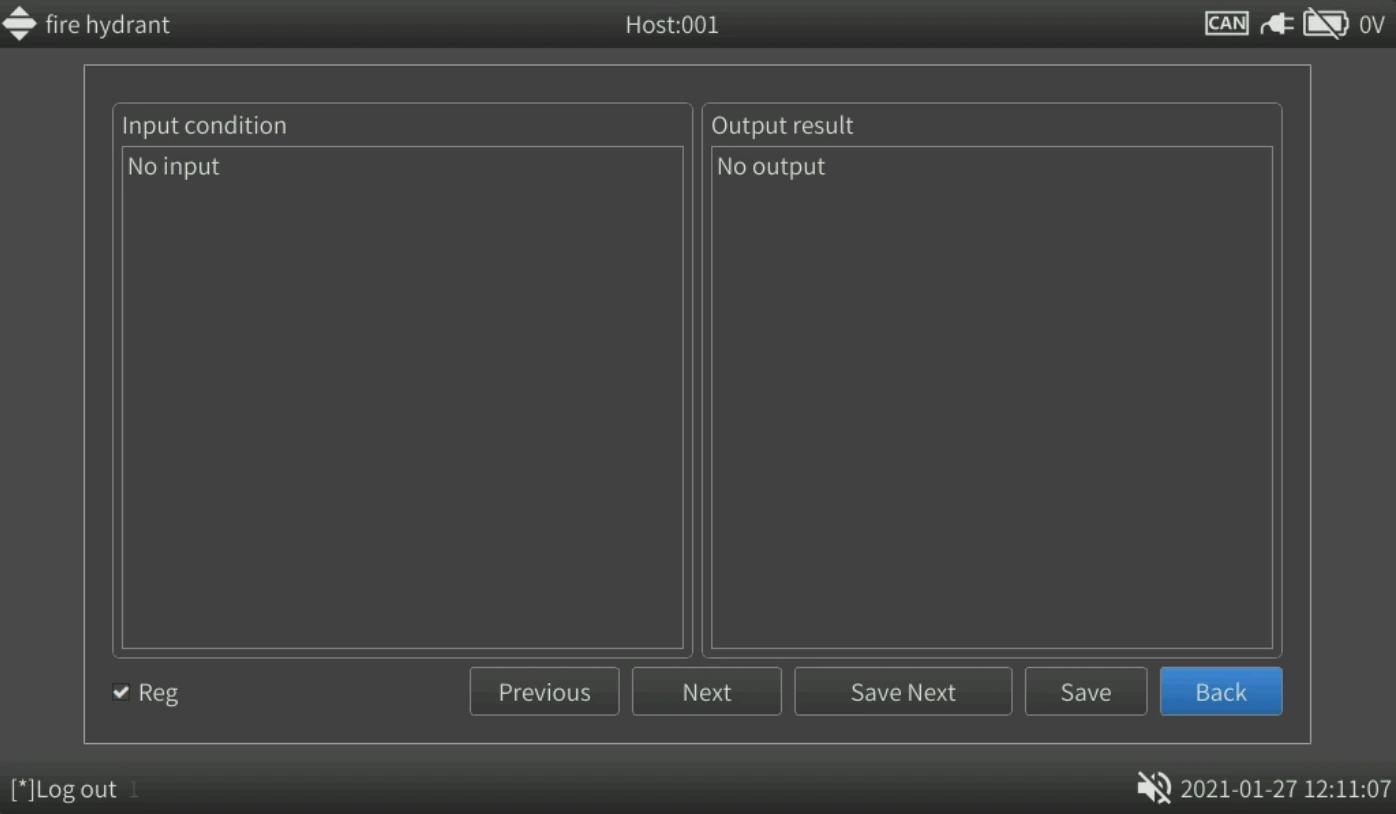
Nas condições de entrada, somente o dispositivo de bomba correspondente pode ser selecionado.
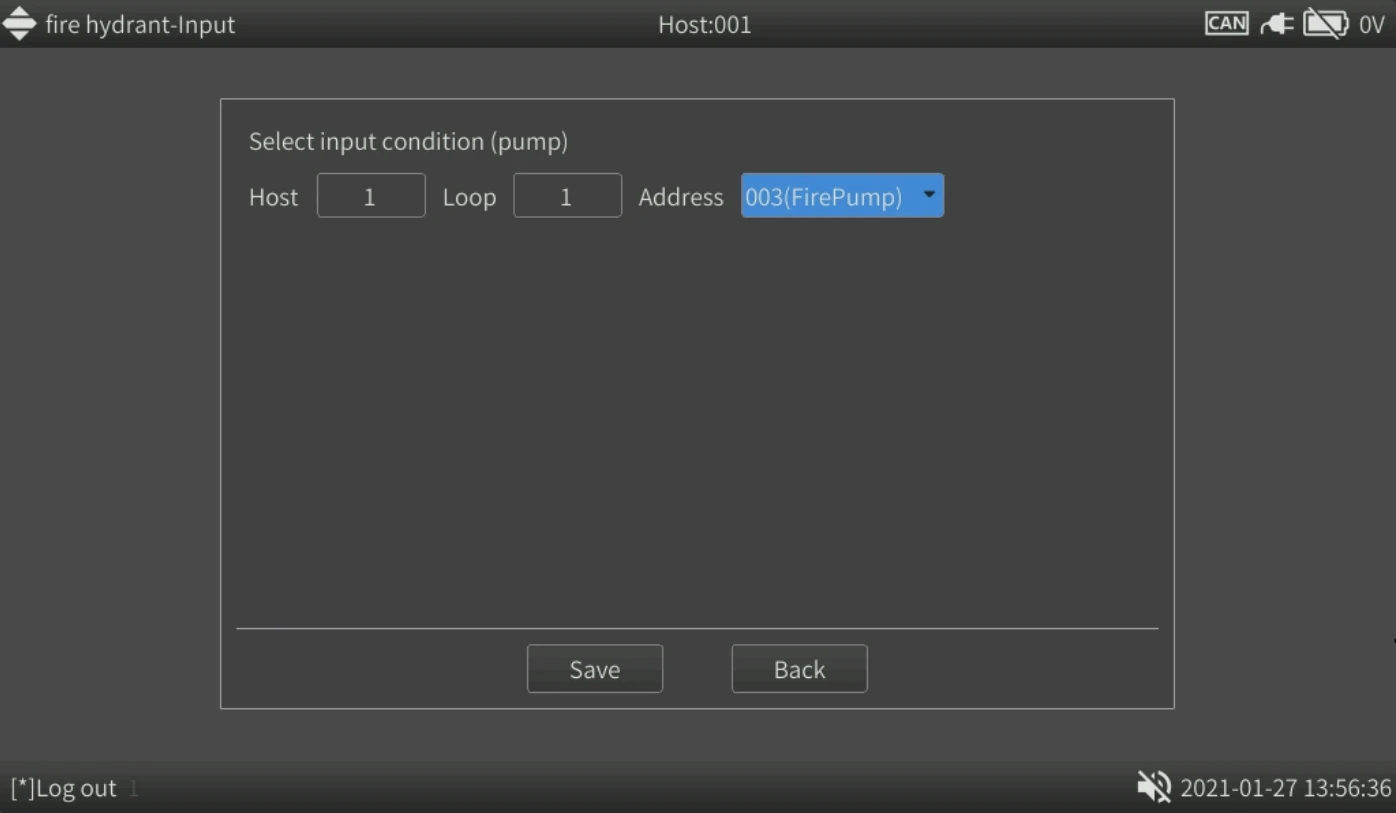
Na condição de saída, somente o dispositivo de hidrante correspondente pode ser selecionado.
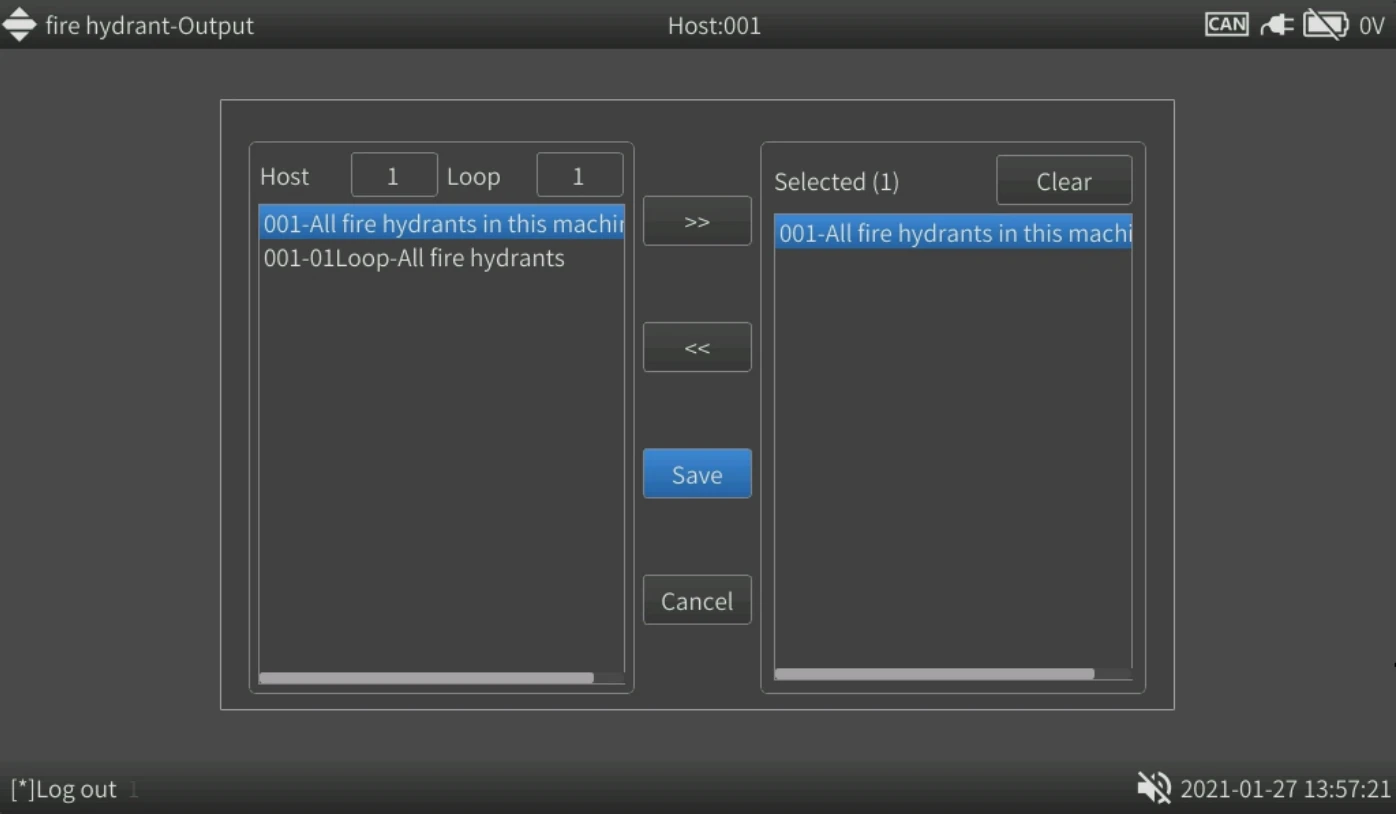
8.5 Operações
(1)
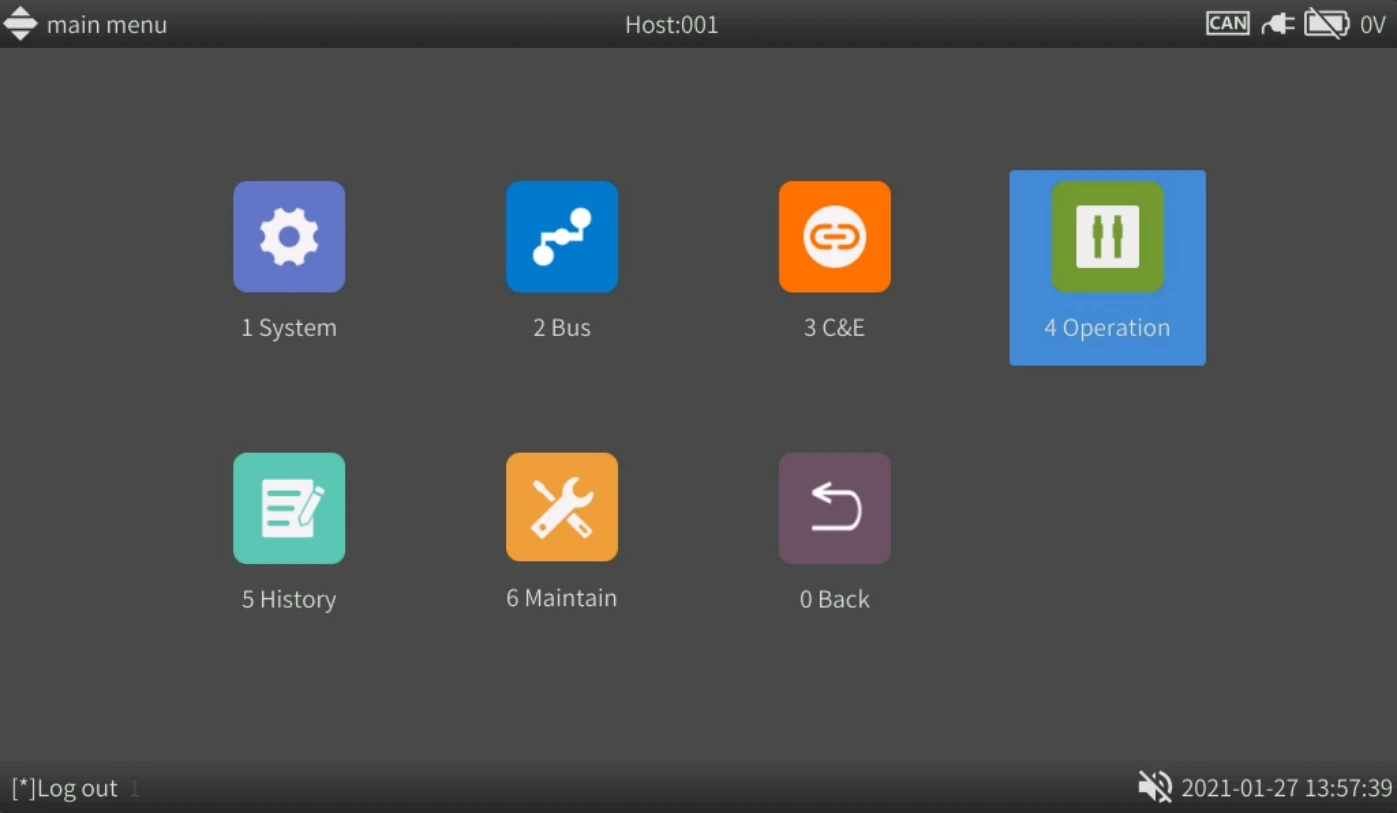
Pressione OK para entrar na tela do menu de operações, conforme a figura a seguir.
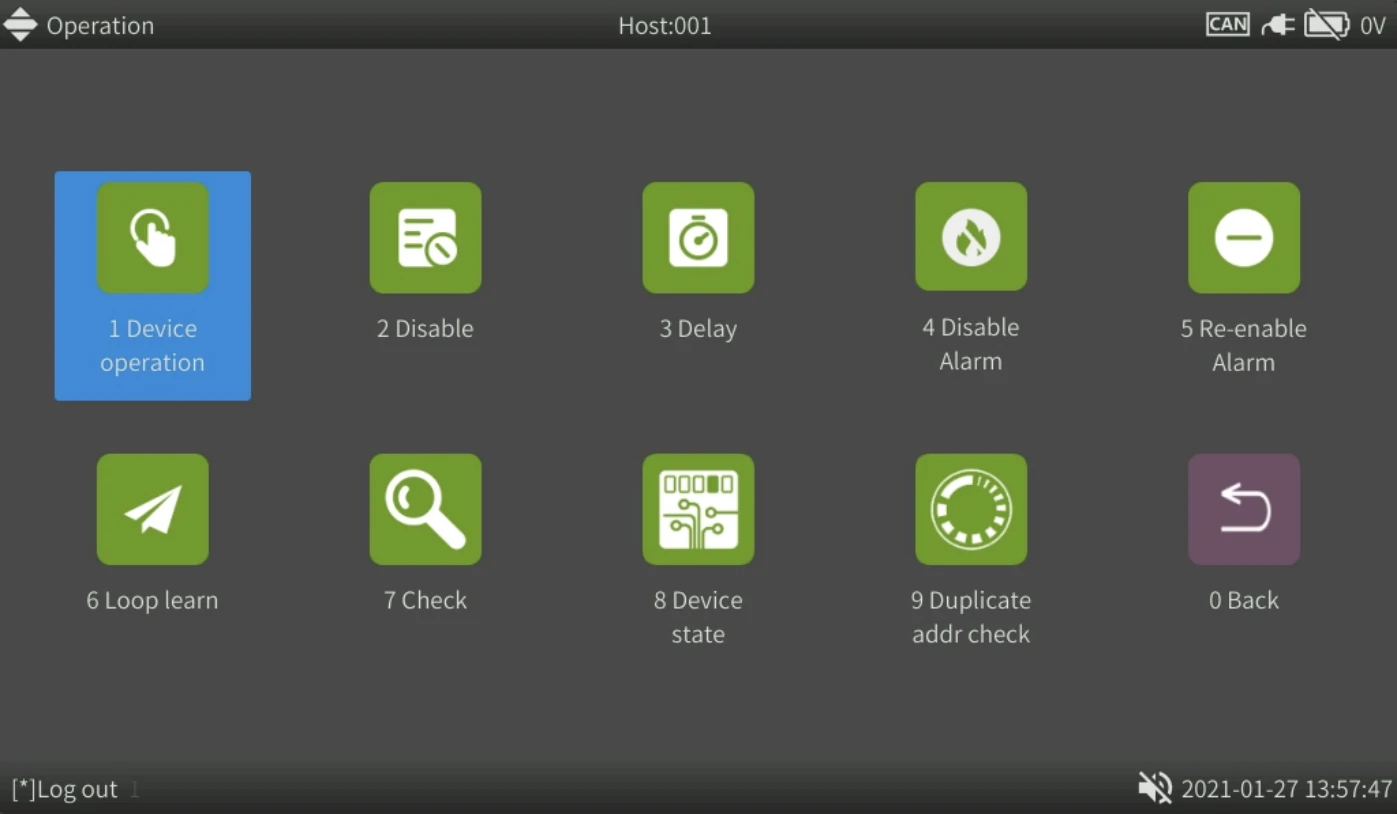
8.5.1 Operação de ponto individual
(1) A operação de ponto individual inclui duas funções: teste de ponto individual e acionamento/parada de ponto individual. A tela é apresentada na figura.
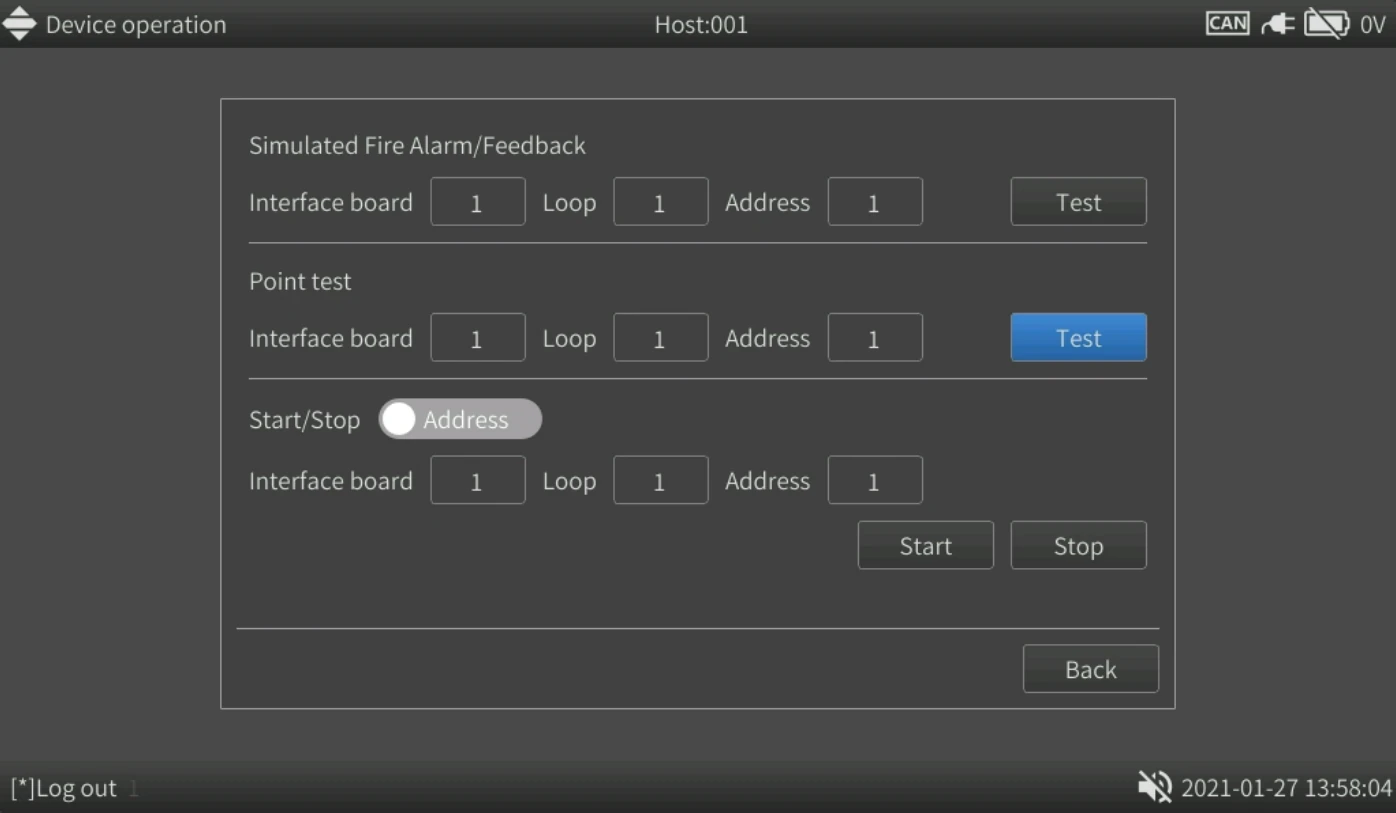
8.5.1.1 Simular alarme de incêndio/feedback
(1) A simulação de alarme de incêndio/feedback pode testar o estado de determinado módulo ao provocar um alarme de incêndio ou um feedback. Na área “Simulated Fire Alarm/Feedback”, informe a placa de interface, o laço e o endereço do dispositivo. Selecione “Test” nessa área para iniciar o teste. Os dados de alarme de incêndio ou de feedback serão exibidos na tela de alarme, conforme a figura a seguir.
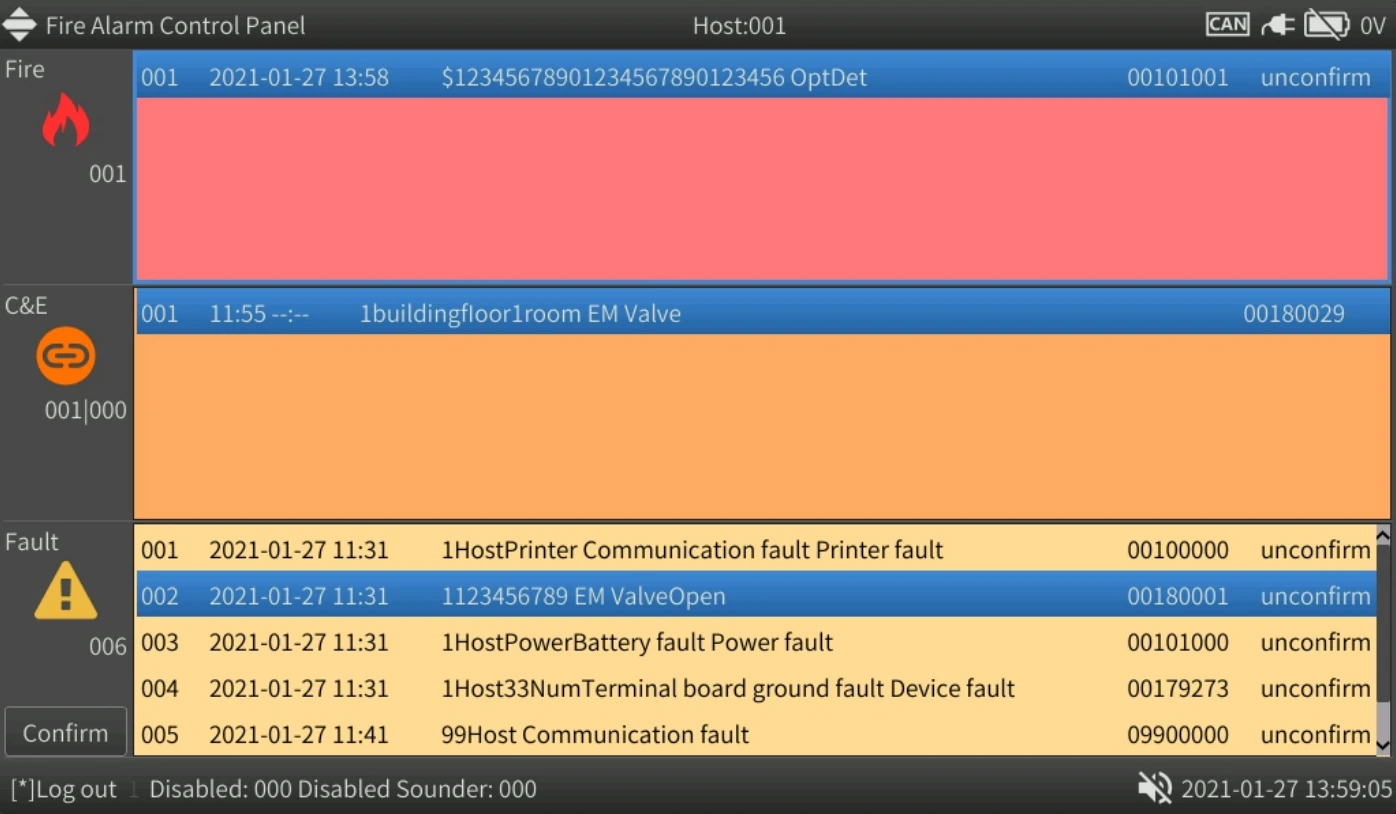
8.5.1.2 Teste de ponto individual
(1) O teste de ponto individual pode ser usado para testar o funcionamento dos dispositivos de campo, geralmente durante o comissionamento ou o diagnóstico de falhas. Na área “Point test”, informe a placa de interface, o laço e o endereço do dispositivo. Selecione “Test” nessa área para iniciar o teste do ponto, conforme a figura a seguir.
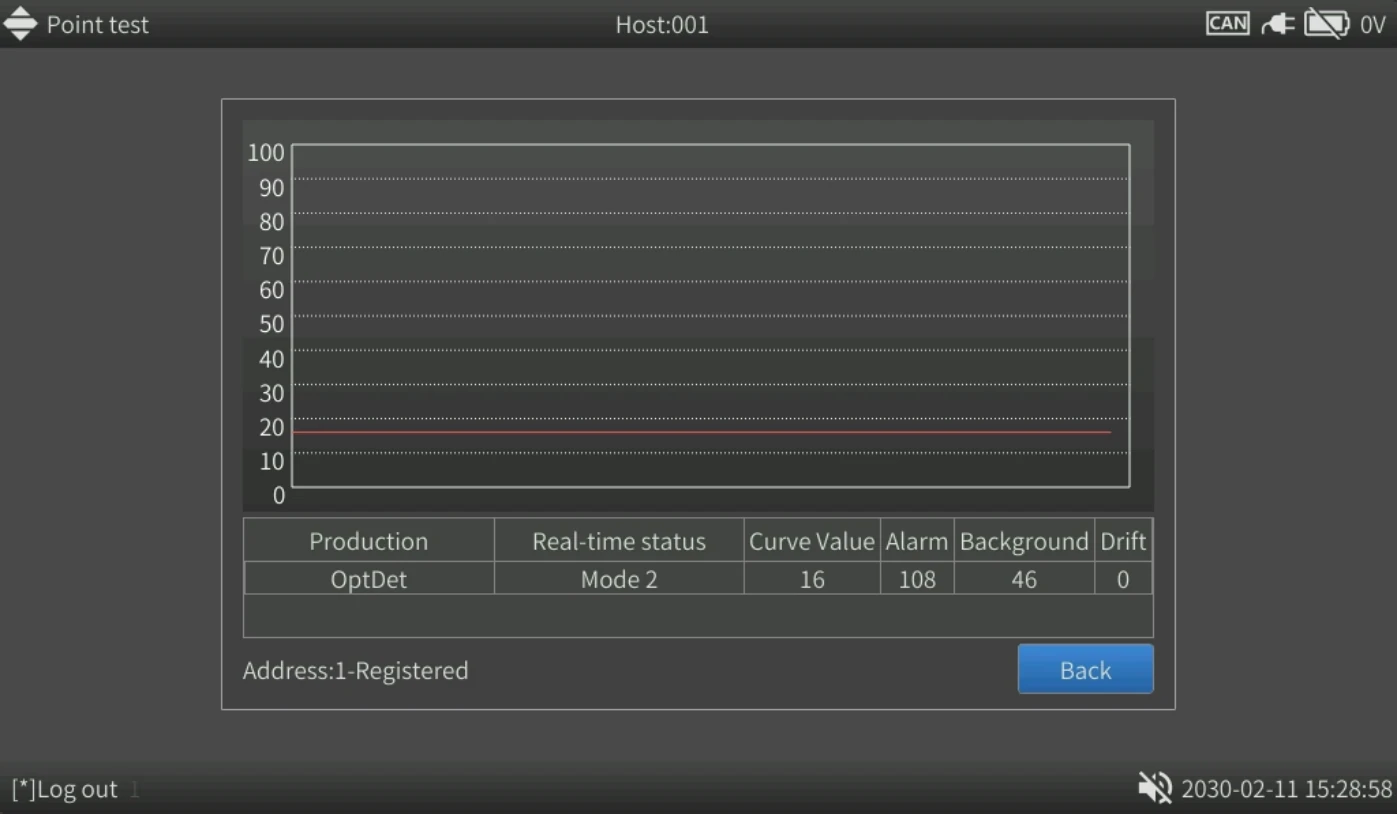
- A curva vermelha apresentada na figura representa o estado atual do detector/módulo. A escala está marcada no eixo vertical, no lado esquerdo da tela, permitindo a leitura do valor de retorno da informação. O usuário pode pressionar brevemente o botão de retorno, no canto inferior direito da tela, para sair do estado de teste de ponto individual.
Na exibição abaixo:
- Tipo de produto: representa o tipo de produto real do dispositivo que está sendo testado.
- Estado em tempo real: representa o estado atual do dispositivo testado, como normal, curto-circuito, alarme, falha etc.
- Valor da curva: representa o valor de retorno do dispositivo que está sendo testado.
- Valor de alarme, valor de fundo e valor de deriva: são exibidos somente quando o detector fotoelétrico de fumaça é testado e indicam os respectivos valores de alarme, de fundo e de deriva.
CUIDADO
- Um sinal de alarme provocado durante o teste de ponto individual pode encerrar o teste e fazer a tela mudar para a interface de eventos de alarme.
- A função de teste de ponto individual é utilizada somente para detecção e análise de falhas. Não se recomenda que o usuário a utilize por muito tempo. Após 20 minutos de teste de ponto individual sem intervenção humana, o sistema retornará automaticamente do estado de teste para o estado normal de supervisão.
8.5.1.3 Acionamento e parada de ponto individual
(1) Há duas funções para acionamento e parada de ponto individual: acionamento por endereço ou acionamento por tipo, conforme a figura.
1) Acionamento e parada por endereço
Pressione brevemente Tab para selecionar, no botão deslizante, o modo de acionamento e parada por endereço.
Pressione brevemente Tab para acessar o campo de entrada de acionamento e parada de ponto individual. Pressione brevemente OK para inserir o endereço do dispositivo que requer a operação de ponto individual.
Pressione brevemente Tab para mover o cursor até o botão “Start” ou “Stop” e pressione brevemente OK para executar a operação correspondente. O dispositivo acionado realizará as ações correspondentes até que seja executada uma parada de ponto individual.
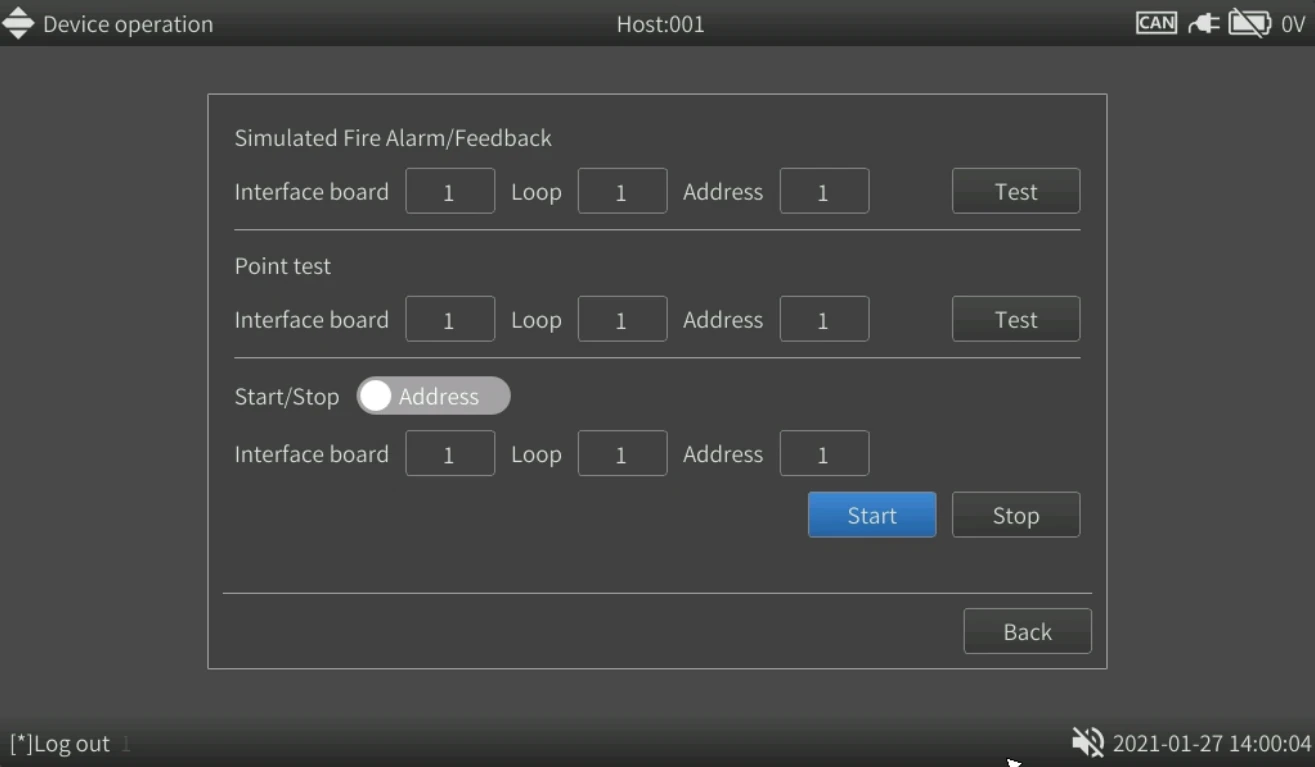
2) Acionamento e parada por tipo
Pressione brevemente Tab para selecionar, no botão deslizante, o modo de acionamento e parada por tipo.
Pressione brevemente Tab para acessar o campo de entrada de acionamento e parada de ponto individual. Em seguida, pressione OK para inserir o número da placa de interface, o número do laço e o tipo que requer a operação de ponto individual.
Pressione brevemente Tab para mover o cursor até o botão “Start” ou “Stop” e pressione brevemente OK para executar a operação correspondente. Os dispositivos do mesmo tipo no laço acionado realizarão as ações correspondentes até que seja executada uma parada de ponto individual.
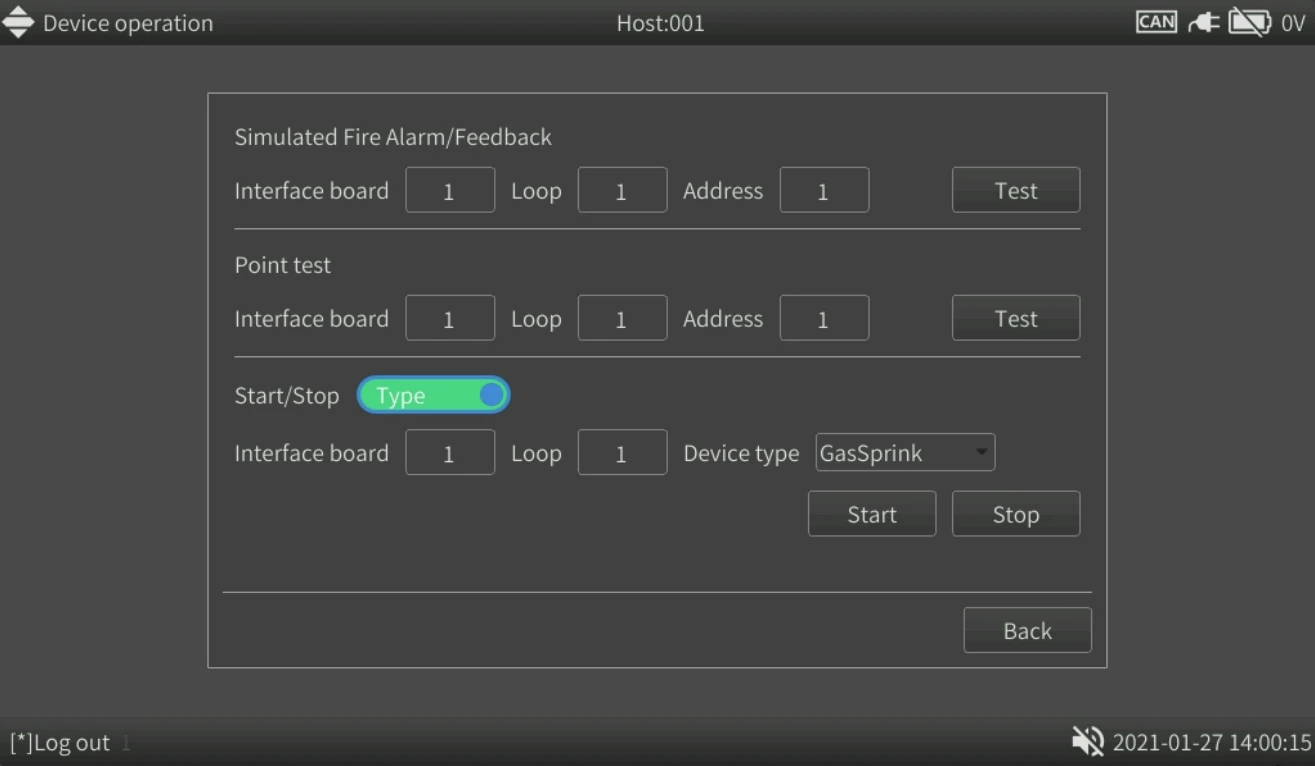
(2)
CUIDADO
- Quando um dispositivo informa uma falha de linha, não é possível realizar a operação de ponto individual nesse dispositivo.
- Ao selecionar módulos, somente o endereço local pode ser selecionado. Ou seja, a função de acionamento/parada de ponto individual pode controlar apenas módulos de saída ou de entrada/saída da central local.
8.5.2 Gerenciamento de bloqueios
1) Bloqueio
A principal finalidade do bloqueio é bloquear os estados anormais de detectores ou módulos individuais.
Nas configurações de dispositivos apresentadas em 8.3.3, o bloqueio pode ser definido tanto na lista de dispositivos quanto no modo de ícones. A marca “√” indica bloqueado; em branco ou “×” indica não bloqueado.
- Se um dispositivo normal for bloqueado, as informações de alarme geradas após o bloqueio não serão comunicadas, e o sistema não emitirá alarmes sonoros ou luminosos para essas informações de alarme.
- Se um dispositivo em estado de alarme for bloqueado, as informações de alarme geradas antes do bloqueio também serão eliminadas.
- Depois de cancelar o bloqueio, se o dispositivo ainda estiver em estado de alarme, o sistema comunicará a mensagem de alarme correspondente e emitirá os sinais sonoros e luminosos correspondentes após o rearme.
CUIDADO
- O bloqueio se aplica somente à exibição das informações; os dispositivos bloqueados continuam funcionando normalmente.
2) Gerenciamento de bloqueios
Entre na tela de gerenciamento de bloqueios, que exibe as informações atualmente bloqueadas em formato de lista. Se não houver informações de bloqueio, a lista estará vazia. Na figura, são exibidas duas mensagens de bloqueio.
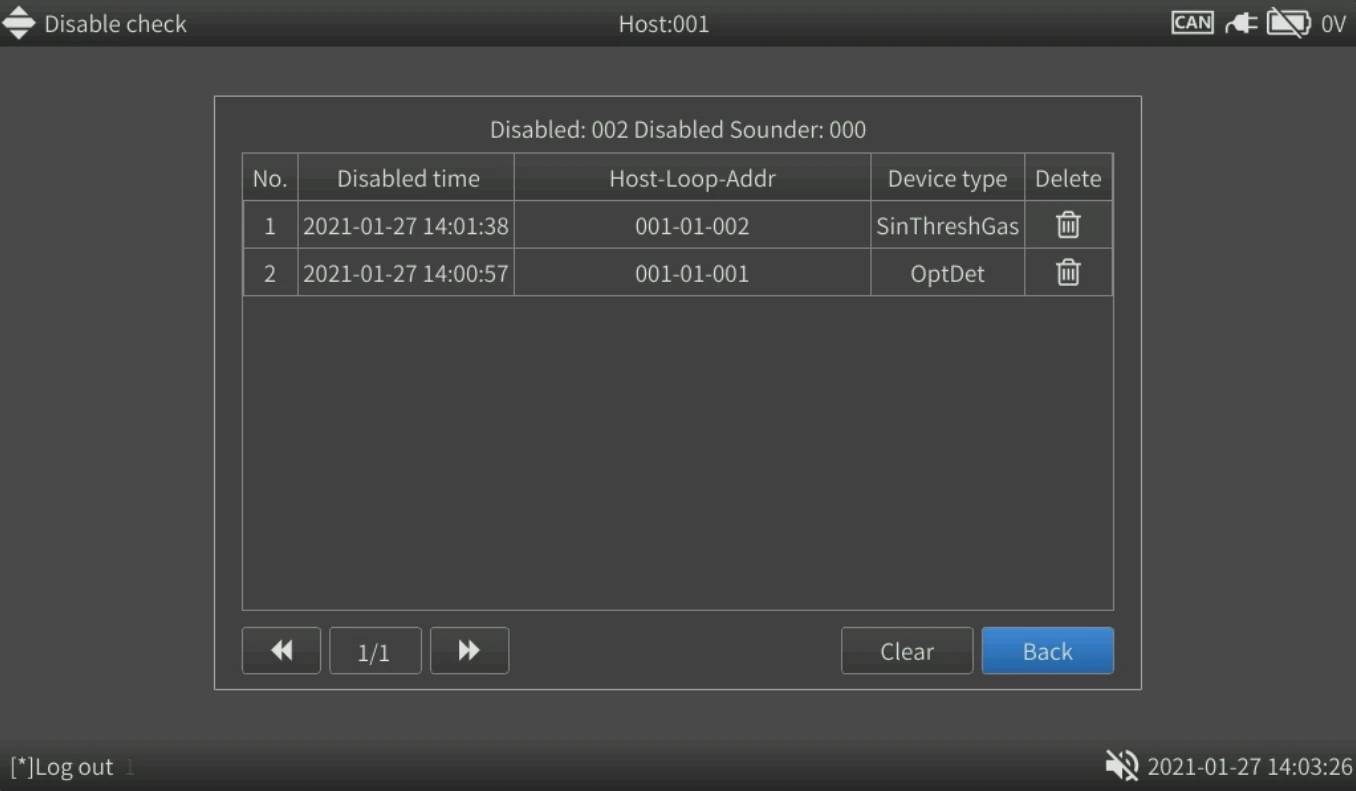
Pressione brevemente Tab para mover o cursor até o botão “Delete” e pressione brevemente OK para excluir o bloqueio.
Pressione brevemente Tab para mover o cursor até o botão “Clear” e pressione brevemente OK para excluir todas as informações de bloqueio. Após a limpeza ser concluída com sucesso, todos os bloqueios serão cancelados, conforme a figura.
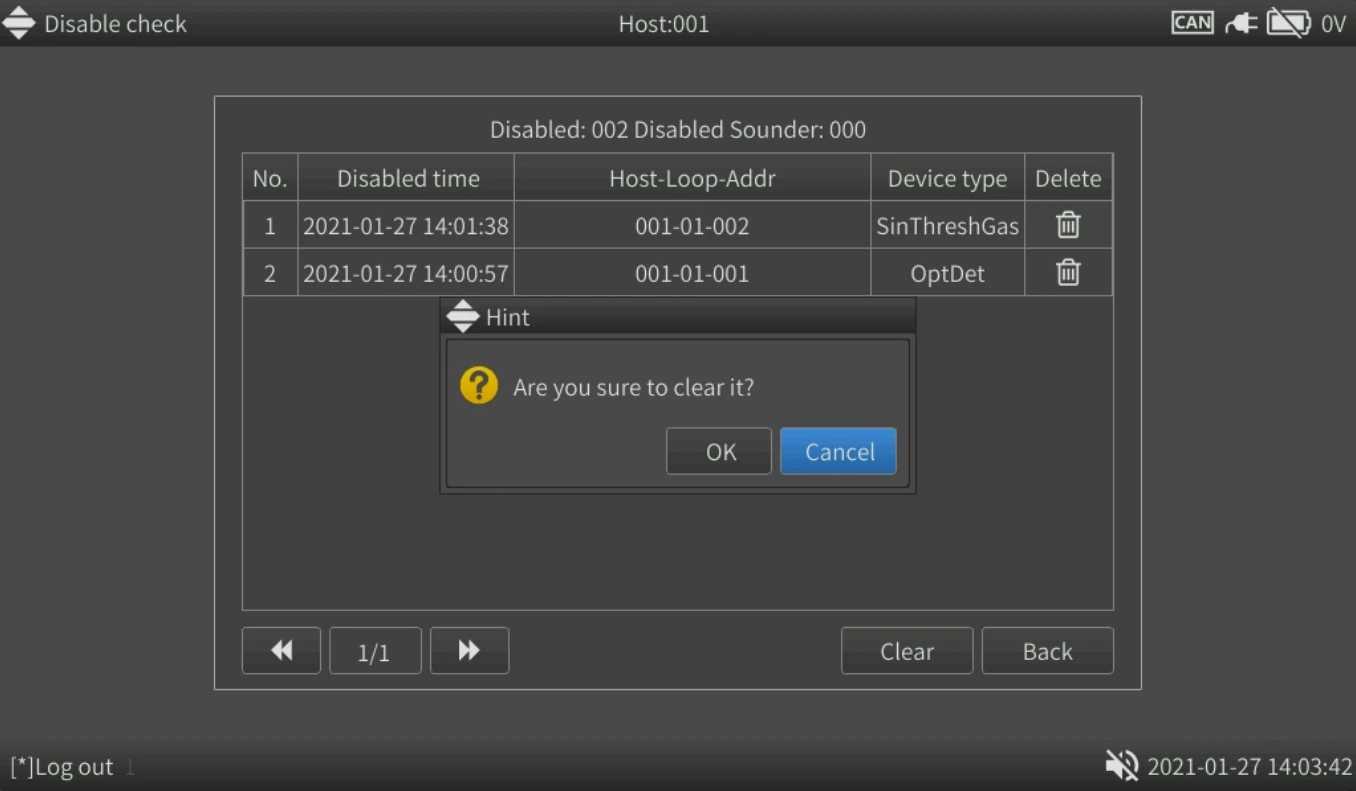
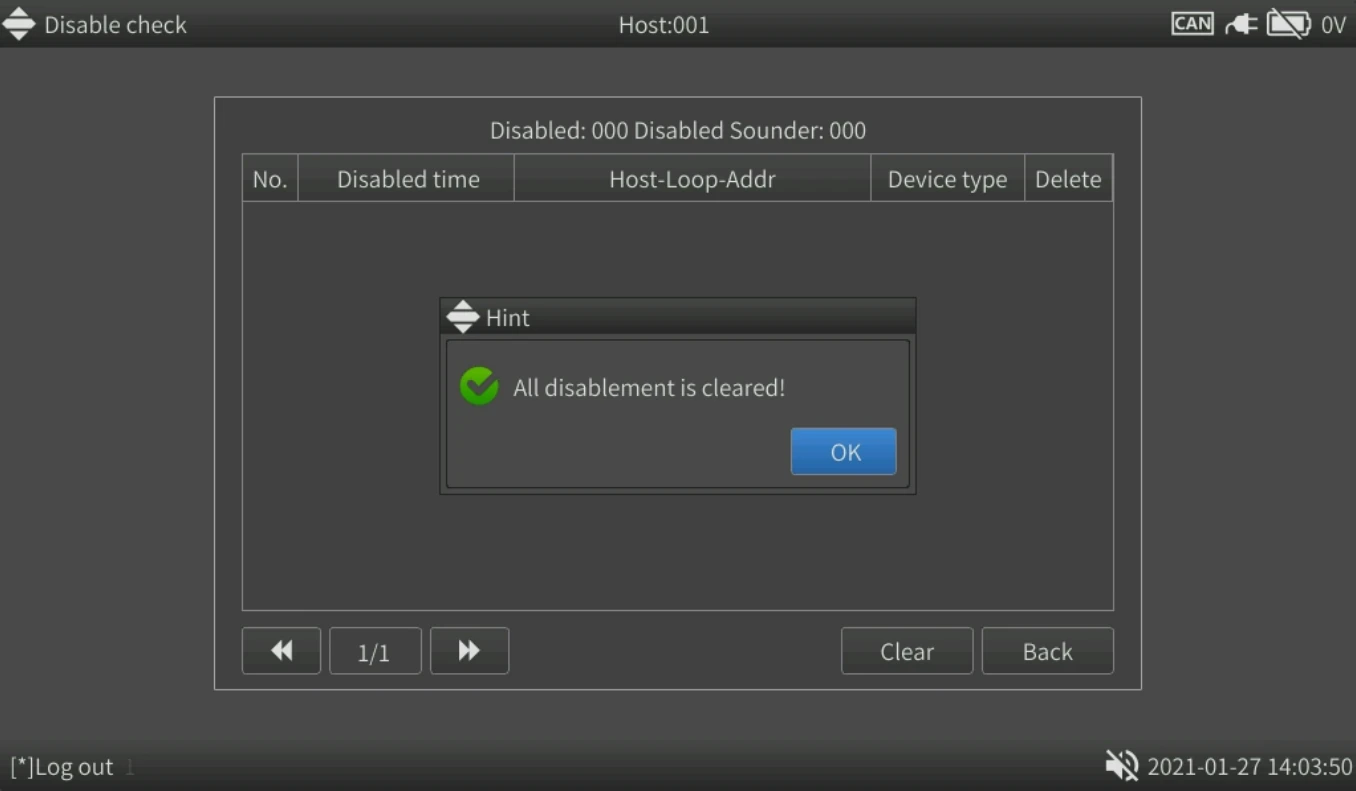
8.5.3 Consulta de retardos
(1) Quando ocorre uma atuação de causa e efeito, se o dispositivo acionado tiver um retardo e estiver no período de retardo, esta função poderá ser usada para consultar o módulo de causa e efeito que está em retardo. Se a consulta for feita depois que todos os retardos terminarem, a lista de retardos estará vazia.
8.5.4 Configurações de bloqueio
(1) Selecione o item de menu de bloqueio, e o sistema bloqueará todos os alarmes atuais dos pontos do barramento. Ao clicar para bloquear o alarme atual, as informações do alarme atual serão eliminadas, e o dispositivo receberá uma marca de bloqueio. Entretanto, o dispositivo físico não será afetado; somente as informações de alarme deixarão de ser exibidas. Os dispositivos bloqueados podem ser consultados na tabela de gerenciamento de bloqueios. Se o usuário precisar bloquear pontos individuais, poderá entrar na tela de configuração de dispositivos e alterar a marca de bloqueio correspondente na tabela.
Selecione o item de menu de desbloqueio, e o sistema executará a operação de desbloqueio. O sistema procurará automaticamente todos os pontos do barramento que estiverem bloqueados e cancelará todas as marcas de bloqueio. Essa função é uma maneira conveniente de cancelar as configurações de bloqueio. Se o usuário precisar cancelar o bloqueio de pontos individuais, poderá entrar na tela de gerenciamento de bloqueios e excluir a linha correspondente ou alterar a marca de bloqueio correspondente na tabela da tela de configuração de dispositivos.
8.5.4.1 Bloquear alarmes atuais
(1) Pressione brevemente Tab na tela do menu para mover o cursor até a opção de bloquear o alarme atual. Pressione brevemente OK para bloquear o alarme atual, conforme a figura a seguir.
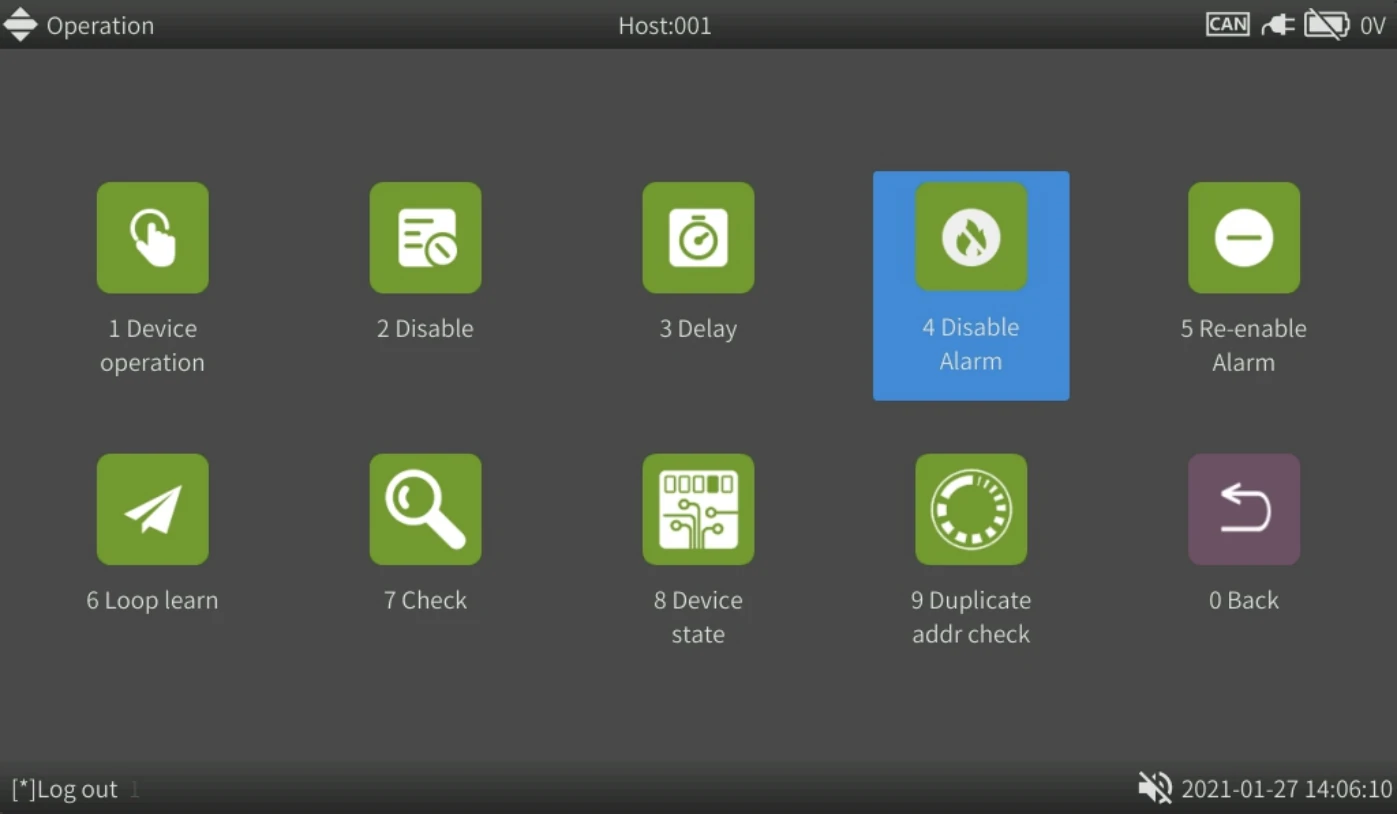
8.5.4.2 Desbloquear alarmes atuais
(1) Na tela do menu, pressione brevemente Tab para selecionar “Re-enable Alarm”. Pressione brevemente OK para cancelar o bloqueio dos alarmes, conforme a figura a seguir.
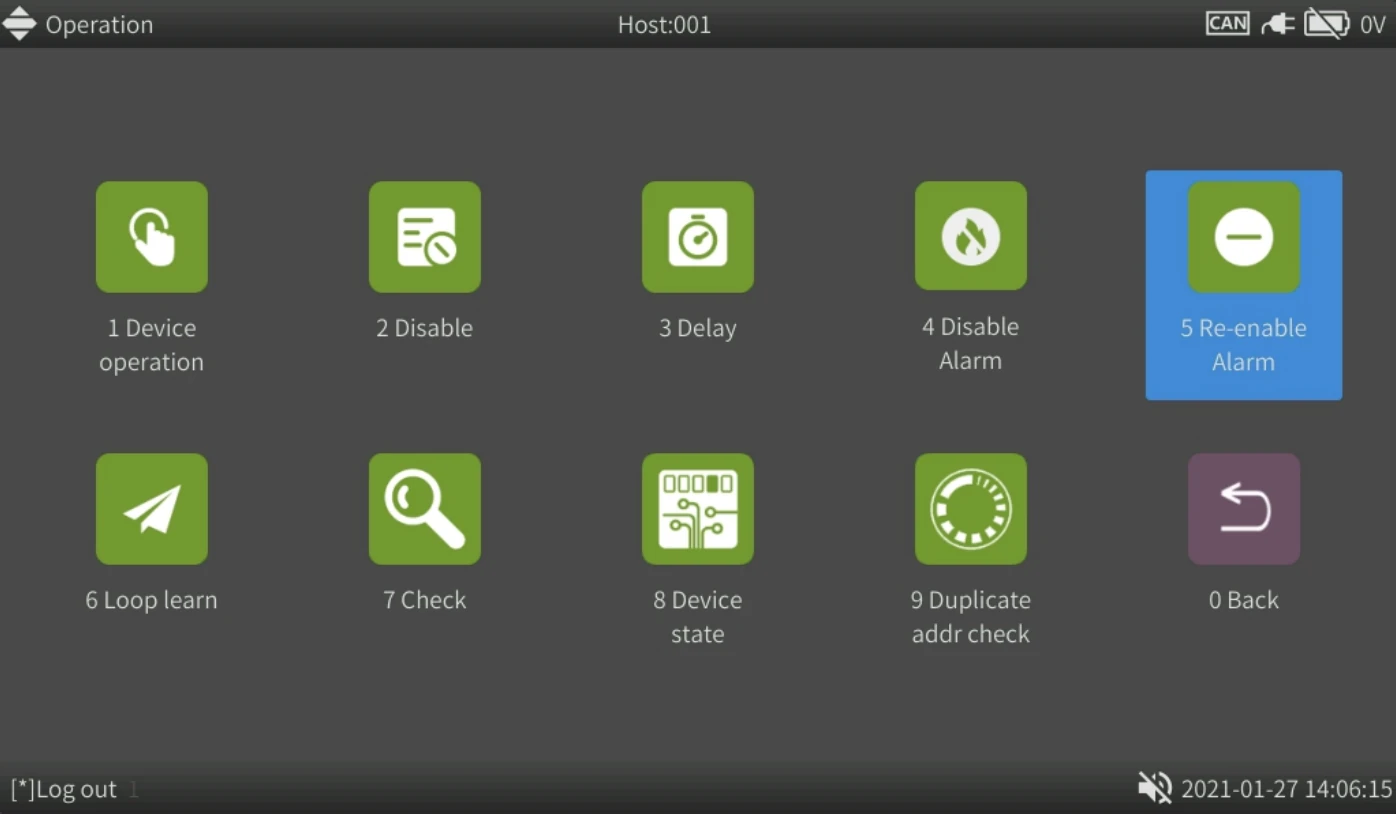
8.5.5 Aprendizado do laço
(1) “Loop learn” refere-se ao cadastro de todos os dados dos dispositivos do laço. Os itens cadastrados incluem as quantidades e o total de detectores e módulos, a quantidade de dispositivos bloqueados e as quantidades de diferentes dispositivos conforme o tipo de produto. Com o cursor posicionado no botão de cadastro automático, é possível selecionar a placa de interface que precisa ser cadastrada ou selecionar todas as placas de interface para cadastro. O botão executará o cadastro automático. O tempo do cadastro automático é determinado pela quantidade de placas de interface. Uma placa de interface leva aproximadamente 2 minutos, e o processo pode ser cancelado.
Se o cadastro for bem-sucedido, o sistema apresentará um resultado comparativo do cadastro automático. Nesse momento, dois atributos dos dados da lista de dispositivos — estado de registro e tipo de produto — serão alterados automaticamente pelo programa de cadastro. A equipe de depuração poderá decidir, a seu critério, se deseja salvar ou descartar os novos dados.
Se o cadastro falhar ou exceder o tempo limite, o sistema apresentará uma mensagem de falha ou de tempo esgotado.
A figura a seguir apresenta a tela do sistema para cadastro automático.
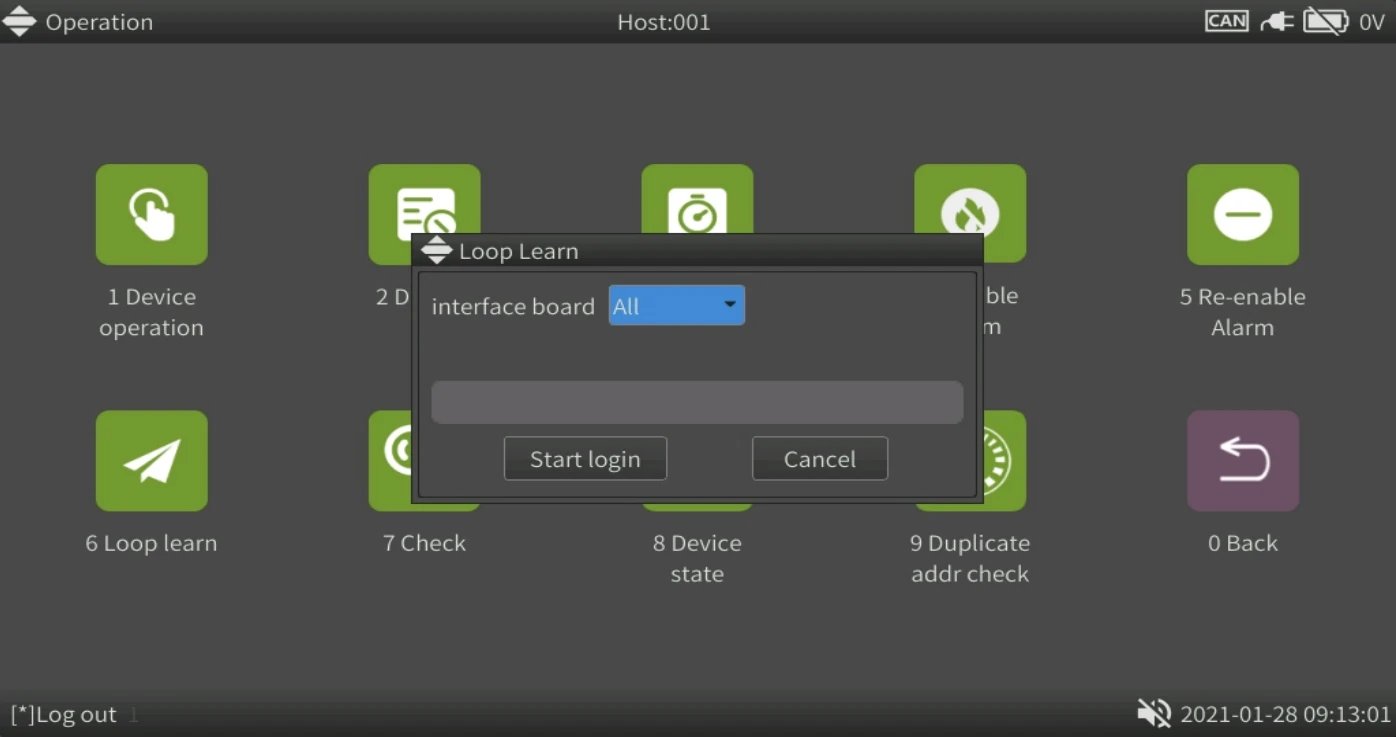
Após a conclusão do cadastro automático, a tela mudará para a interface de resultados do cadastro automático. Pressione brevemente ▲ e ▼ para rolar para cima e para baixo e visualizar as estatísticas dos dispositivos antes e depois do cadastro automático.
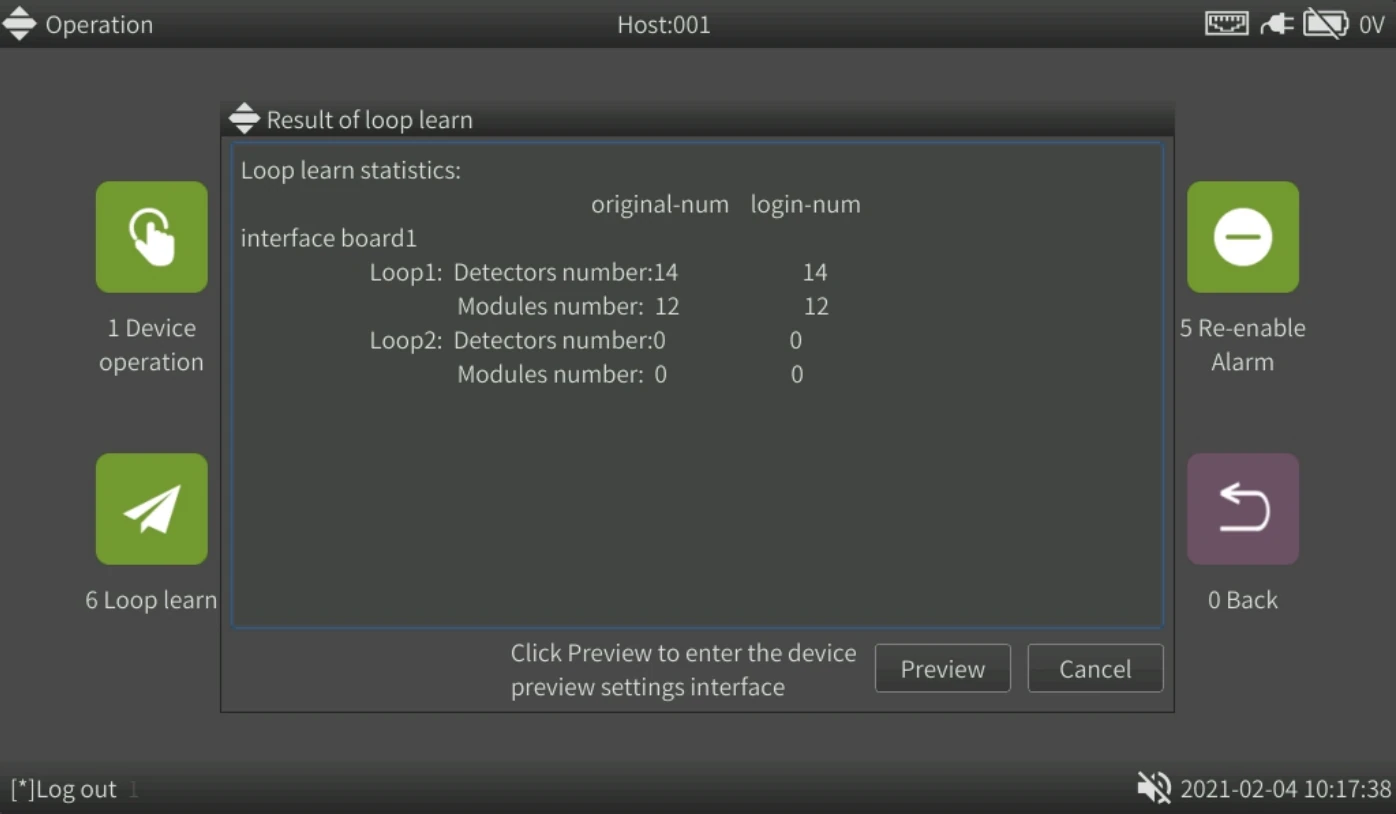
Pressione brevemente Tab para mover o cursor até o botão “Save” e pressione brevemente OK para salvar o resultado do cadastro automático. Mova o cursor até o botão de descartar novos dados e pressione OK; as configurações originais permanecerão inalteradas.
CUIDADO
- O cadastro automático do sistema pode sobrescrever as configurações do sistema. Execute a operação com cuidado!
8.5.6 Tecla de função — Tecla CHECK
(1) A tecla de função CHECK é usada para visualizar rapidamente a quantidade de registros, a versão do software do sistema, o estado da rede e a qualidade do barramento dos diversos tipos de dispositivos incluídos nas estatísticas do sistema. Pressione brevemente ▲ e ▼ para percorrer a página; todas as informações serão exibidas na página de estatísticas.
Essa função foi projetada para auxiliar na depuração do sistema.
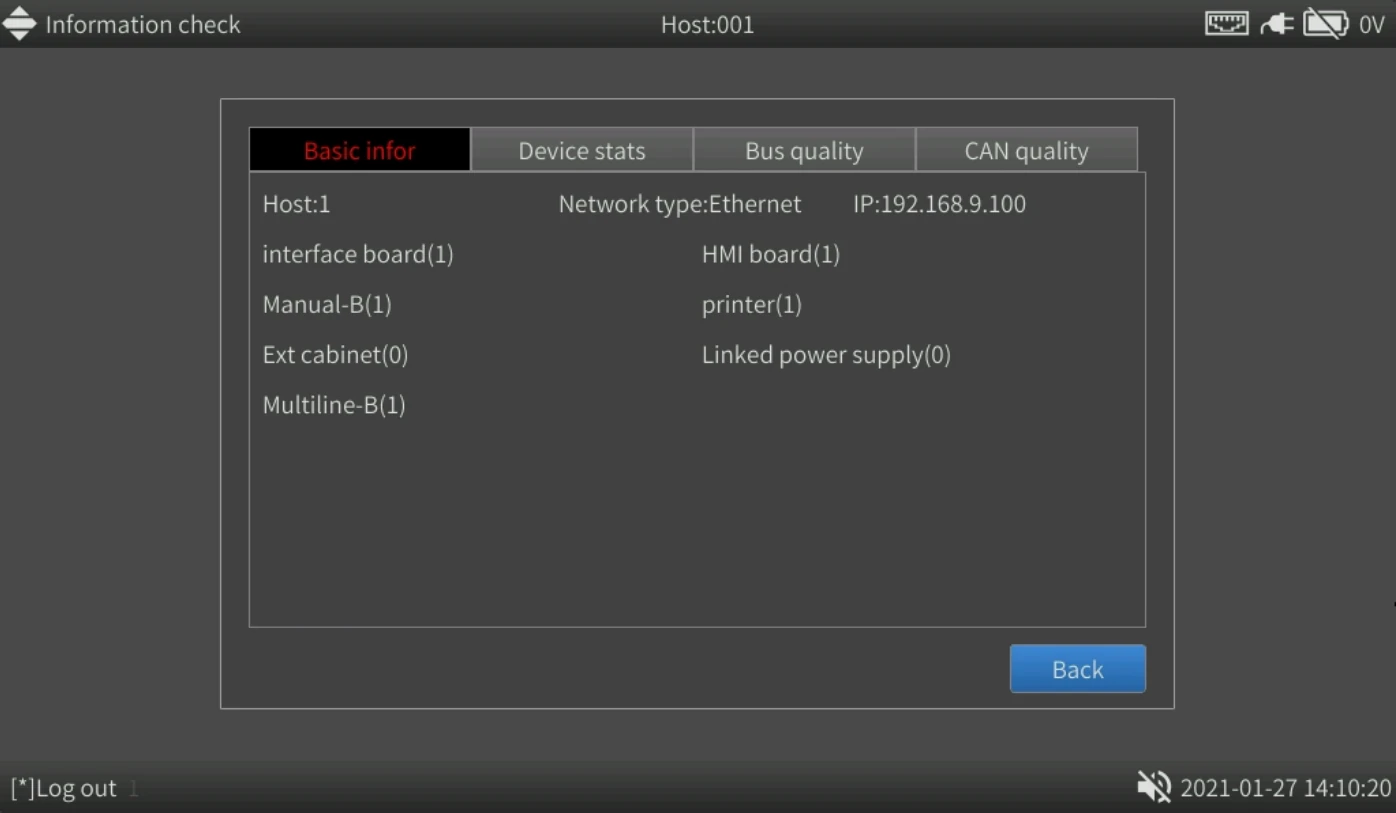
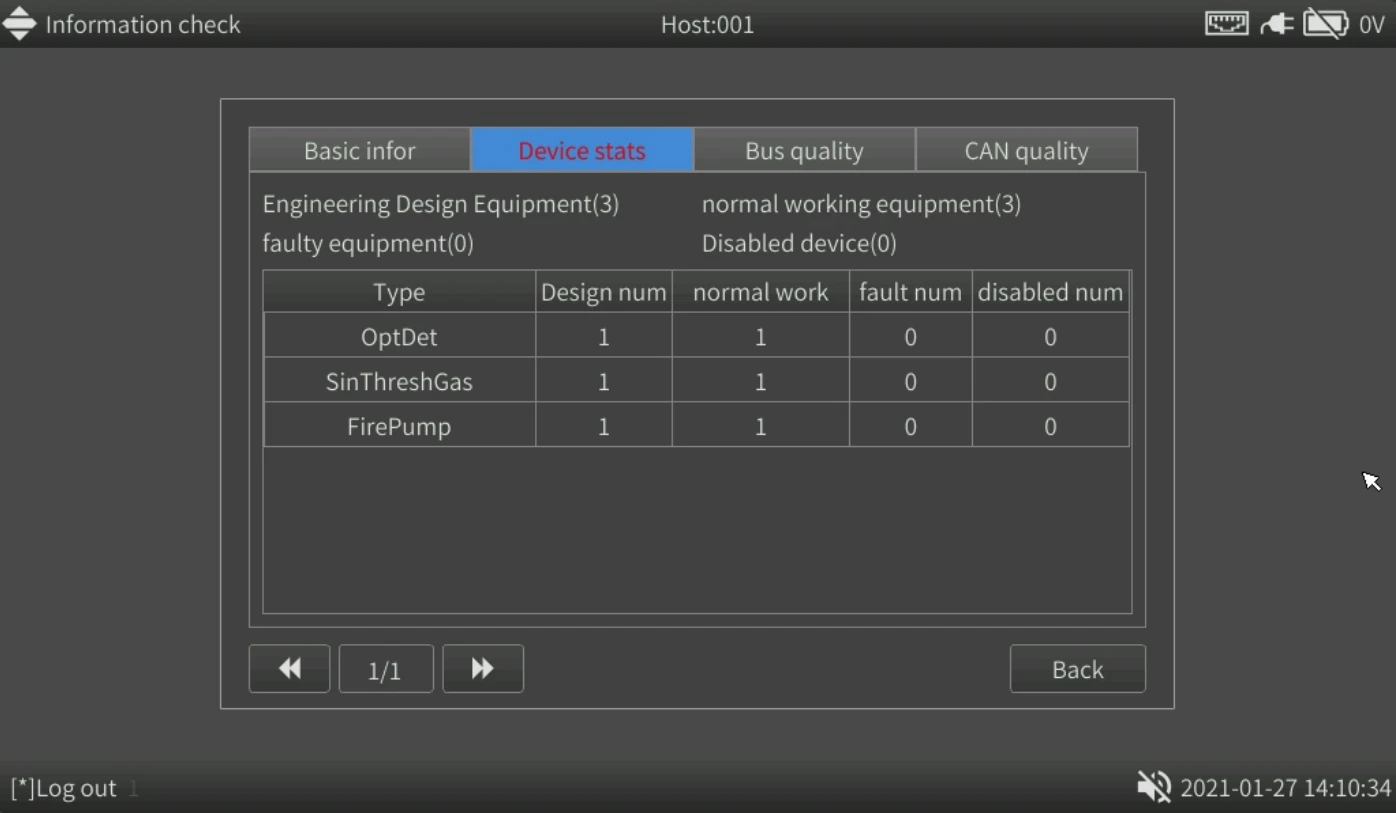
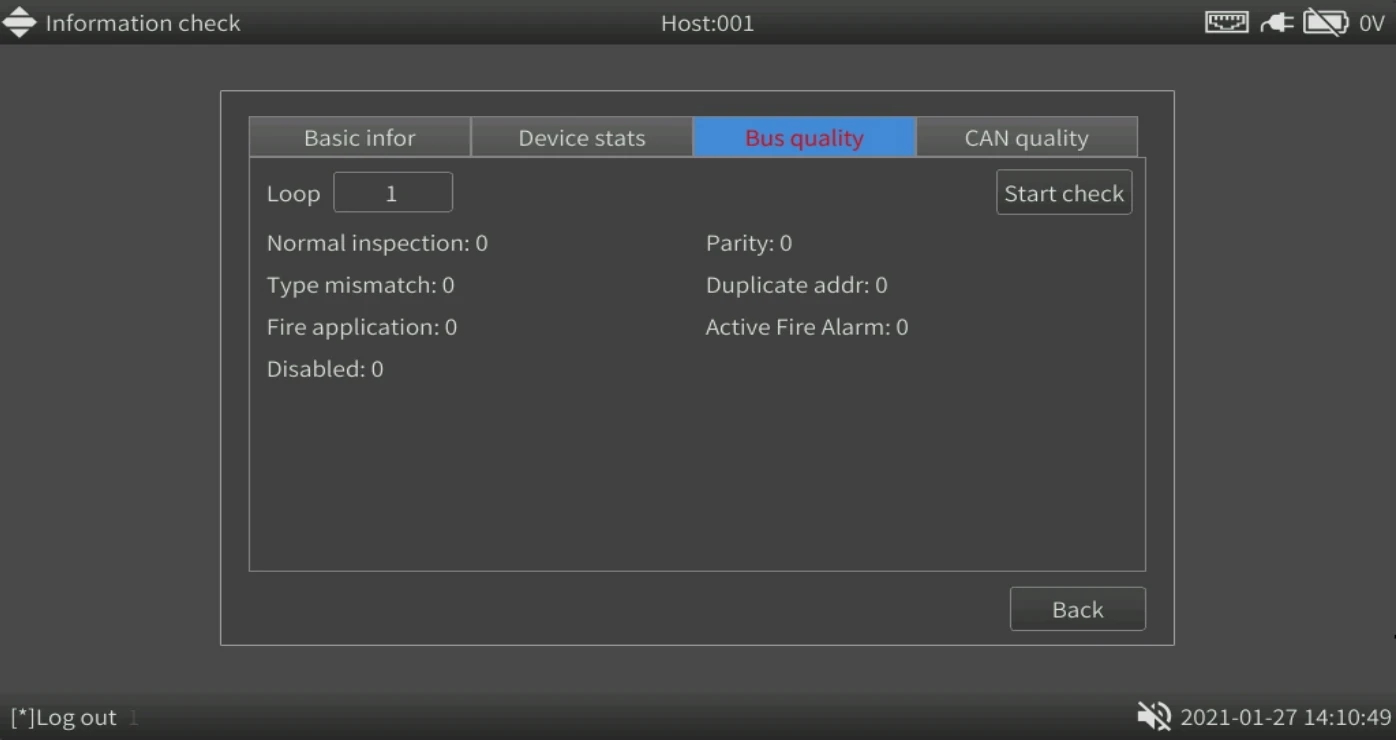
8.5.7 Estado dos dispositivos
(1) Pressione brevemente Tab para mover o cursor até o botão de estado dos dispositivos. Pressione brevemente OK; a tela mudará para o modo de ícones de dispositivos, conforme a figura a seguir.
(2)
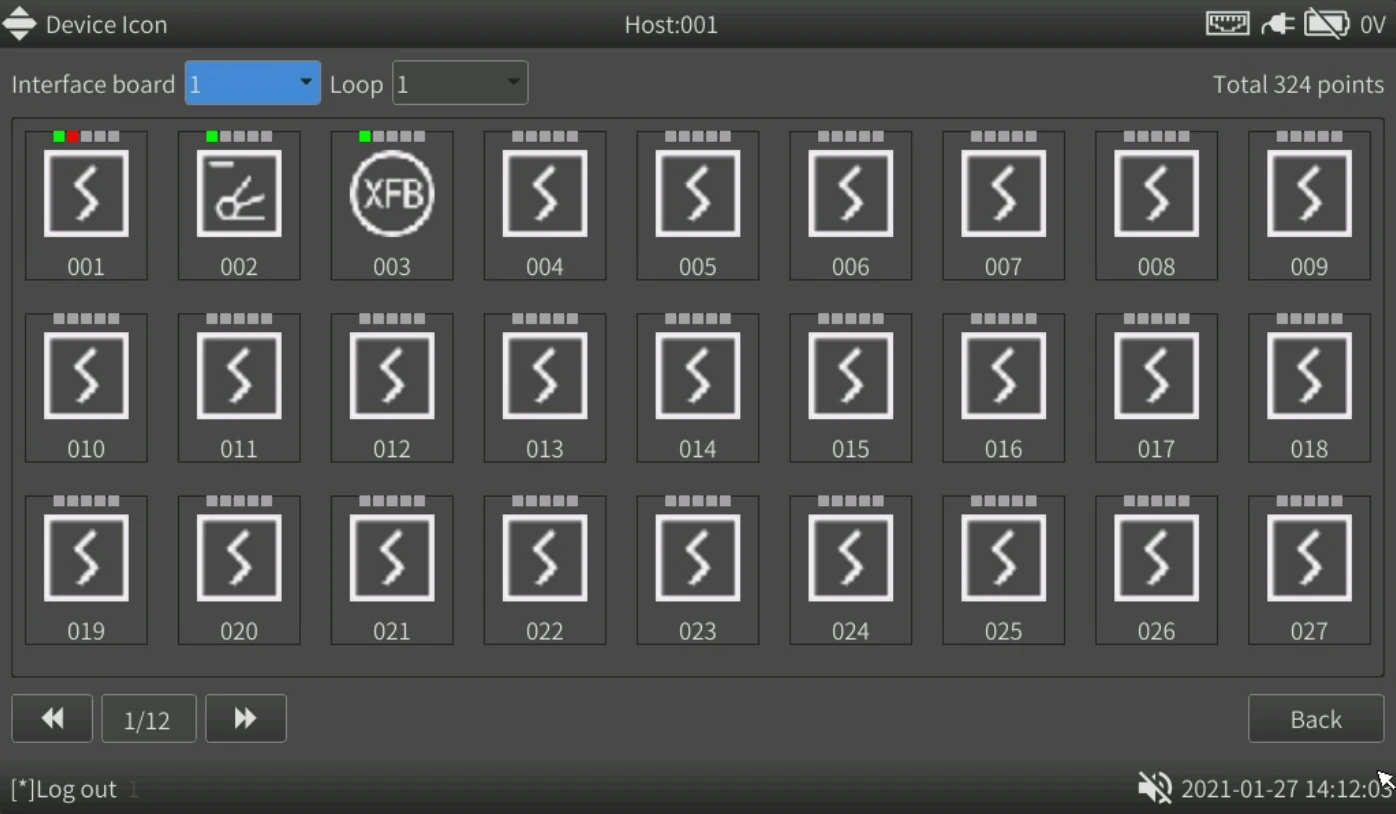
Descrição do modo de ícones:
Conforme a figura, no modo de ícones, o dispositivo de cada endereço é representado por um desenho correspondente ao seu tipo de dispositivo. Abaixo do desenho está o número de seu endereço, e os cinco quadrados acima do desenho indicam seu estado. Os significados específicos de cada bloco de cor são apresentados na tabela abaixo.
| Número do bloco | Cor | Significado |
|---|---|---|
| 1 | Verde ■ | Registrado |
| 1 | Preto ■ | Registrado, mas desabilitado |
| 2 | Vermelho ■ | Alarme de incêndio |
| 3 | Ciano ■ | Solicitação |
| 4 | Turquesa escuro ■ | Feedback |
| 5 | Amarelo ■ | Falha |
| Todos | Cinza ■ | A cor padrão indica que não há estado. |
(3) Por exemplo, conforme a imagem abaixo.
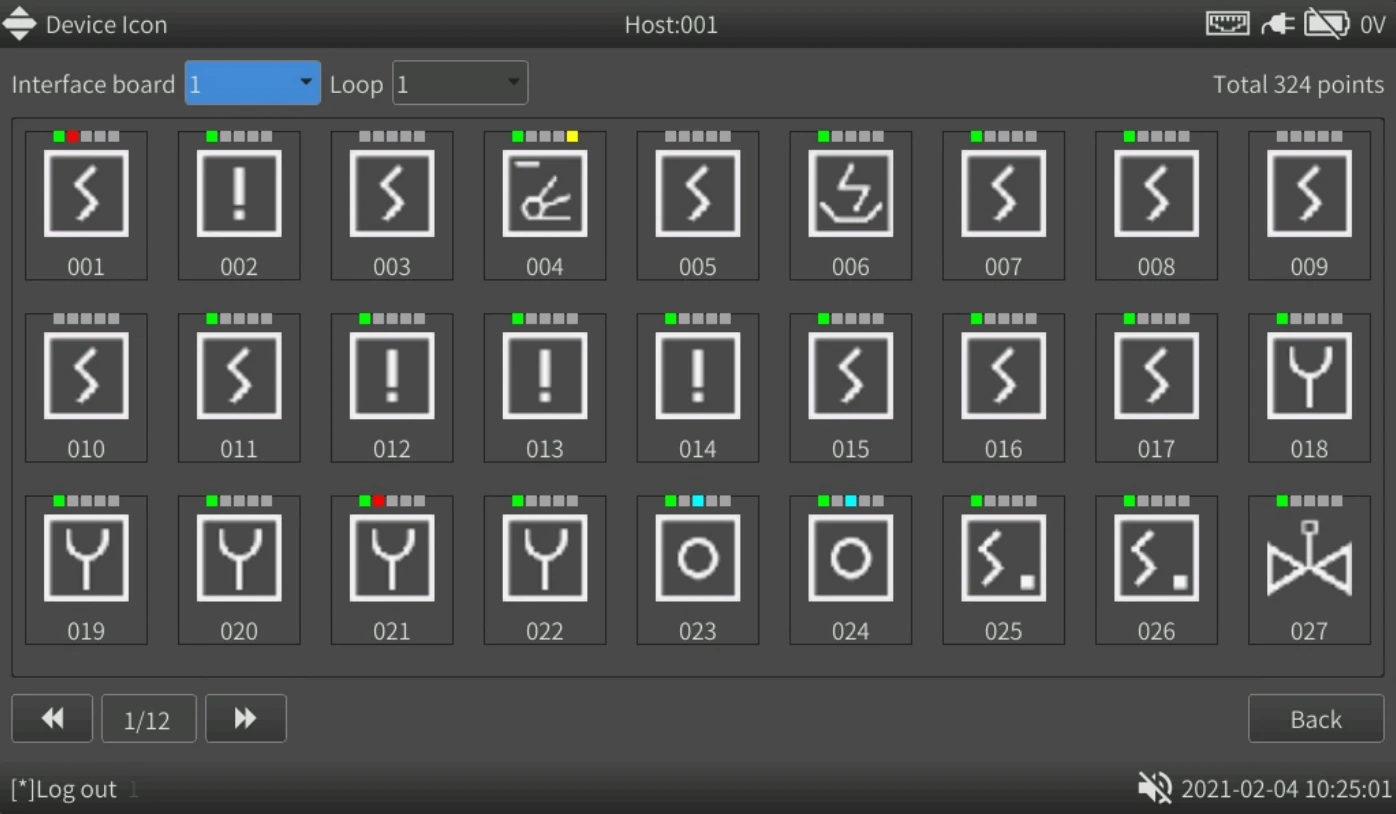
8.6 Registros históricos
(1)
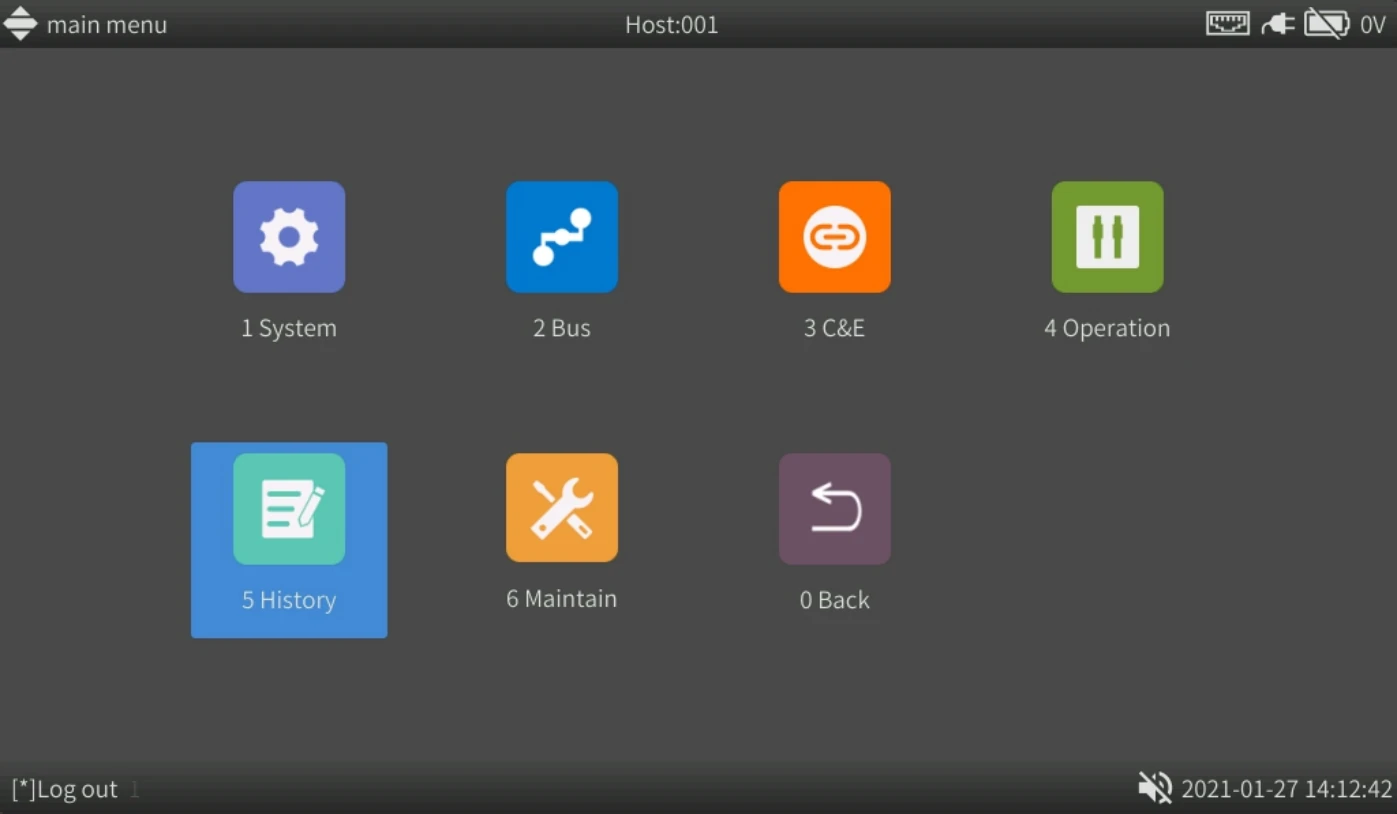
No menu de histórico, podem ser consultados diversos registros de informações históricas do sistema. A tela do menu é apresentada na figura.
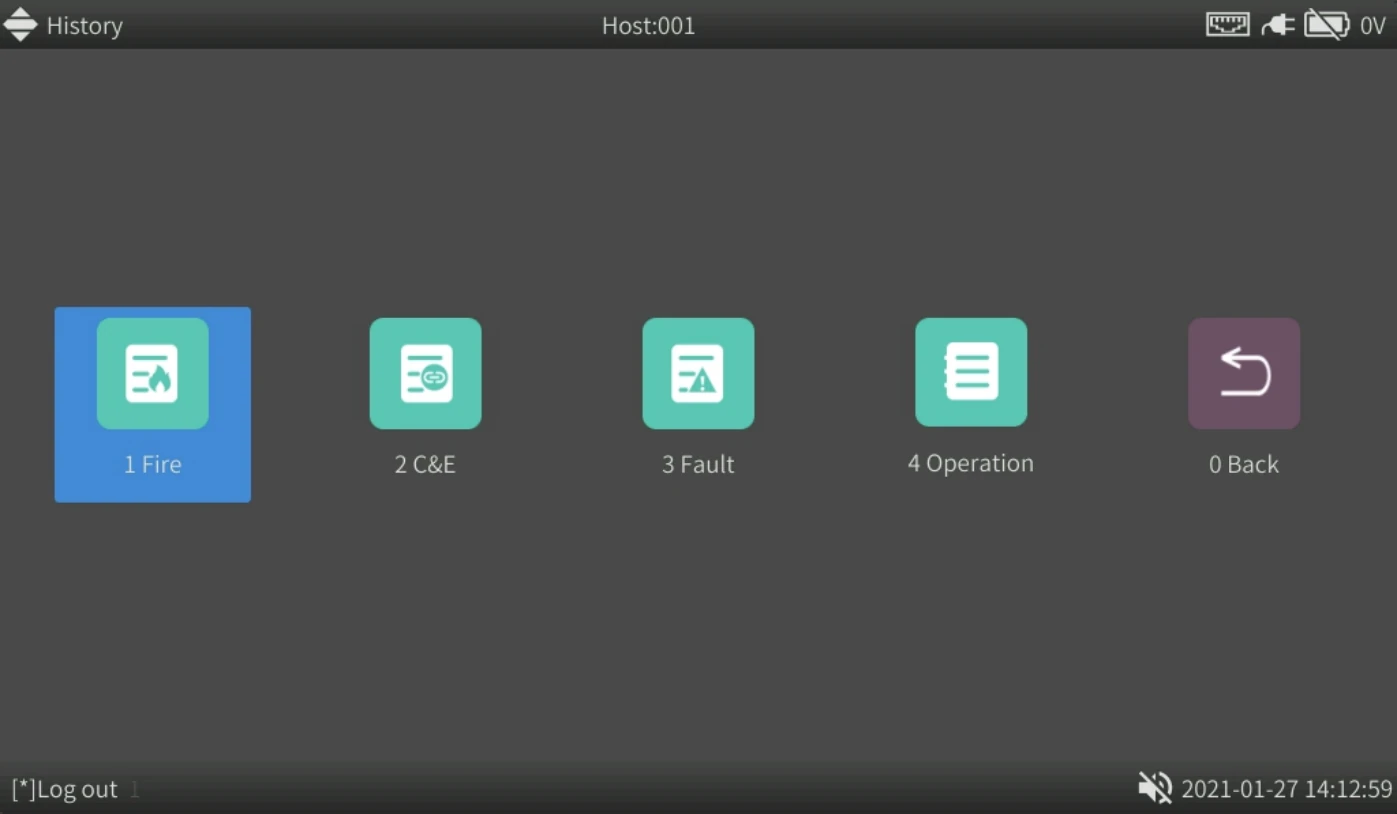
Cada subitem permite acessar, no máximo, 10.000 registros históricos. Quando as informações históricas acumuladas excedem 10.000, o sistema atualiza os registros por sobrescrita automaticamente.
AVISO
- O sistema salva os registros históricos em tempo real.
8.6.1 Histórico de alarmes de incêndio
(1) Consulte os 10.000 registros mais recentes de informações históricas de alarme de incêndio. O formato de cada registro é:
| Número sequencial | Data e hora | Tipo de equipamento | Localização | Código de depuração |
|---|---|---|---|---|
| 1 | (Ano Mês Dia Hora Minuto Segundo) | Botão manual | Área 1, Edifício 1, Pavimento 1, Sala 1 | 00101018 |
A figura abaixo apresenta a tela de registros de incêndio.
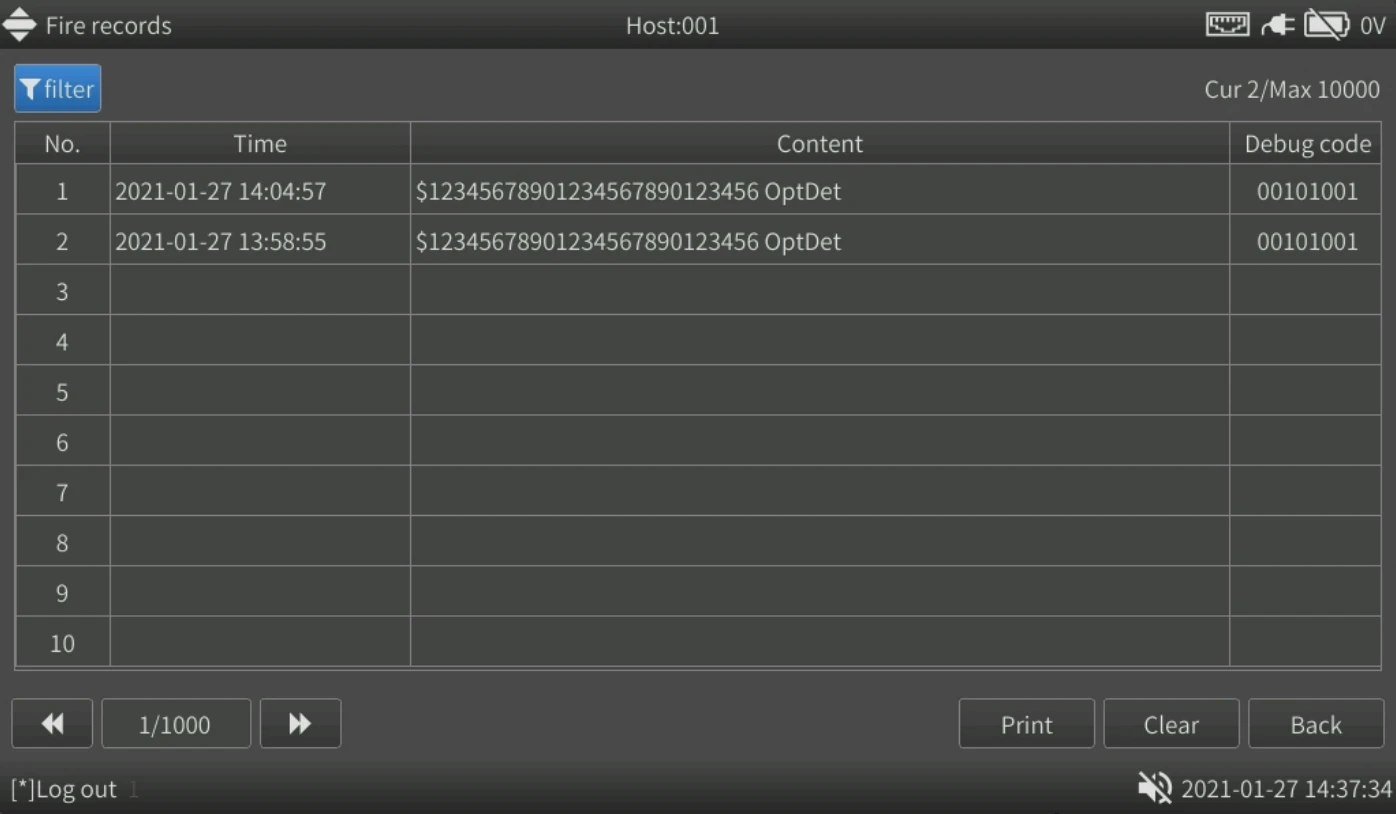
Os registros de alarme de incêndio podem ser visualizados somente por página e não podem ser selecionados individualmente. Pressione brevemente Tab para mover o cursor até a lista de registros e pressione ▲ e ▼ para rolar para cima e para baixo. Quando houver muitas páginas, insira o número da página na caixa de texto do número da página, pressione brevemente Tab para ir até o botão “→” e, em seguida, pressione brevemente OK para ir à página desejada e visualizá-la.
Os registros históricos permitem filtragem e ordenação, possibilitando selecionar o conteúdo necessário com base no horário ou no tipo:
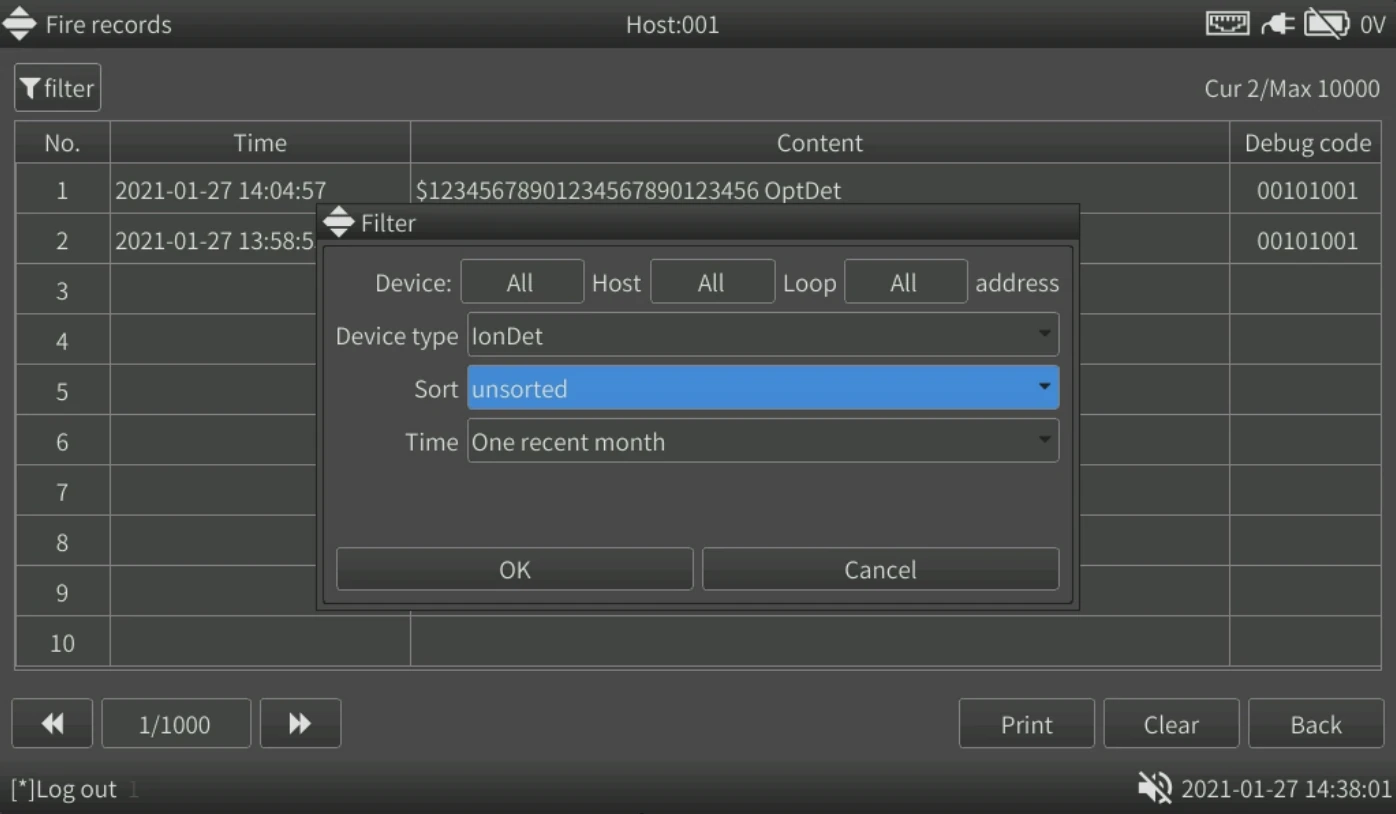
Exemplo: para visualizar os registros recentes de alarme de incêndio do detector fotoelétrico no endereço 1 da central 1, configure os filtros e pressione OK para exibir os registros correspondentes.
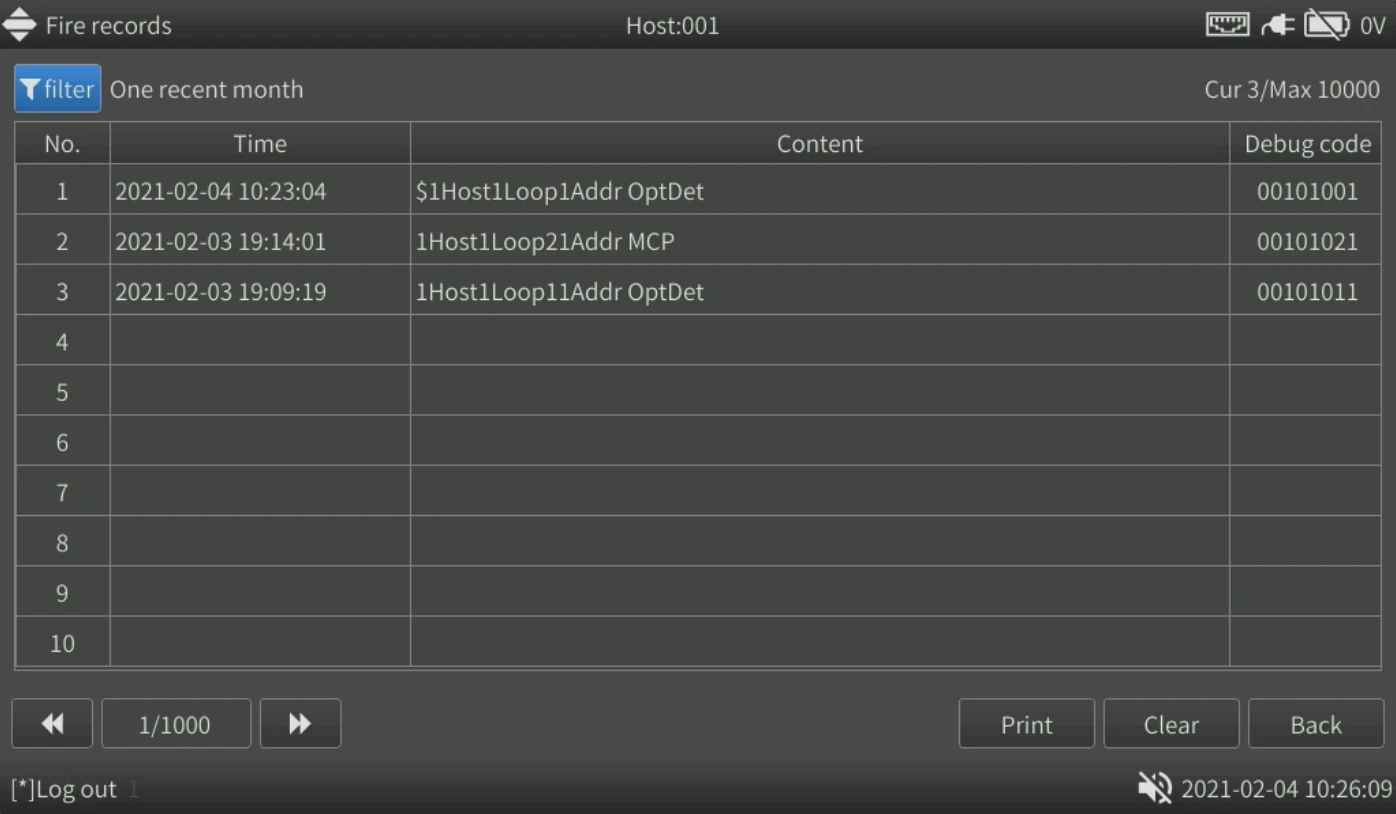
Pressione brevemente Tab para mover o cursor até o botão “Clear” e pressione brevemente OK. O sistema exibirá uma caixa de mensagem. Selecione “OK” para eliminar todos os registros de alarme de incêndio.
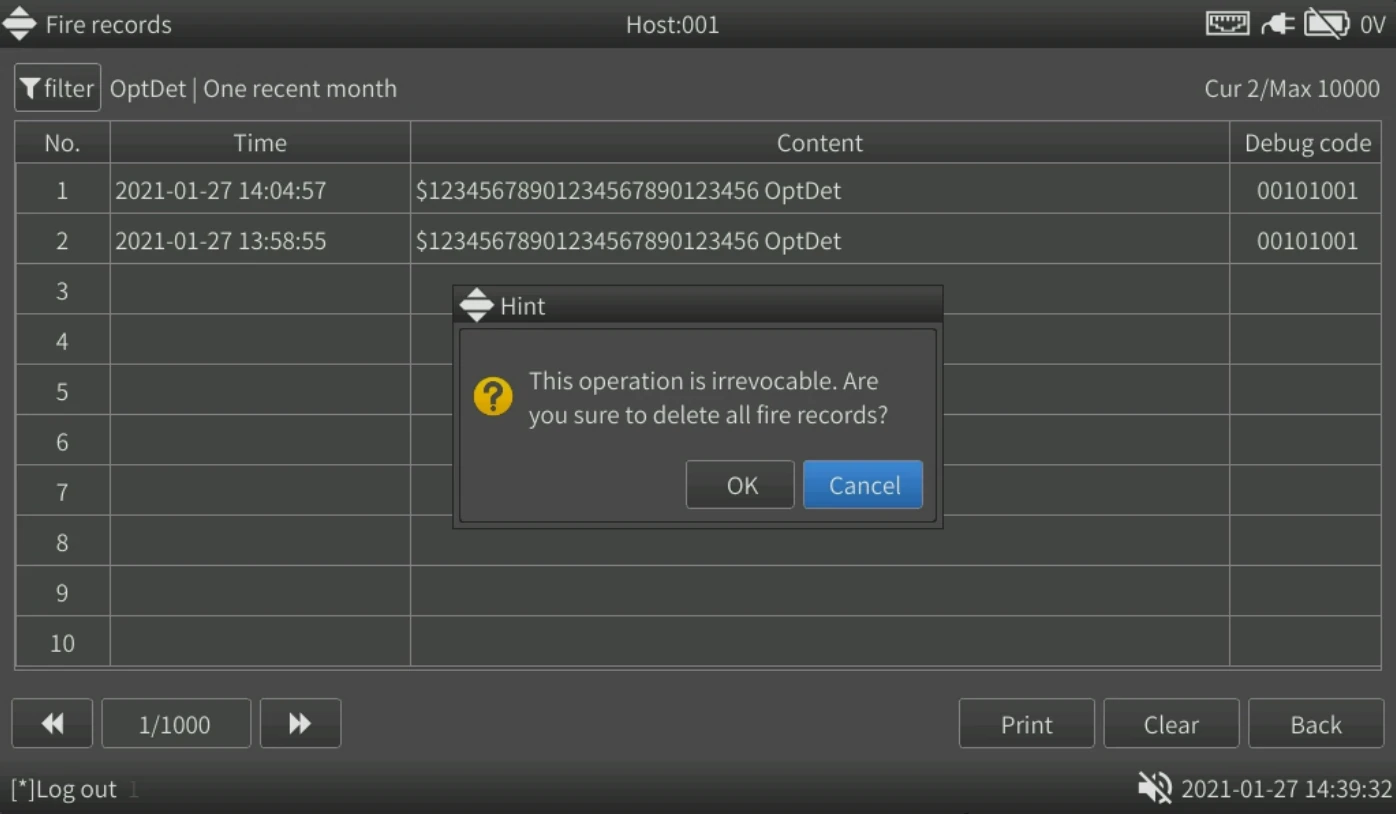
8.6.2 Histórico de causa e efeito
(1) Consulte os 10.000 registros mais recentes de informações históricas de causa e efeito. O formato de cada registro é:
| Número sequencial | Data e hora | Tipo de equipamento | Localização | Código de depuração |
|---|---|---|---|---|
| 1 | (Ano Mês Dia Hora Minuto Hora Minuto) | Alarme sonoro e visual | Área 1, Edifício 1, Pavimento 1, Sala 1 | 00101009 |
(2) A tela de registros de causa e efeito é semelhante à tela de registros de alarme de incêndio, mas apresenta os horários de solicitação e de feedback.
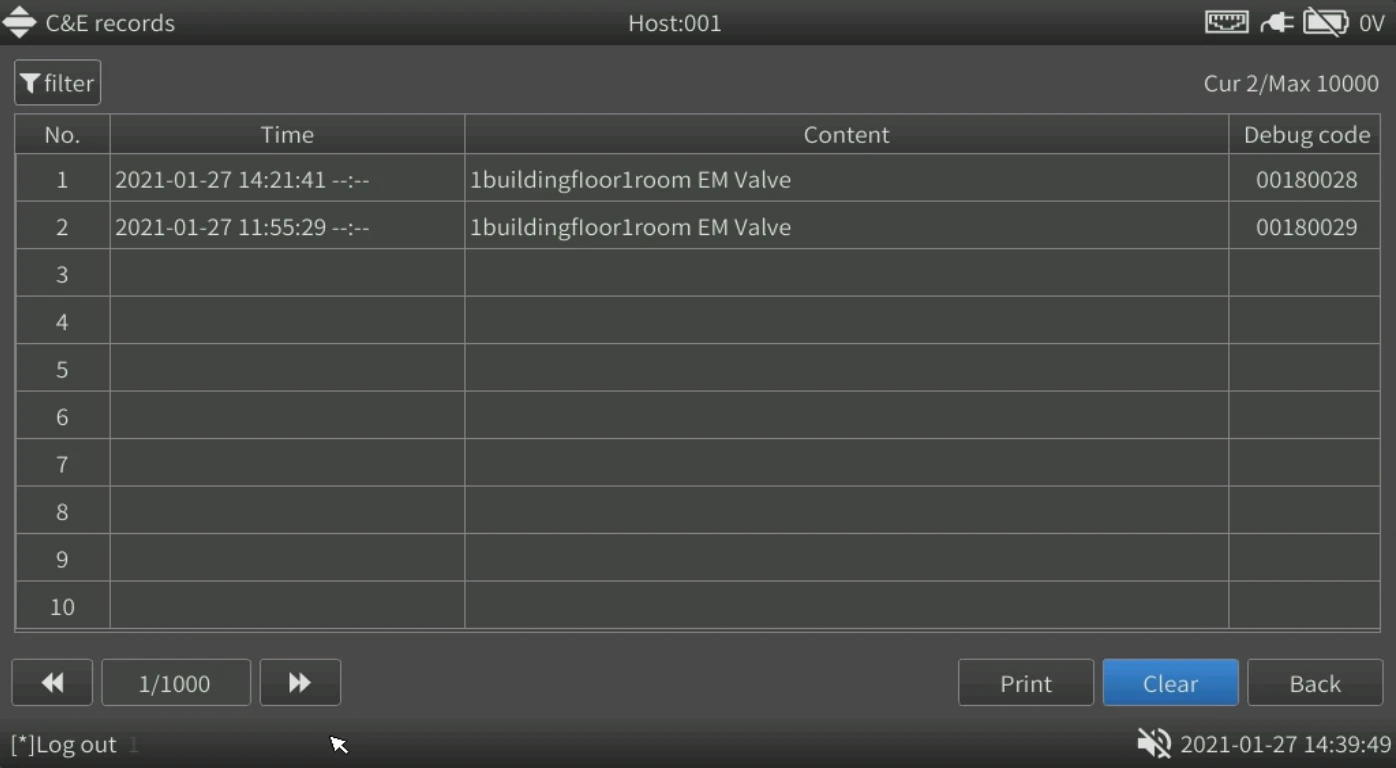
Os registros de causa e efeito podem ser visualizados somente por página e não podem ser selecionados individualmente. Pressione brevemente Tab para mover o cursor até a lista de registros e pressione ▲ e ▼ para rolar para cima e para baixo. Quando houver muitas páginas, insira o número da página na caixa de texto do número da página, pressione brevemente Tab para ir até o botão ►► e, em seguida, pressione brevemente OK para ir à página desejada e visualizá-la.
Pressione brevemente Tab para mover o cursor até o botão “Clear” e pressione brevemente OK. O sistema exibirá uma caixa de mensagem. Selecione “OK” para eliminar todos os registros de causa e efeito.
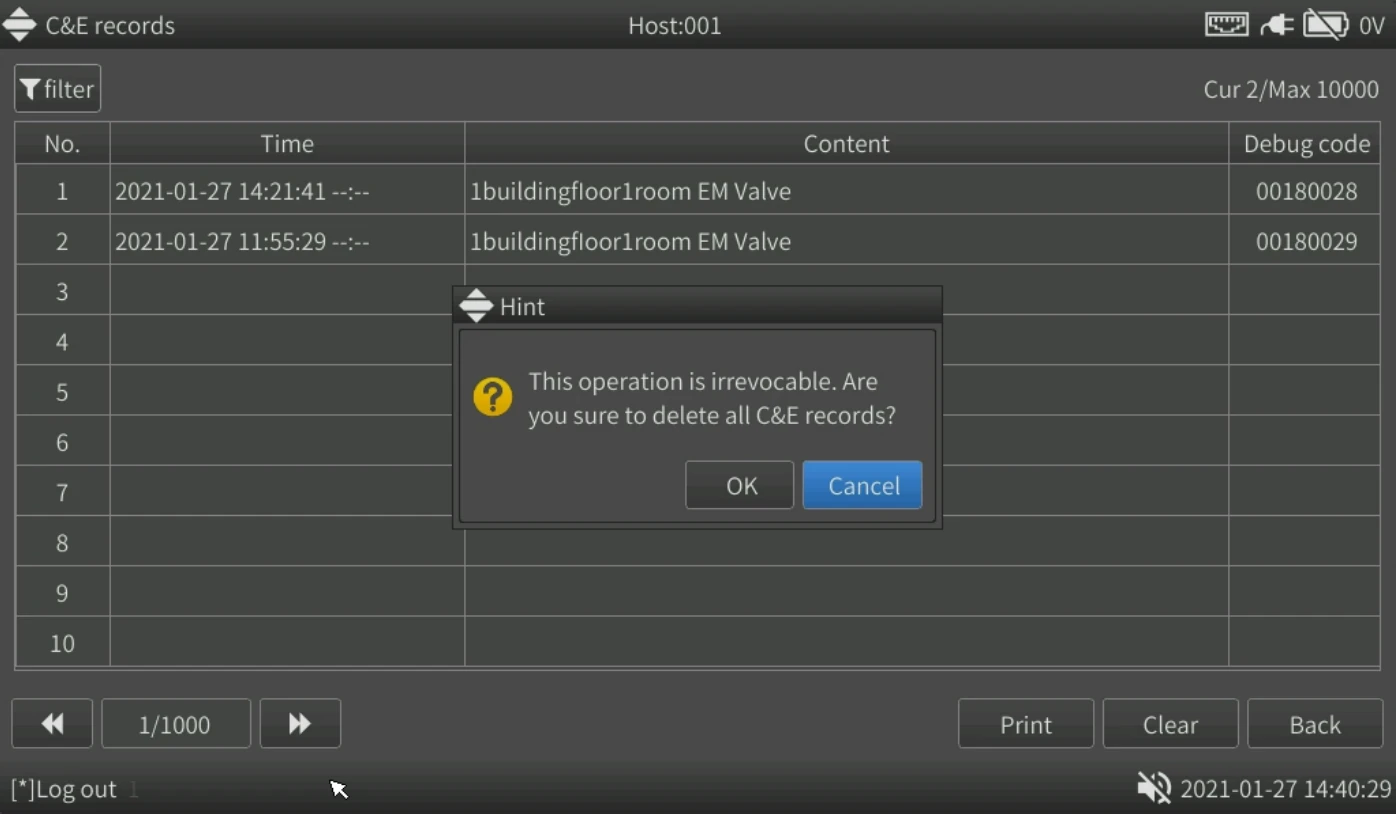
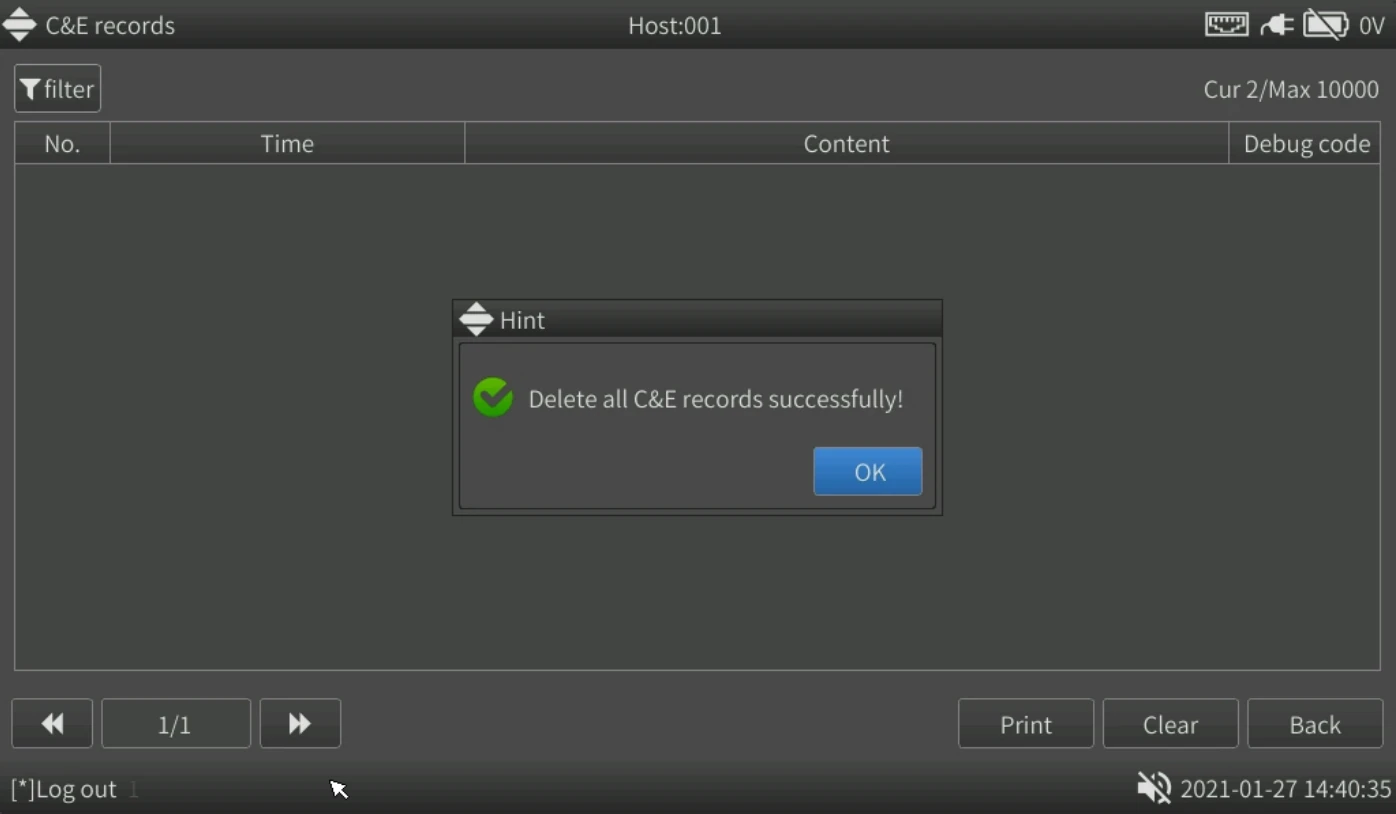
CUIDADO
- O primeiro xx:xx representa o horário de solicitação da atuação do dispositivo, e o segundo xx:xx representa o horário de feedback da atuação do dispositivo!
- “{}” representa a eliminação da atuação de causa e efeito/falha.
8.6.3 Histórico de falhas
(1) Consulte os 10.000 registros mais recentes de informações históricas de falha. O formato de cada registro é:
| Número sequencial | Data e hora | Conteúdo | Código de depuração |
|---|---|---|---|
| 1 | (Ano Mês Dia Hora Minuto Segundo) | Detector fotoelétrico perdido na Sala 1, Pavimento 1, Edifício 1, Área 1 | 00101011 |
(2) A tela de registros de falhas é apresentada na figura a seguir.
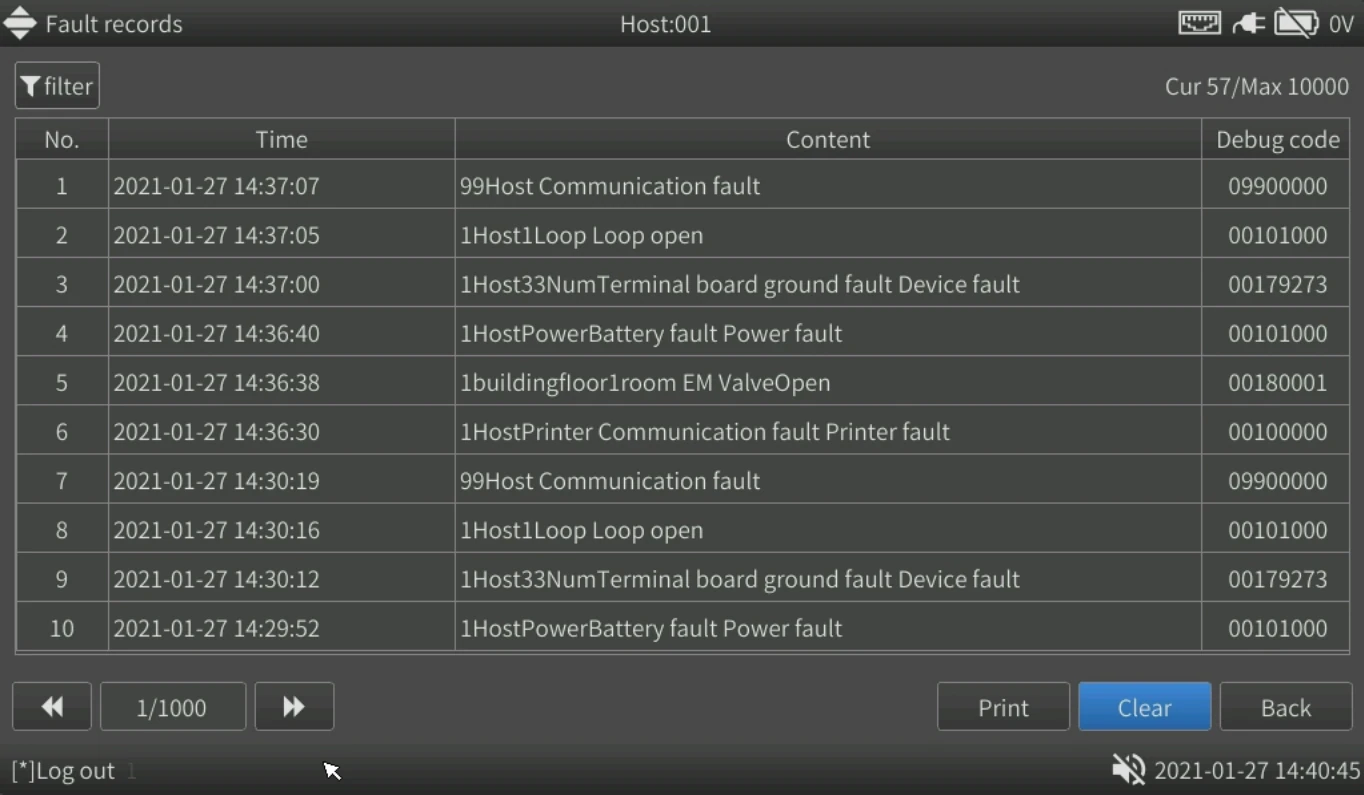
Os registros de falhas podem ser visualizados somente por página e não podem ser selecionados individualmente. Pressione brevemente Tab para mover o cursor até a lista de registros e pressione ▲ e ▼ para rolar para cima e para baixo. Quando houver muitas páginas, insira o número da página na caixa de texto do número da página, pressione brevemente Tab para ir até o botão ►► e, em seguida, pressione brevemente OK para ir à página desejada e visualizá-la.
Pressione brevemente Tab para mover o cursor até o botão “Clear” e pressione brevemente OK. O sistema exibirá uma caixa de mensagem. Selecione “OK” para eliminar todos os registros de falhas.
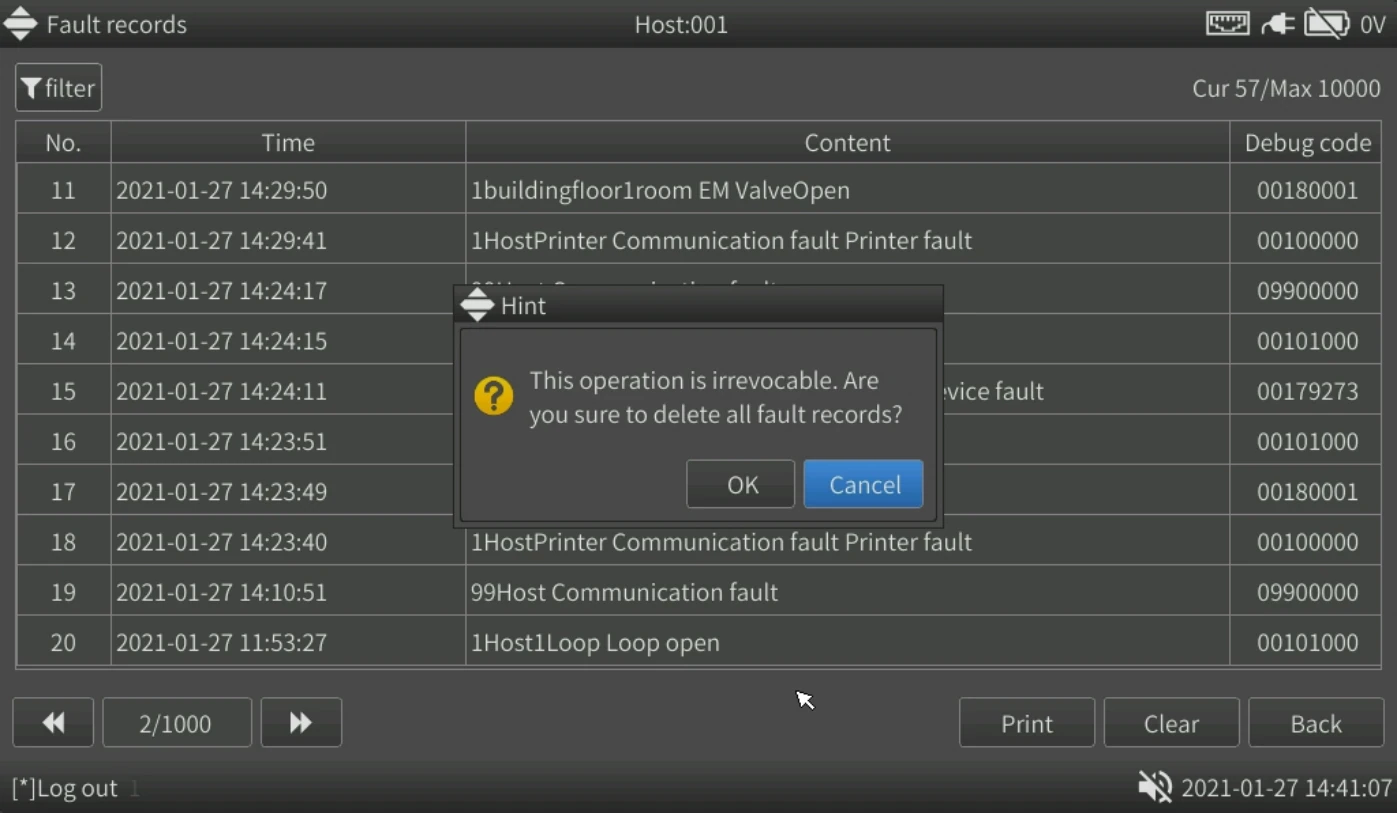
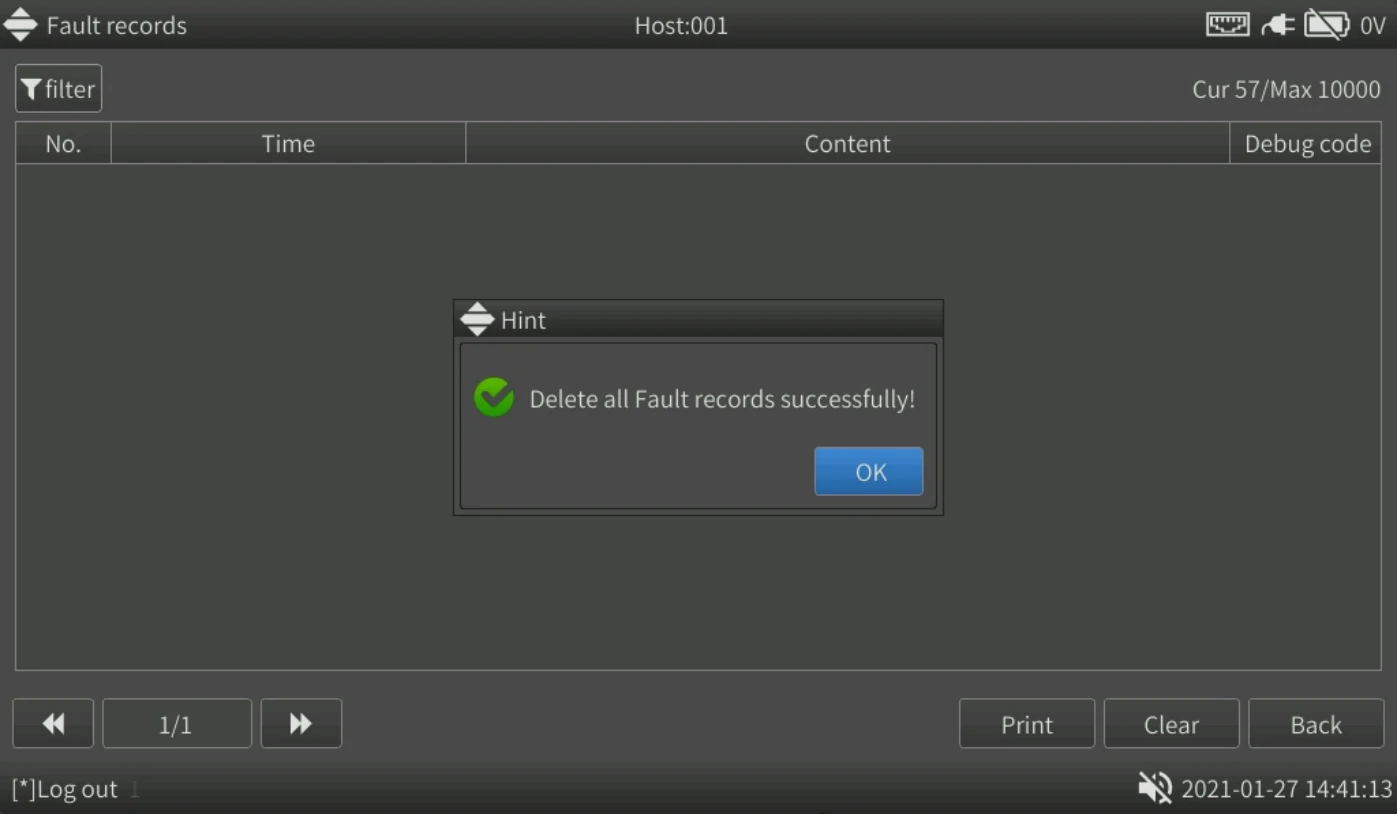
8.6.4 Histórico de operações
(1) O conteúdo do registro de operações inclui: login, logout, bloqueio, silenciamento e outras operações de todos os usuários neste sistema. Este subitem consulta os 10.000 registros mais recentes de informações históricas de operação. O formato de cada registro é apresentado a seguir.
| Número sequencial | Data e hora (ano mês dia hora minuto segundo) | Operação | Usuário |
|---|---|---|---|
| 1 | 22-01-11 16:22:58 | Login local | Superusuário |
| 2 | 22-01-11 16:56:09 | Energização e inicialização | Sistema |
(2) A tela de registros de operações é apresentada abaixo.
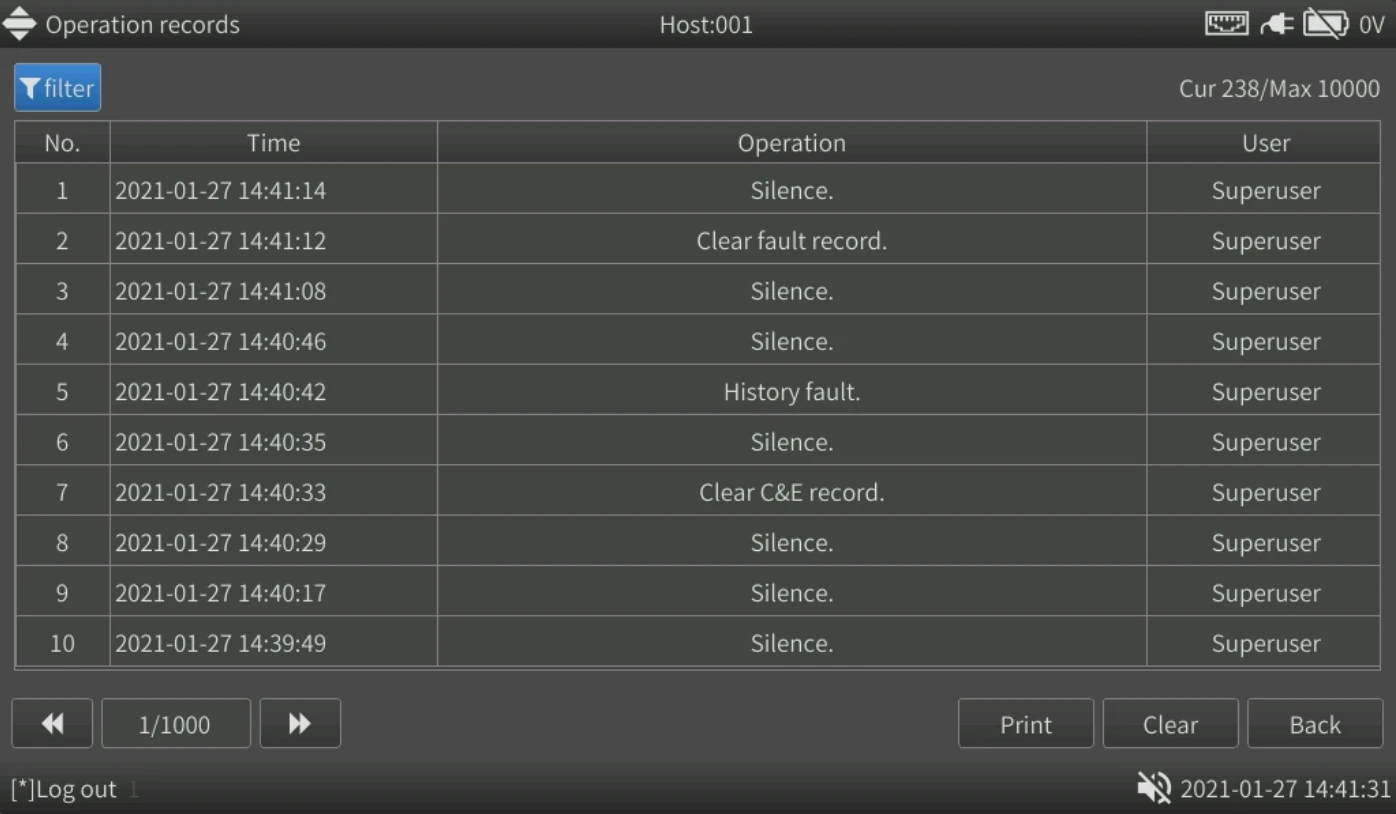
Os registros de operações podem ser visualizados somente por página e não podem ser selecionados individualmente. Pressione brevemente Tab para mover o cursor até a lista de registros e pressione ▲ e ▼ para rolar para cima e para baixo. Quando houver muitas páginas, insira o número da página na caixa de texto do número da página, pressione brevemente Tab para ir até o botão ►► e, em seguida, pressione brevemente OK para ir à página desejada e visualizá-la.
Pressione brevemente Tab para mover o cursor até o botão “Clear” e pressione brevemente OK. O sistema exibirá uma caixa de mensagem. Selecione “OK” para eliminar todos os registros de operações.
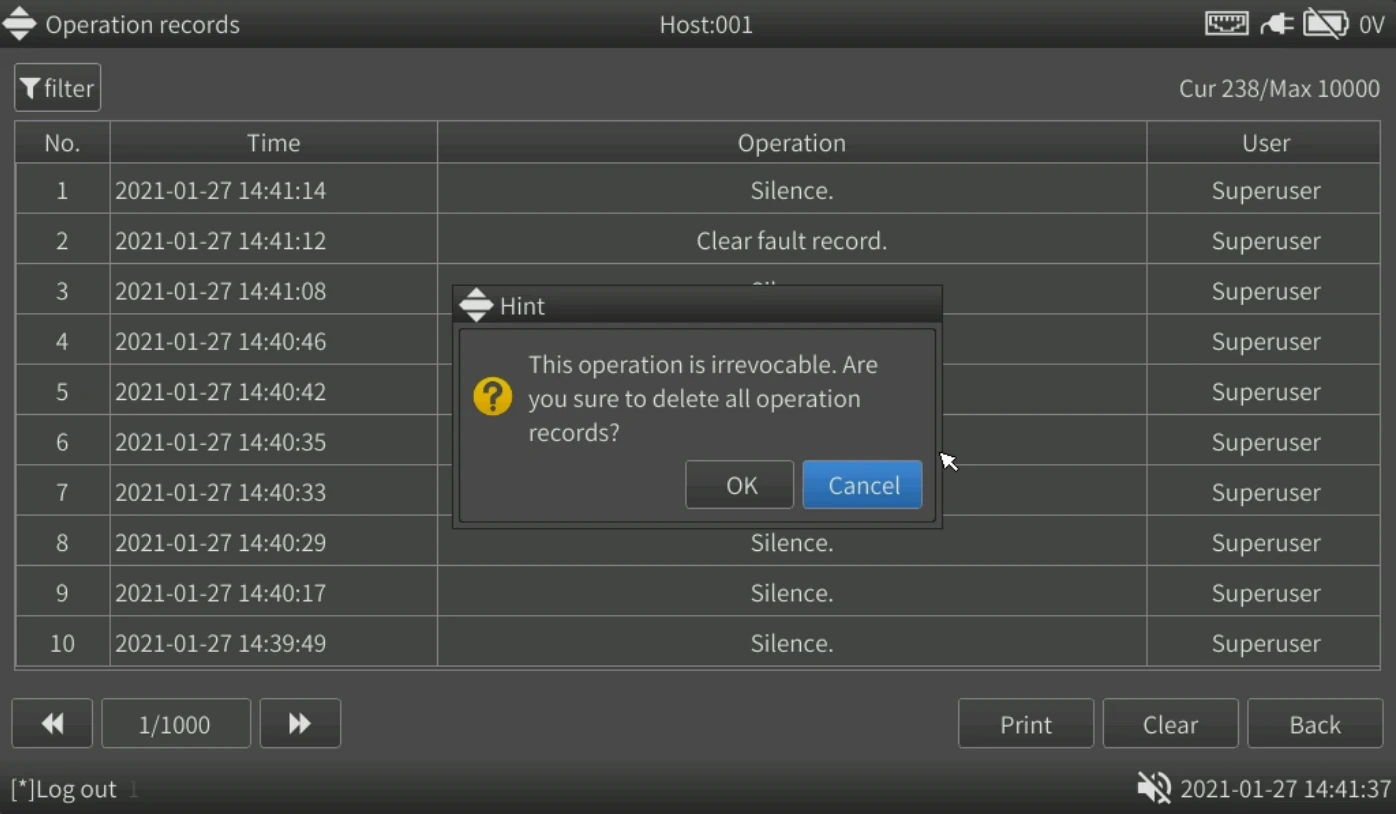
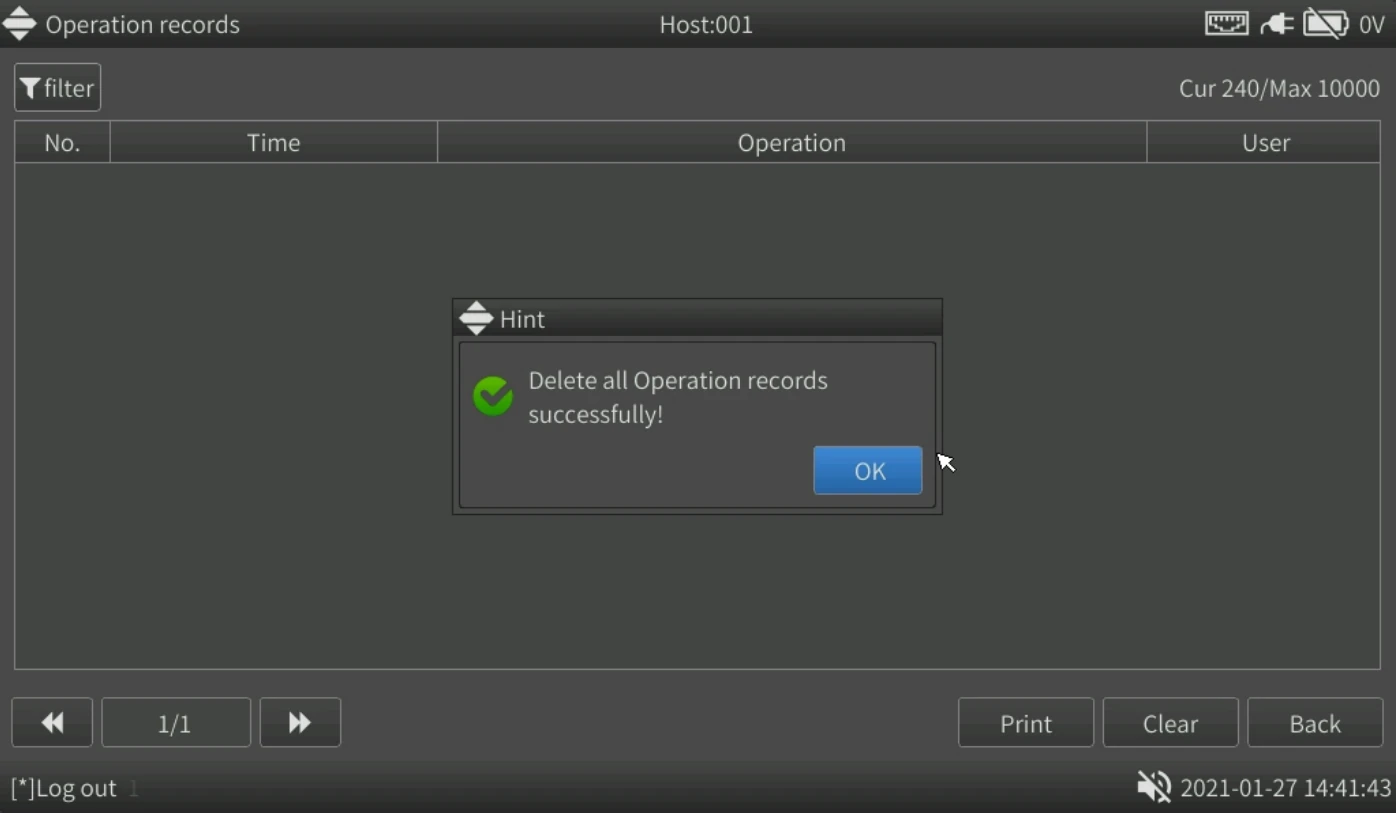
AVISO
- Salvo em circunstâncias especiais, não se recomenda que o usuário elimine os registros. Os registros históricos são informações importantes para a manutenção do sistema. É utilizado um método de registro circular, que mantém sempre os 10.000 registros mais recentes, evitando exceder a capacidade de armazenamento e impedir novos registros.
8.7 Manutenção
(1)
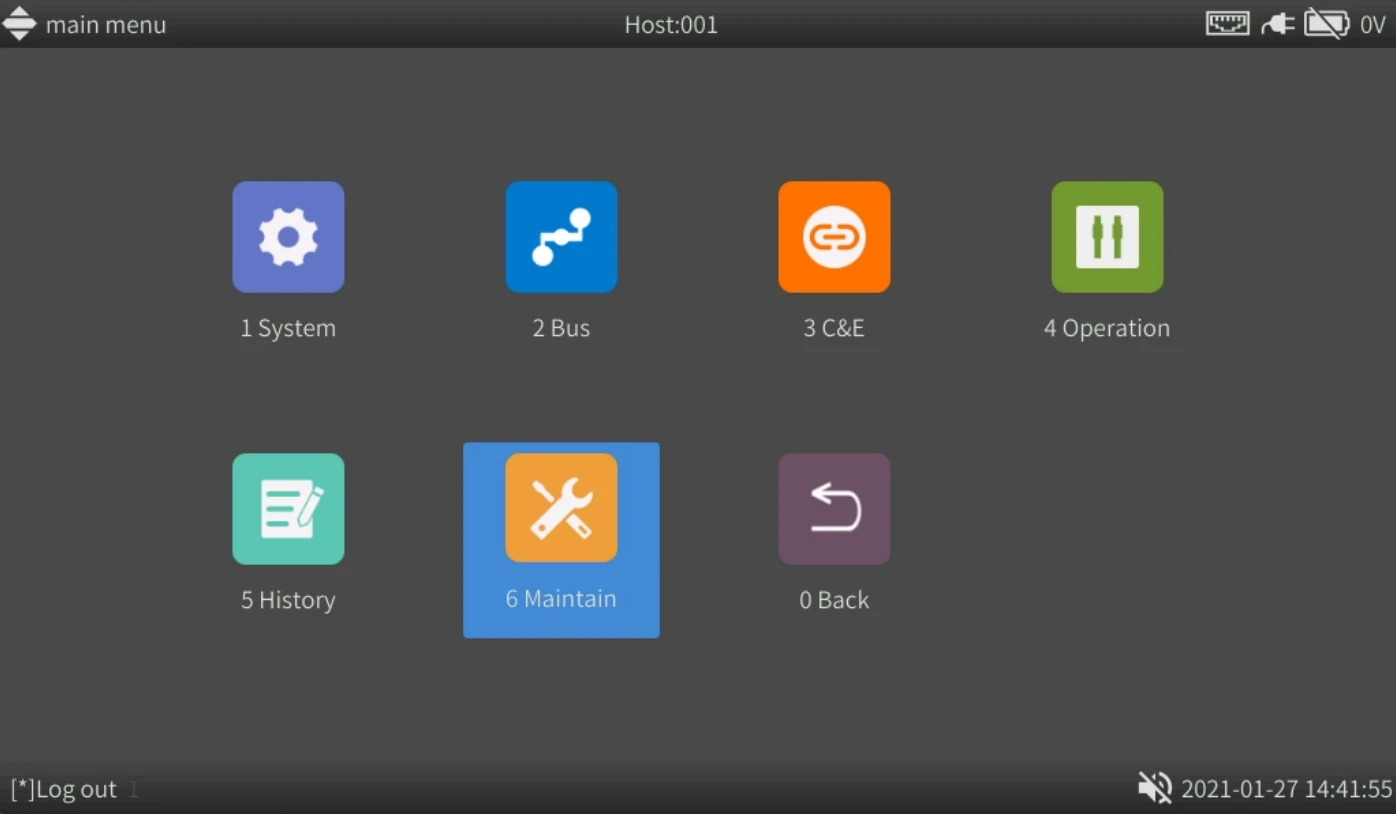
Pressione brevemente OK para entrar na tela do menu de manutenção, conforme a figura a seguir.
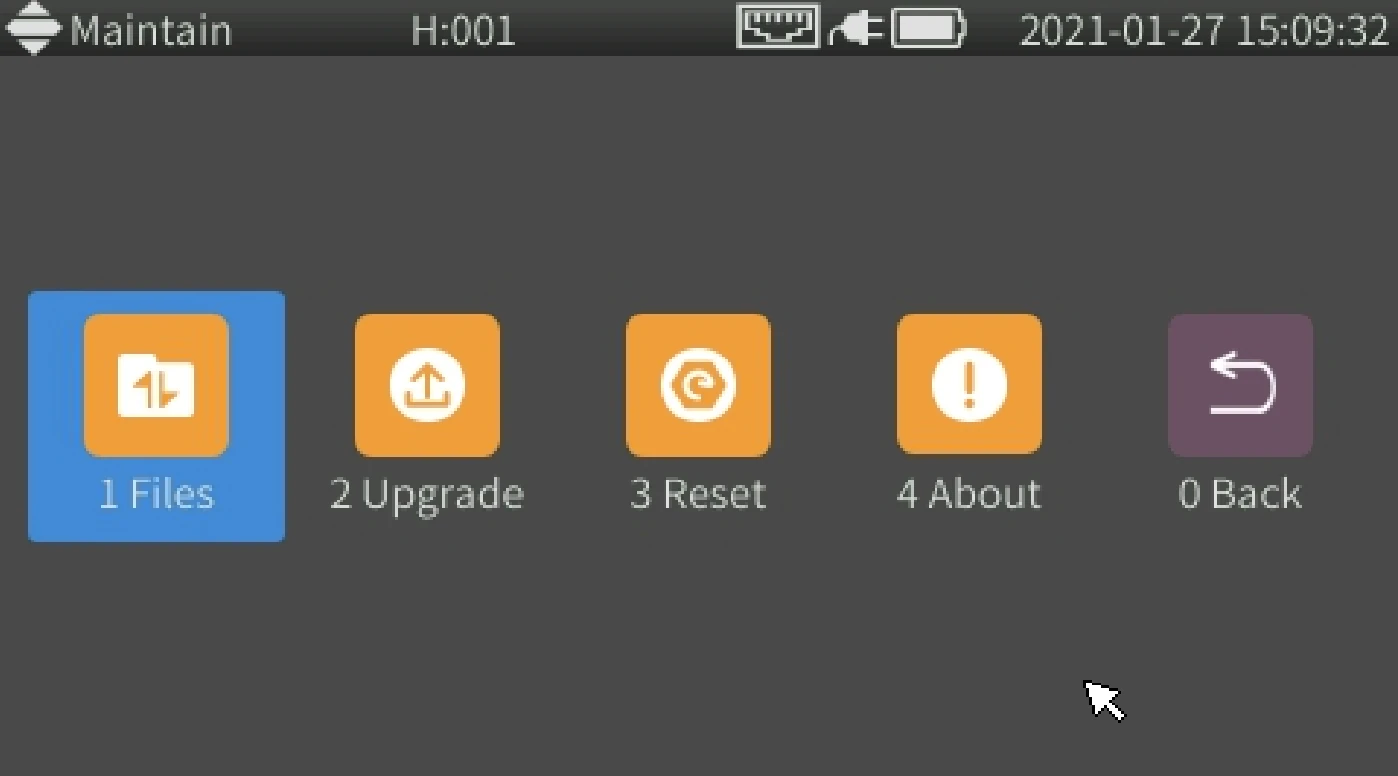
CUIDADO
- As operações de manutenção são utilizadas somente para depuração e reparo do sistema e são permitidas apenas para superusuários. Portanto, quando o login é realizado por um usuário que não seja superusuário, o botão do menu de manutenção não é exibido.
8.7.1 Importação/exportação
(1) Esta tela permite importar informações de configuração e exportar arquivos de registros.
Antes de iniciar a operação, é necessário inserir a unidade USB na interface USB. Uma unidade USB é um dispositivo padrão, e este sistema oferece uma interface USB padrão. Antes de utilizar uma unidade flash USB, use um leitor de unidade flash USB para formatá-la em um computador pessoal padrão.
Pressione brevemente Tab para mover o cursor até o botão de verificar novamente a unidade USB e pressione brevemente OK. O sistema detectará a unidade USB.
- Se a unidade USB não estiver inserida corretamente, a tela exibirá “Unidade USB não inserida”.
- Se a unidade USB estiver conectada corretamente, o sistema detectará automaticamente os arquivos de configuração na unidade USB.
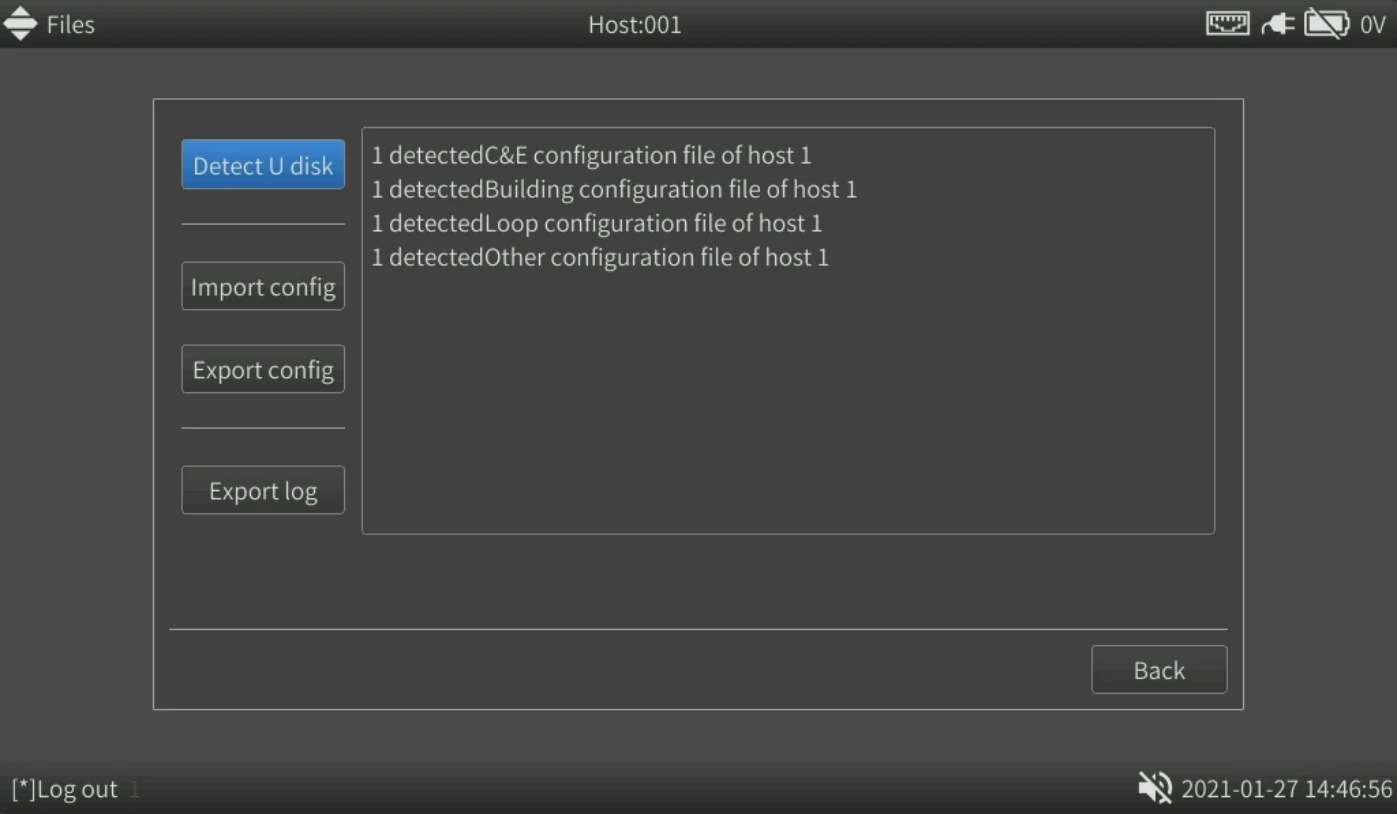
8.7.1.1 Importação de configuração
(1) Esta operação permite transferir os arquivos de configuração da unidade USB para a central do sistema.
Após a inserção correta da unidade USB, o arquivo de configuração será detectado automaticamente. Pressione brevemente Tab para mover o cursor até o botão de importar configuração e pressione brevemente OK. A central procurará automaticamente todos os arquivos de sistema compatíveis com ela e, em seguida, os copiará para sua memória flash de dados. Como os dados de configuração desta central serão sobrescritos, é necessário ter cuidado ao executar esta operação.
Após a importação do arquivo de configuração, o sistema apresentará a mensagem a seguir. O sistema reiniciará automaticamente após a mensagem. Não é necessário executar nenhuma operação nesse momento; basta aguardar a reinicialização do sistema.
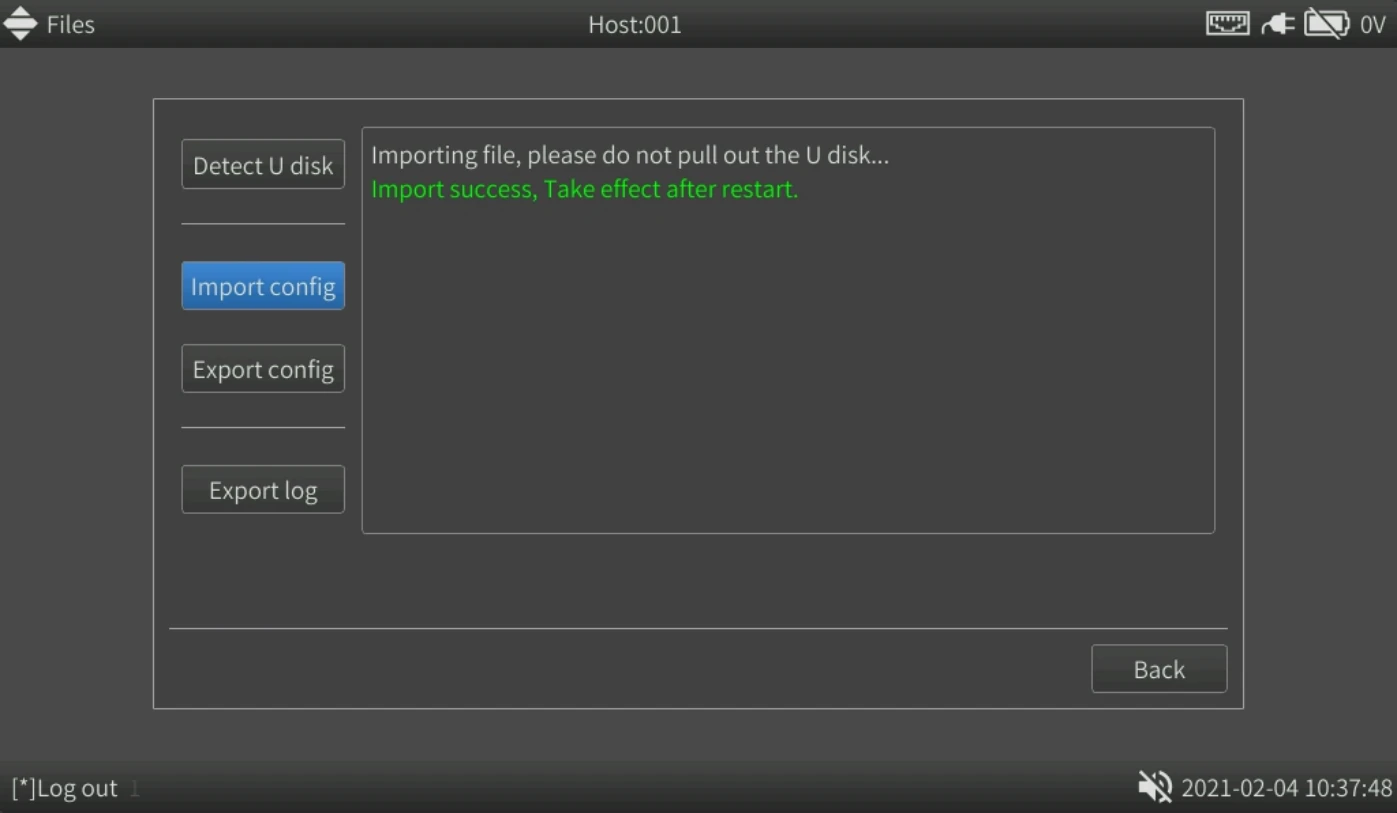
CUIDADO
- O sistema informa que, após o carregamento dos dados, deve ser energizado novamente para que os dados recém-carregados entrem em vigor!
8.7.1.2 Exportação de arquivos
(1) Esta operação permite exportar os arquivos de configuração do sistema e os arquivos de registros.
Após a inserção correta da unidade USB, selecione o botão de exportação. Pressione OK para fazer uma cópia de segurança dos dados do sistema na unidade USB. A capacidade livre da unidade flash USB usada para a cópia de segurança deve ser de, pelo menos, 2M.
A tela indicará os arquivos que estão sendo processados. Após a conclusão de todo o processamento de dados, o sistema informará que a exportação foi bem-sucedida. O processo completo leva cerca de 5 segundos.
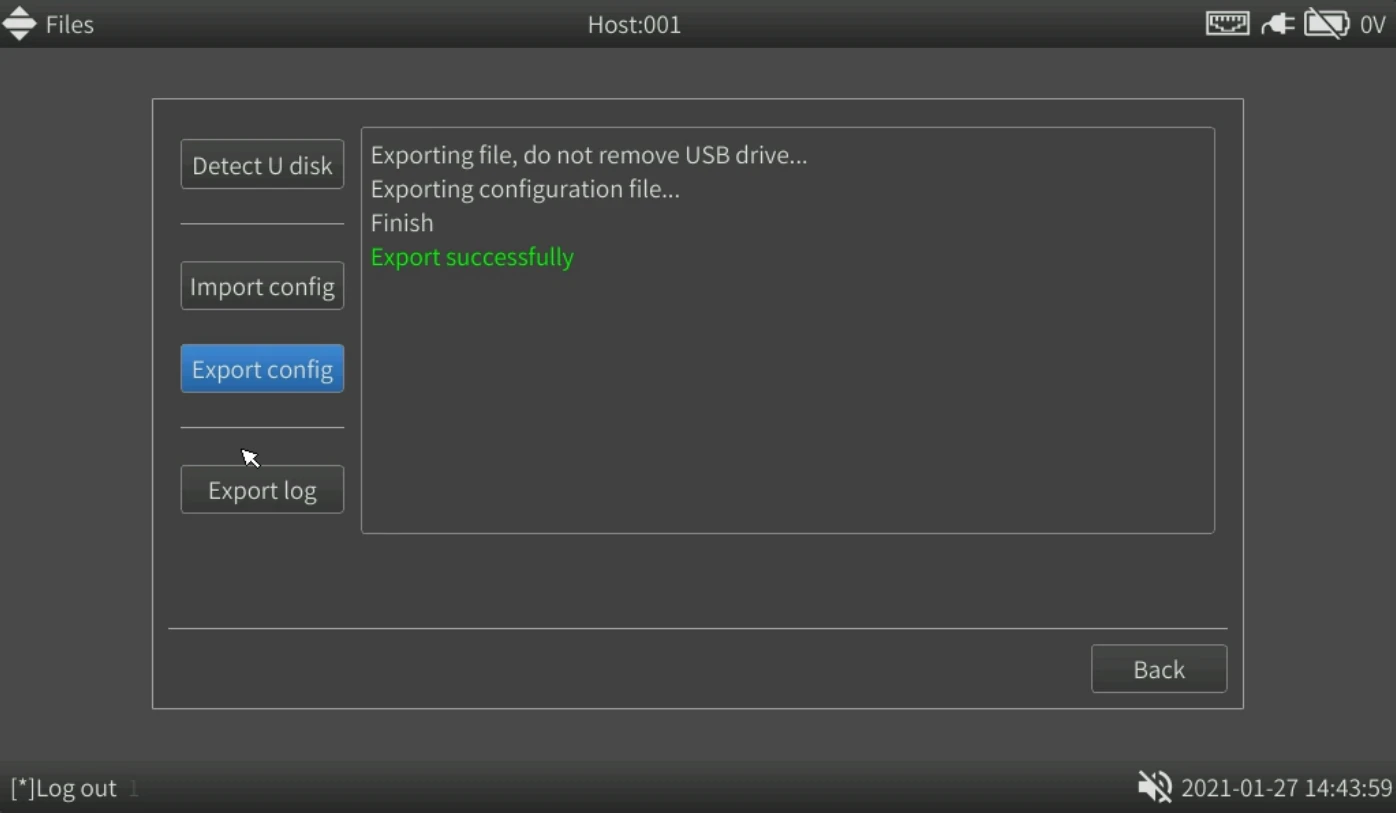
Os registros de alarme de incêndio, de operações, de causa e efeito e de falhas do sistema, além de outras informações, serão exportados para um documento txt via USB. A função de impressão será realizada por impressão direta no computador.
A correspondência dos arquivos exportados é apresentada a seguir.
| Arquivo exportado | Significado |
|---|---|
| building.db | Arquivo de configuração de edifícios |
| host.db | Arquivo de configuração da central |
| loop.db | Arquivo de configuração de dispositivos |
| linkage.db | Arquivo de configuração de causa e efeito |
| fault_log.txt | Arquivo de histórico de falhas |
| fire_log.txt | Arquivo de histórico de alarmes de incêndio |
| linkage_log.txt | Arquivo de histórico de causa e efeito |
| operation_log.txt | Arquivo de histórico de operações |
(2)
CUIDADO
- É possível fazer cópias de segurança de várias centrais com números diferentes em uma única unidade USB. Se os números das centrais forem iguais, os arquivos originais serão sobrescritos automaticamente durante a cópia de segurança dos dados.
8.7.2 Atualização
(1) Acesse a tela de atualização de versão e insira uma unidade USB com o arquivo de atualização correto. Pressione brevemente Tab para mover o cursor até o botão de atualizar a placa principal ou a placa de circuito e pressione brevemente OK para executar a atualização do software pelo procedimento da central. Por exemplo, insira uma unidade USB com um arquivo preparado no formato “*.bin” e clique no botão de atualizar a placa principal para atualizar o software da placa principal.
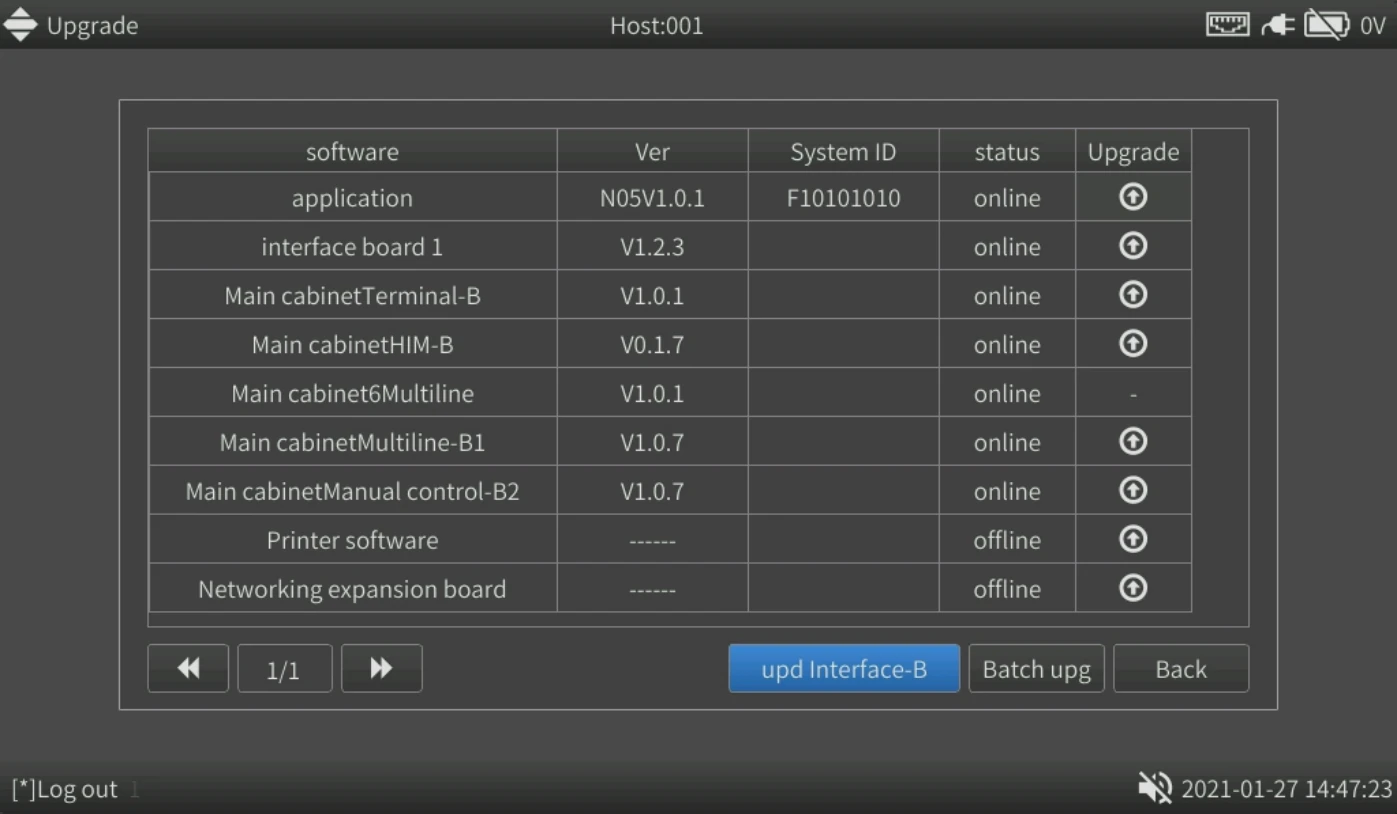
8.7.3 Configurações de fábrica
(1) Nesta tela, todas as configurações do sistema podem ser eliminadas, e as configurações de fábrica podem ser restauradas. A execução desta operação resultará na perda de todos os dados. Portanto, restaurar as configurações de fábrica é uma operação perigosa.
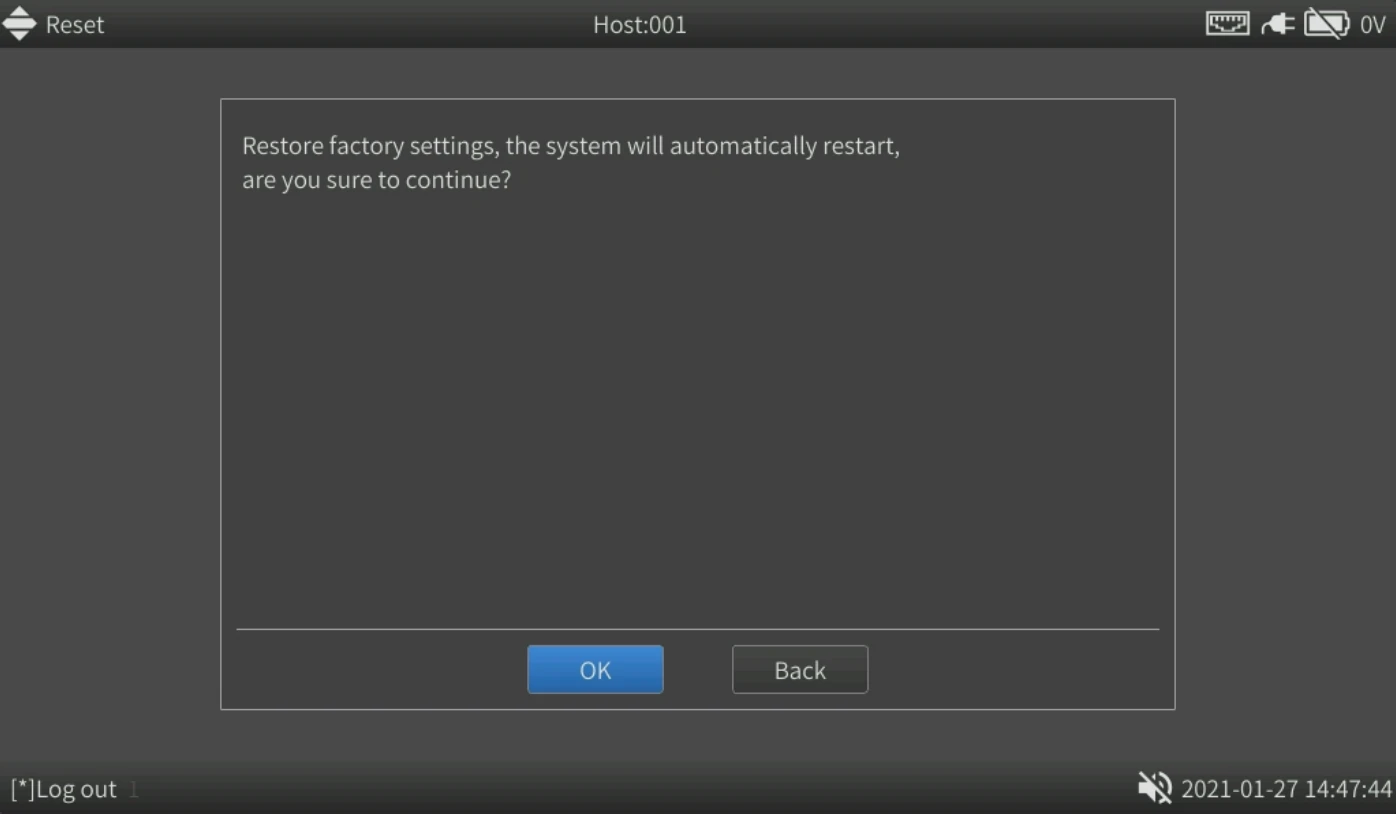
(2)
CUIDADO
- Para evitar a perda de informações importantes de configuração devido a uma operação incorreta, esta função só pode ser utilizada após o login do superusuário. Seu uso é proibido para usuários comuns.
8.7.4 Sobre
(1) A tela local exibe a versão do software local e as informações da empresa.
A versão do software apresentada na figura é V2.0.
Este sistema permite atualizações de versão em campo. O fabricante aperfeiçoará continuamente o sistema e acrescentará novas funções, responsabilizando-se pelas atualizações de versão em tempo real dos projetos que possuam contratos de manutenção com o fabricante.
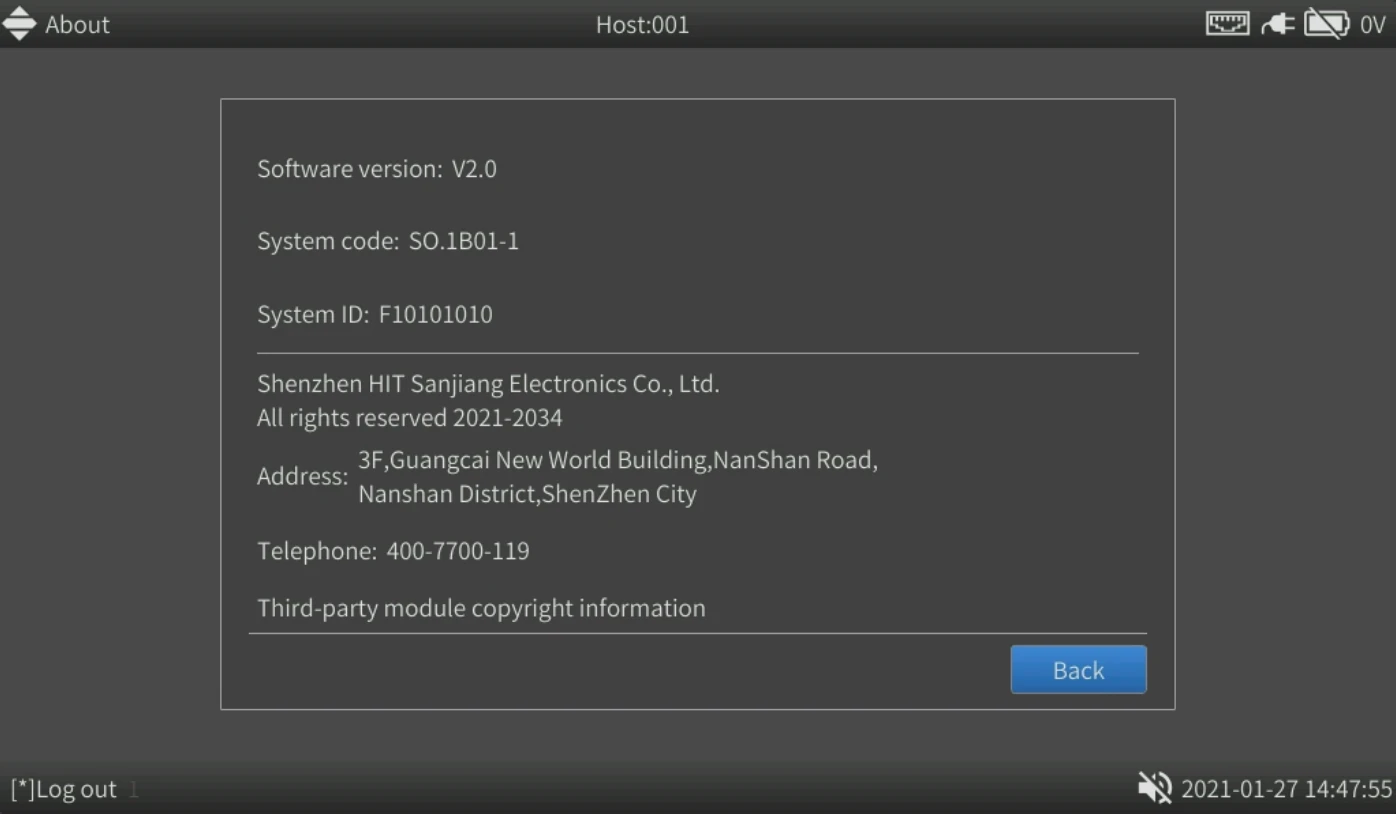
9 Função de alarme
1) A função de alarme é a principal função do equipamento de controle de incêndio. Este sistema pode identificar, controlar e acionar os detectores inteligentes, módulos e outros dispositivos de barramento do fabricante. A função de alarme inclui principalmente alarme de incêndio, solicitação/feedback de dispositivos e tratamento e exibição de diversas falhas.
2) Para que esta central execute corretamente a função de alarme, certifique-se de que as condições a seguir sejam atendidas:
- Os detectores, módulos e outros equipamentos de barramento necessários ao projeto estão instalados, e a fiação do projeto foi concluída corretamente.
- Os códigos de endereço dos detectores e módulos foram programados com o programador dedicado fornecido pelo fabricante, e não há detectores ou módulos com o mesmo número de endereço.
- A central possui os atributos de cada detector e módulo configurados corretamente. Por exemplo: área, edifício, pavimento, sala, descrição da localização, modo de funcionamento, tipo de produto, tipo de equipamento etc.
- As diversas informações de causa e efeito foram projetadas e configuradas corretamente conforme os requisitos do projeto.
- O painel de controle manual foi configurado corretamente.
- O painel indicador e o sistema de exibição gráfica da sala de controle de incêndio foram configurados corretamente.
- Em um sistema em rede, as diversas centrais da rede foram configuradas corretamente.
3) Após a conclusão das configurações acima, o sistema poderá executar o conjunto completo de funções de alarme de incêndio.
4) As informações de origem da função de alarme incluem alarme de incêndio, falha etc.
- Alarme de incêndio: diversos detectores, como detectores iônicos, fotoelétricos, de temperatura e compostos, além de acionadores manuais, módulos de supervisão etc.
- Falhas: diversas falhas de detectores e módulos, falhas de comunicação das centrais, falhas da fonte de alimentação e falhas da alimentação de reserva.
9.1 Tela de alarme
(1) A tela de alarme e as informações relacionadas são apresentadas a seguir. O esquema da tela de alarme do sistema é mostrado abaixo.
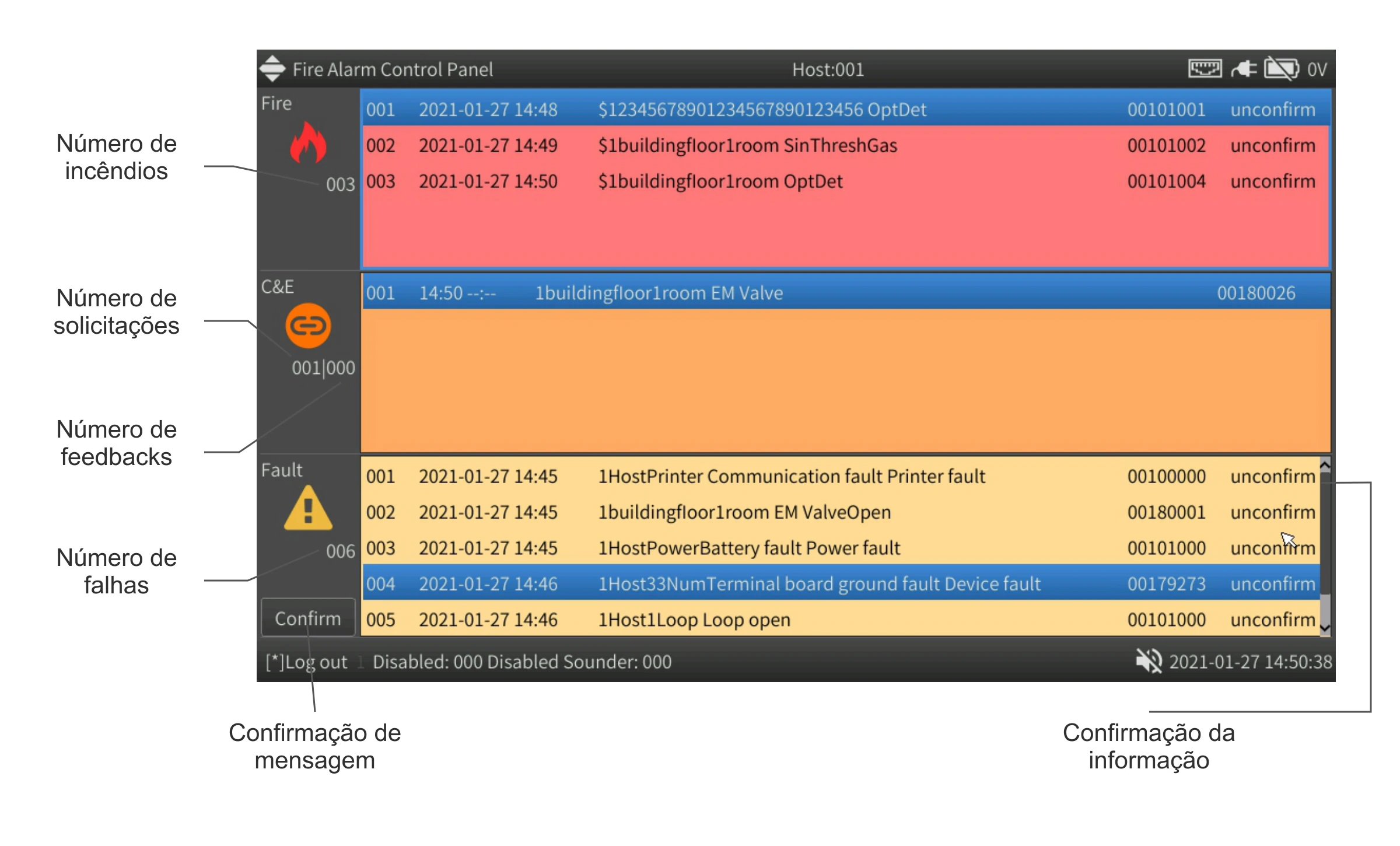
1) Quando um dispositivo do sistema detecta um sinal de alarme, a central realiza a confirmação correspondente, o cálculo de causa e efeito e outros processamentos, exibindo os resultados correspondentes na tela da central. Ao mesmo tempo, o indicador luminoso e o avisador sonoro da central fornecem as indicações sonoras e luminosas correspondentes.
2) A tela de alarme exibe detalhadamente as informações do primeiro alarme de incêndio e apresenta apenas a quantidade de cada tipo de informação de alarme.
3) Além das barras de informações de estado nas partes superior e inferior da tela, a tela de alarme é dividida em três partes: exibição de informações de alarme de incêndio, exibição de informações de causa e efeito e exibição de informações de falha. O canto inferior esquerdo de cada seção apresenta a quantidade de entradas de informações de alarme.
4) Pressione Tab no painel, selecione uma tela de alarme e pressione brevemente o botão de confirmação para exibir a tela de detalhes do alarme correspondente. As telas de detalhes de alarmes de incêndio, de causa e efeito e de falhas são identificadas por diferentes cores de fundo.
5) Na tela de detalhes das informações, pressione o botão de cancelar ou pressione brevemente o botão de confirmação no painel para sair da tela de detalhes.
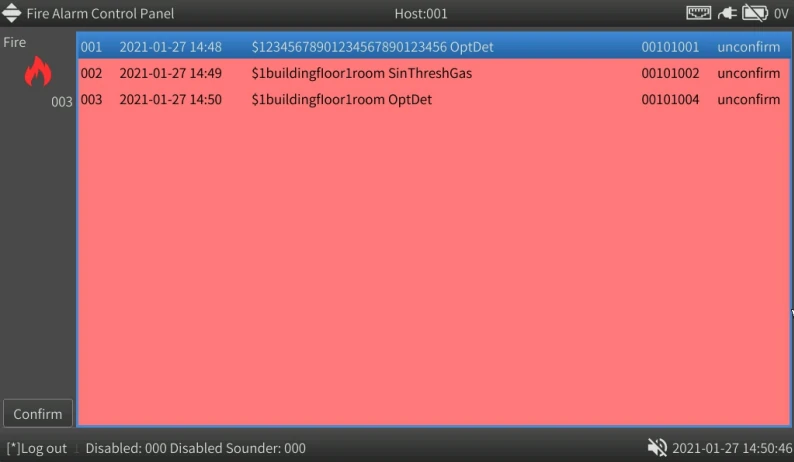
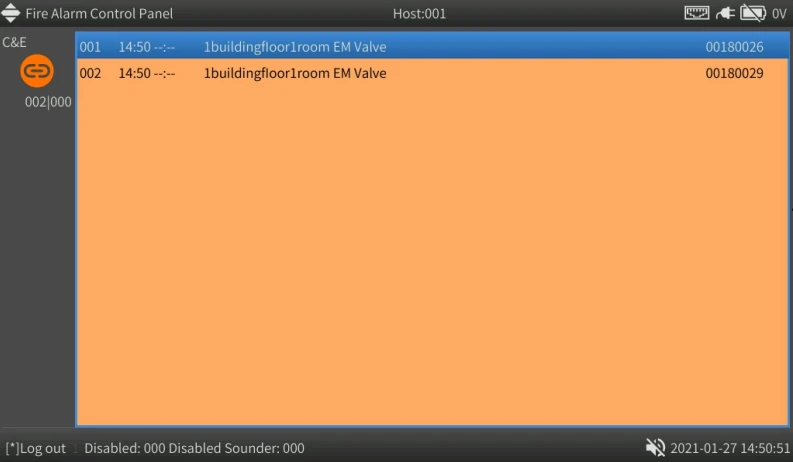
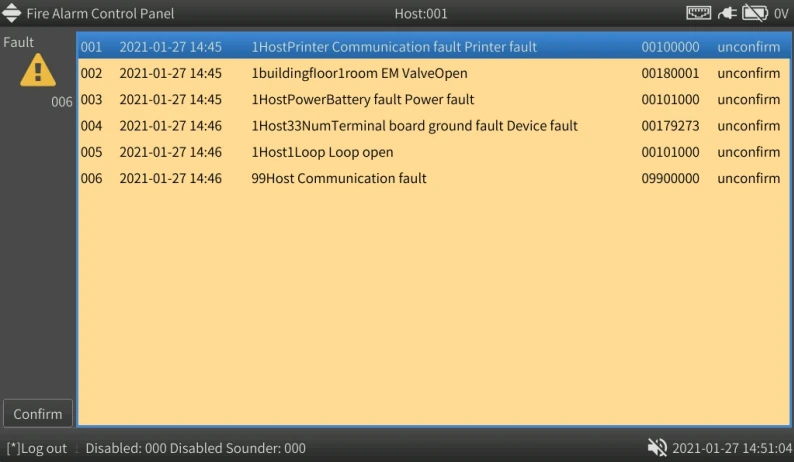
9.2 Descrição do conteúdo da página de detalhes de falhas
9.2.1 Quantidade de itens de informação
(1) Indica a quantidade de alarmes ocorridos desde o último rearme do sistema (RESET).
9.2.2 Horário do alarme
(1) É o horário em que este alarme ocorreu. Para alarmes do tipo causa e efeito, o primeiro horário representa o momento em que o dispositivo solicitou a atuação, e o segundo representa o horário de feedback, quando o dispositivo já atuou. Se o horário exibir “--:--”, isso indica que o dispositivo não está apresentando nenhuma ação de solicitação ou de feedback nesse momento.
9.2.3 Descrição da localização ou do conteúdo
(1) Para alarmes de incêndio e de causa e efeito, esta área representa a localização geográfica em que a informação de alarme ocorreu. Ela pode ser definida na tela de configuração de dispositivos.
Para informações de alarme do tipo falha, o conteúdo exibido nesta área é relativamente complexo. Se a informação de falha ocorrer em um detector, módulo ou painel de controle de barramento, serão exibidas as informações da localização geográfica da falha. Se ocorrerem outras falhas, a informação exibida será o tipo da falha. Os tipos específicos de falha incluem: falha de curto-circuito no laço de detectores, falha de comunicação da central, falha da fonte de alimentação etc.
9.2.4 Tipo de equipamento
(1) Indica o tipo de dispositivo do equipamento ao qual a informação de alarme pertence. O tipo de dispositivo pode ser definido na tela de configuração de dispositivos. Consulte os tipos de dispositivo no Anexo 1.
9.2.5 Código de depuração do fabricante
(1) O código de depuração do fabricante, abreviado como código de depuração, é utilizado pela equipe de depuração de engenharia durante a instalação e a depuração do sistema e constitui um dado de referência. Esta área é composta por 8 dígitos, com os seguintes significados: os três primeiros dígitos representam o número da central em que a mensagem de alarme ocorreu; os dois dígitos intermediários indicam o número do laço na placa de interface (o laço 1 aparece como 01); os três últimos dígitos representam o endereço do detector ou módulo.
9.2.6 Descrição da falha
(1) A descrição da falha apresenta seu tipo específico. Os tipos específicos de falha são os seguintes:
| Tipo de falha | Tipo de falha | Tipo de falha |
|---|---|---|
| Perda | Circuito aberto | Curto-circuito |
| Falha de código duplicado | Falha de equipamento | Incompatibilidade de tipo |
| Falha de sensor | Contaminação do sensor | Curto-circuito no laço |
| Circuito aberto no laço | Falha de alimentação | Falha de comunicação da central |
9.3 Ativação da caixa de alarme
(1) A caixa de ativação de alarme é utilizada para mostrar qual tipo de informação de alarme está ativo para operação na tela de alarme. Somente o tipo de alarme que estiver no estado ativo pode ser consultado manualmente. Na tela de alarme, podem ser realizadas as operações a seguir.
9.3.1 Operação de consulta das informações de alarme
(1)
- Ativar os tipos de alarme a consultar — informações de incêndio, causa e efeito e falha: pressione brevemente Tab no teclado do painel da central.
- Consultar os detalhes das informações de alarme: pressione brevemente CONFIRM no teclado do painel da central.
- Percorrer a lista de informações de alarme: pressione brevemente ▲ e ▼ no teclado do painel da central.
9.3.2 Operação de silenciamento
(1) Pressione MUTE no painel da central para silenciar o som.
A operação de silenciamento interromperá todos os alarmes sonoros do sistema. Quando ocorre um alarme no sistema, a central emite sons de alarme diferentes, como som de alarme de incêndio e som de falha, de acordo com o tipo de alarme correspondente. Ao mesmo tempo, o alarme sonoro e luminoso do equipamento de barramento correspondente será acionado de acordo com a operação de causa e efeito, e a operação de silenciamento poderá silenciar a central.
AVISO
- Após a operação de silenciamento, se houver uma nova mensagem de alarme no sistema, o novo som de alarme será emitido.
9.3.3 Operação de rearme
(1) Pressione RESET no painel da central, e o sistema retornará ao estado em que estava quando o equipamento foi energizado inicialmente. Todas as informações de alarme serão eliminadas, e a tela de alarme mudará para o estado normal de funcionamento da central.
10 Apresentação da função do painel de controle manual
(1) Este sistema possui um painel de controle manual de 80 pontos, que não ocupa endereços do barramento e permite ao usuário controlar manualmente os equipamentos de forma direta. Cada ponto de controle manual corresponde a um módulo, sendo possível controlar um total de 80 módulos de barramento. Cada botão manual possui dois indicadores: um indicador de acionamento e um indicador de feedback, que indicam o estado do módulo controlado.
A imagem a seguir apresenta a aparência do painel de controle manual.
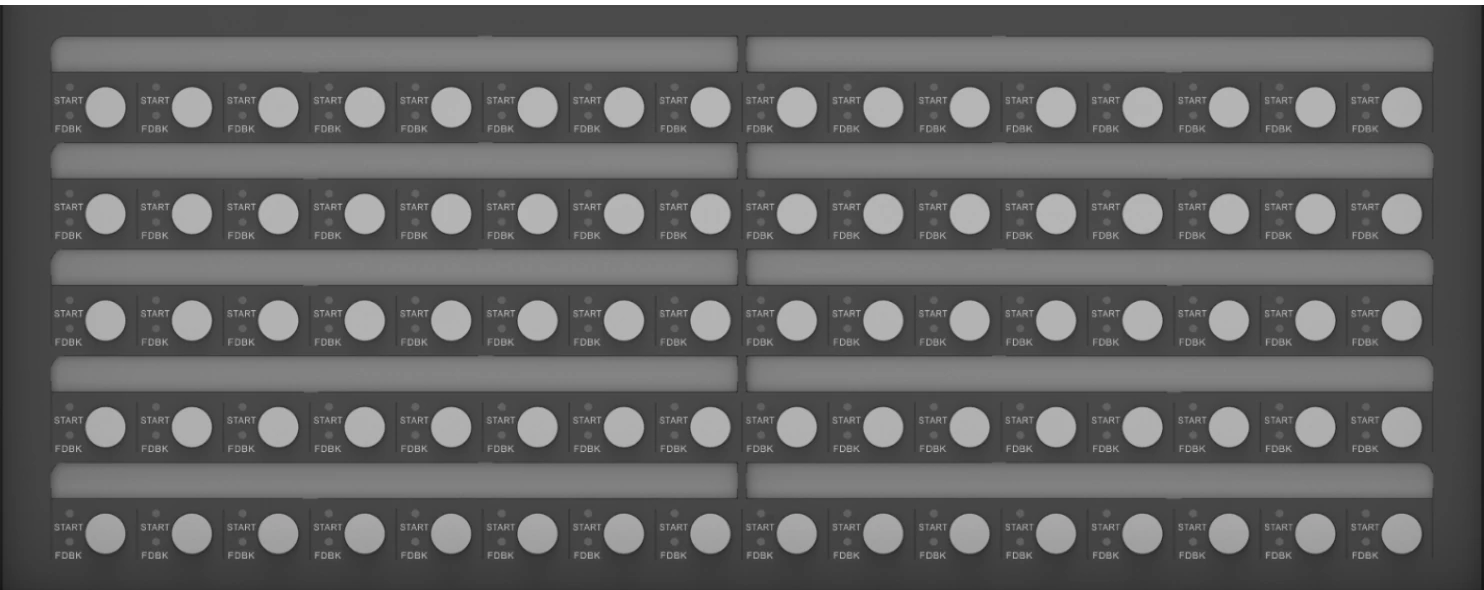
Consulte as instruções de “Configurações do painel de controle manual” para obter informações específicas sobre seu uso.
11 Apresentação da função da unidade de causa e efeito multilinhas
(1) A unidade de causa e efeito multilinhas deste sistema já inclui 6 pontos de controle multilinhas e também pode ser ampliada para placas multilinhas de 16 pontos. Após a ampliação da placa multilinhas, ela precisa ser registrada na tela de componentes internos antes de ser utilizada. Cada ponto de controle multilinhas inclui os itens abaixo. A figura a seguir apresenta um conjunto de unidades de causa e efeito multilinhas no gabinete.
- Botão de acionamento
- Botão de parada
- Indicação de acionamento
- Indicação de feedback
- Indicação de estado normal
- Indicação de falha
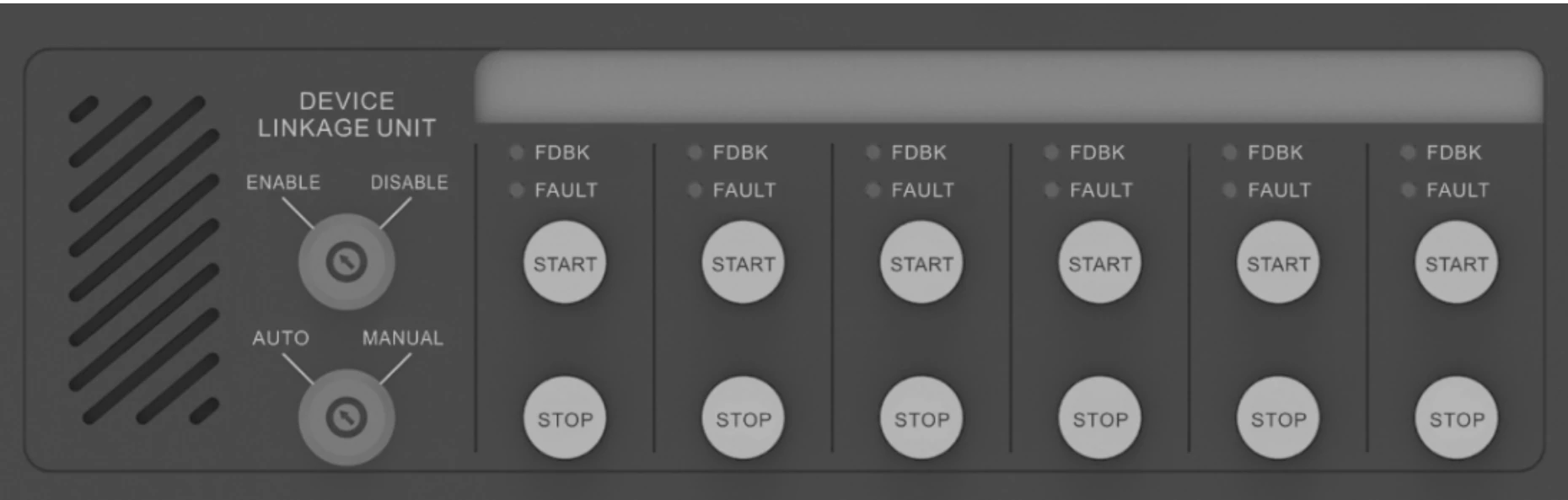
(2)
A figura a seguir apresenta o esquema de ligação entre a unidade de causa e efeito multilinhas e os terminais da central.
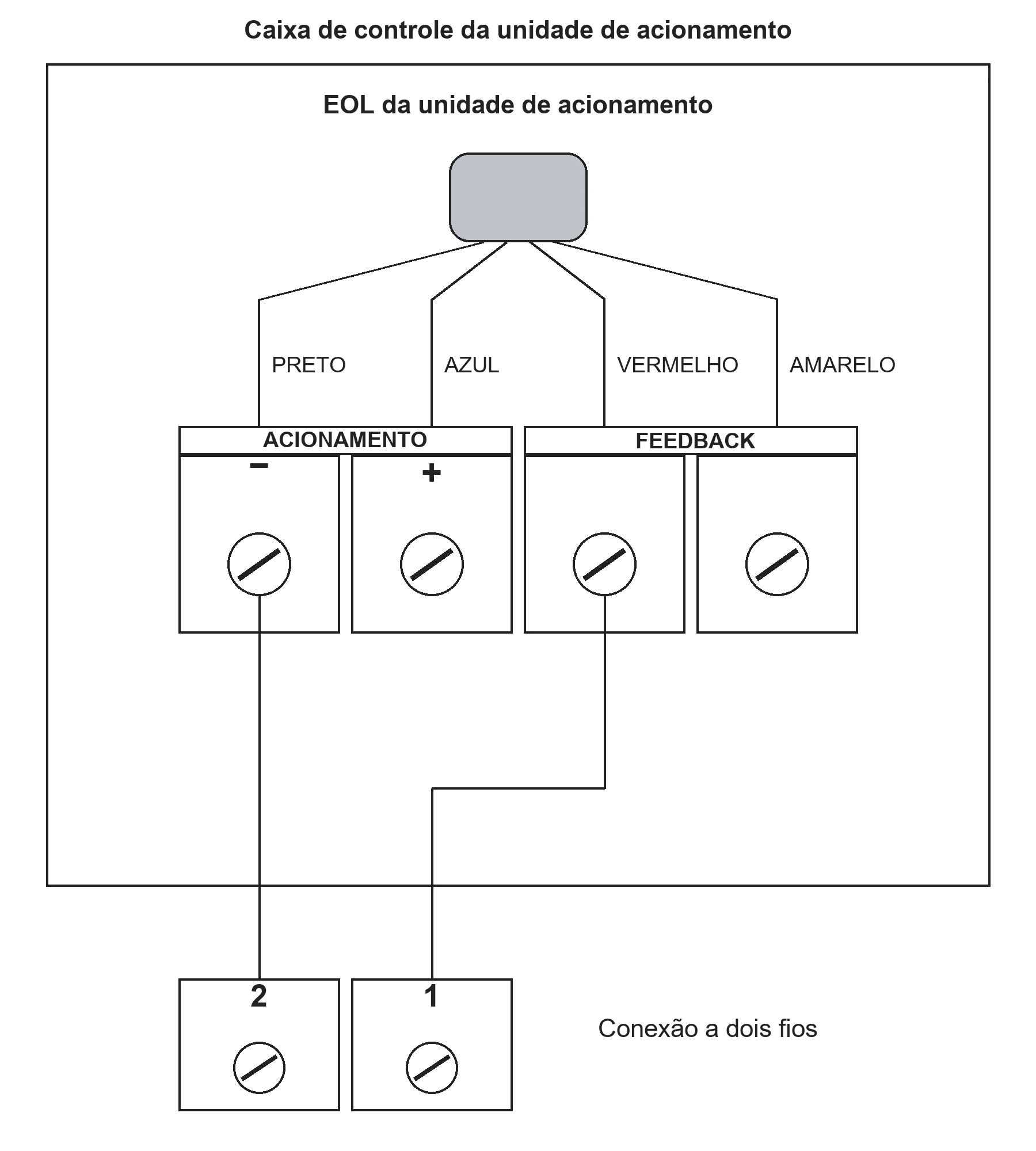
12 Análise de possíveis causas e solução de falhas
1) Sintoma da falha: após o sistema informar um alarme de incêndio, o alarme sonoro e luminoso não funciona. Os métodos de tratamento e as possíveis causas incluem:
- Verificar se há informações de falha do alarme sonoro e luminoso na central.
- Verificar se existe uma saída de som remoto/alarme sonoro e luminoso na configuração de causa e efeito.
- Confirmar se o modo manual/automático está definido como automático.
2) Sintoma da falha: a central informa falha da alimentação principal e falha da alimentação de reserva. Os métodos de tratamento e as possíveis causas incluem:
- A alimentação principal está com falha, e a alimentação de reserva está funcionando com subtensão.
3) Sintoma da falha: quando duas ou mais centrais estão conectadas à rede, a central 2 consegue receber mensagens de alarme da central 1, mas a central 1 não consegue receber dados da central 2.
- Somente após registrar o número da outra central é que as informações de alarme que ocorrem nesta central podem ser transmitidas à outra pelo cabo de rede. O recebimento, pela central 2, de uma mensagem de alarme da central 1 indica que a linha de rede está conectada e que a central 1 registrou a central 2 nas configurações de rede. A central 1 não receber uma mensagem de alarme da central 2 só pode indicar que a central 2 não registrou a central 1.
4) Sintoma da falha: quando a central está conectada à rede, a distância de comunicação não é grande e a velocidade não é alta, mas a rede da central está anormal.
- A conexão em rede da central utiliza o protocolo CAN BUS. Esse protocolo exige que as centrais sejam conectadas apenas em sequência, não sendo permitida a conexão em estrela. Além disso, deve ser conectado um resistor de terminação de 120 Ω no início e no fim da rede. Não deve haver resistores de dispositivos em quantidade excessiva no meio da rede, para garantir uma conexão rápida e confiável do barramento de rede.
5) Sintoma da falha: a central informa curto-circuito/circuito aberto no laço.
- Quando ocorre uma falha de curto-circuito no laço, a central informa automaticamente uma “falha de curto-circuito no laço”. Há dois tipos de circuito aberto: laço completamente aberto ou parcialmente aberto. A identificação de laço parcialmente aberto baseia-se na detecção de mais de 20 falhas de perda no laço, condição que é considerada um laço parcialmente aberto.
13 Anexos
13.1 Anexo 1: Tabela de tipos de equipamento
(1) Tipos de dispositivo de alarme
| Número | Tipo de equipamento | Número | Tipo de equipamento |
|---|---|---|---|
| 1 | Detector iônico | 16 | Alarme de gás |
| 2 | Fotodetector | 17 | Gás de limiar único |
| 3 | Detector de temperatura | 18 | Detector de temperatura |
| 4 | Detector infravermelho | 19 | Detector de corrente |
| 5 | Detector composto | 20 | Tensão e corrente CA |
| 6 | Interface iônica | 21 | Tensão dupla CA |
| 7 | Interface optoeletrônica | 22 | Cinco tensões monofásicas |
| 8 | Interface de detecção de temperatura | 23 | Tensão dupla CC |
| 9 | Interface infravermelha | 24 | Gás de limiar duplo |
| 10 | Interface composta | 25 | Detector combinado |
| 11 | Botão manual | 26 | Pressão dupla e fluxo único CA |
| 12 | Cabo sensor de temperatura | 27 | Painel de controle 801 |
| 13 | Pressostato | 28 | Painel de controle 809 |
| 14 | Botão de hidrante | 29 | Tensão e corrente CC |
| 15 | Indicador de fluxo de água |
Tipos de dispositivo de feedback
| Número | Tipo de equipamento | Número | Tipo de equipamento |
|---|---|---|---|
| 1 | Descarga de gás | 29 | Extinção por pó químico seco |
| 2 | Falha de gás | 30 | Iluminação de emergência |
| 3 | Perda de peso do gás | 31 | Indicações de evacuação |
| 4 | Válvula solenoide | 32 | Feedback |
| 5 | Válvula de gaveta com sinalização | 33 | Alarme sonoro e visual |
| 6 | Válvula de alarme úmida | 34 | Alarme sonoro |
| 7 | Válvula de exaustão de fumaça | 35 | Alarme luminoso |
| 8 | Exaustor de fumaça | 36 | Botão de controle manual |
| 9 | Válvula de ar de pressão positiva | 37 | Módulo de sonorização |
| 10 | Ventilador de pressão positiva | 38 | Painel indicador de barramento |
| 11 | Válvula de insuflação | 39 | Caixa de alimentação |
| 12 | Ventilador de insuflação de ar | 40 | Luz indicadora de descarga |
| 13 | Registro corta-fogo | 41 | Alarme de liberação de ar |
| 14 | Portas corta-fogo | 42 | Fechador de porta |
| 15 | Válvula de dilúvio | 43 | Retentor eletromagnético de porta |
| 16 | Alternador | 44 | Contato magnético de porta |
| 17 | Bomba de aspersão | 45 | Porta simples normalmente fechada |
| 18 | Bomba de estabilização | 46 | Porta simples normalmente aberta |
| 19 | Bomba de água de incêndio | 47 | Porta dupla normalmente fechada |
| 20 | Bomba de espuma | 48 | Porta dupla normalmente aberta |
| 21 | Bomba de cortina de água | 49 | Indicador de fluxo de água |
| 22 | Corte da alimentação da rede elétrica | 50 | Painel indicador de área |
| 23 | Descida forçada do elevador | 51 | Painel indicador de edifício |
| 24 | Porta de enrolar abaixada até a metade | 52 | Painel indicador de pavimento |
| 25 | Porta de enrolar totalmente abaixada | ||
| 26 | Ar-condicionado | ||
| 27 | Sonorização | ||
| 28 | Som remoto |
13.2 Anexo 2: Declaração de isolação do dispositivo
(1) Declaração de isolação
Neste modelo de central de alarme de incêndio, o plugue de alimentação de 220 V CA e o terminal de entrada CA são as partes de corrente forte, projetadas de acordo com os requisitos pertinentes da seção “6.12 Ensaio de resistência de isolação” da GB 4717-2005. O terminal de saída da placa de interface é a parte de corrente fraca, com tensão de segurança. Portanto, não é necessário projetá-lo de acordo com os requisitos de isolação pertinentes dessa norma, sendo seguro para a saúde humana.
13.3 Anexo 3: Instruções de ligação dos blocos de terminais
(1)
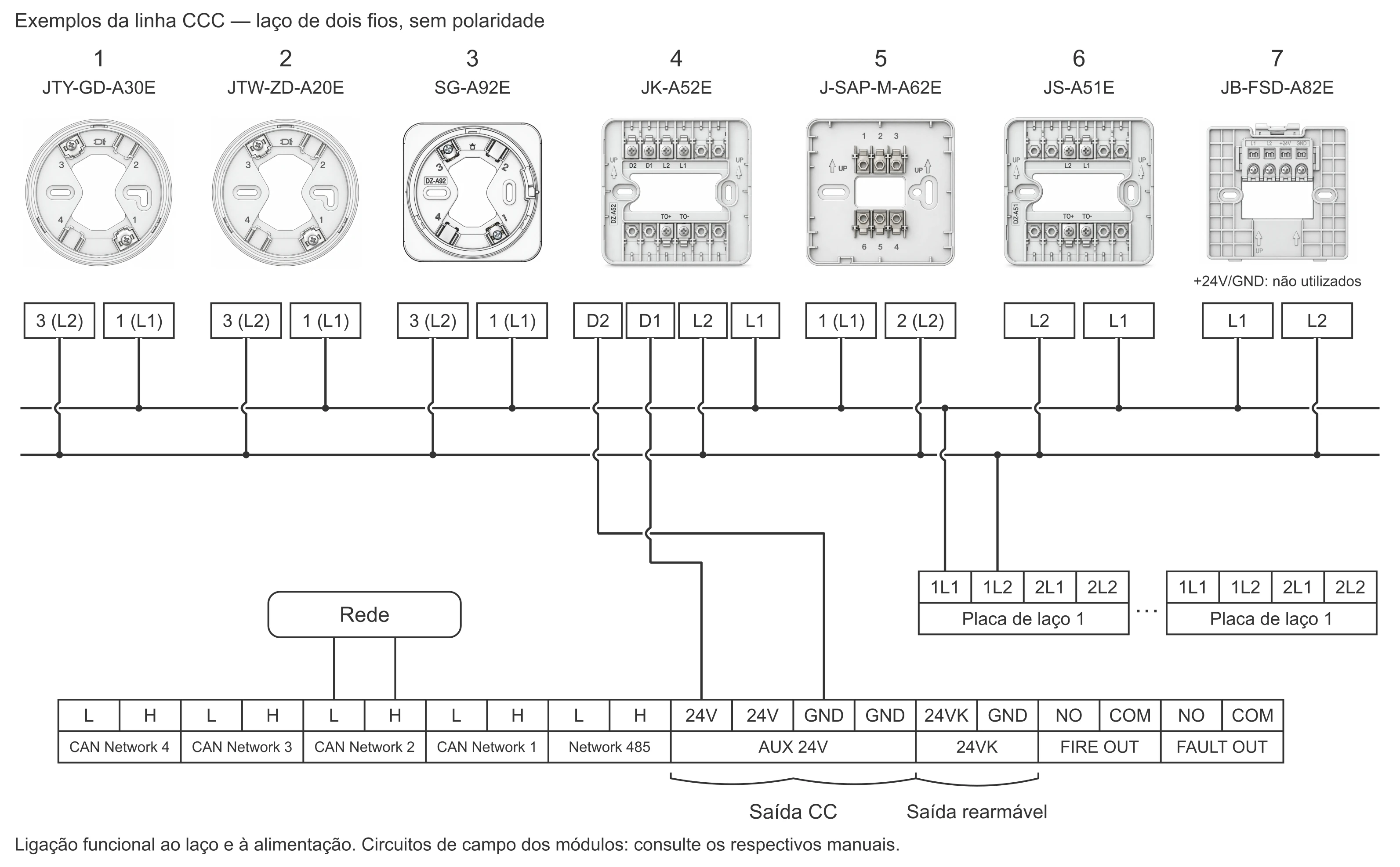
1 — Detector de fumaça endereçável; 2 — Detector de temperatura endereçável; 3 — Sinalizador sonoro e luminoso endereçável; 4 e 6 — Módulos de entrada; 5 — Acionador manual/de hidrante; 7 — Painel indicador de incêndio.
Rede: conexão central/secundária. Saída CC: alimentação de corrente contínua. Saída rearmável: alimentação que pode ser rearmada.
| Nome do terminal | Descrição da função |
|---|---|
| 24V | Terminal de saída de alimentação de 24 V |
| 24VK | Terminal de saída de alimentação controlável de 24 V CC |
| Alarme de incêndio: COM, NO | Terminal de saída passiva de alarme de incêndio; fechamento do contato COM–NO durante um alarme de incêndio |
| Falha: COM, NO | Terminal de saída de falha; contato COM–NO fechado em operação normal energizada; abre em falha ou falta de alimentação |
| Rede 485: A/B | Terminal de saída de sinal de rede RS485 |
| Rede CAN2: H/L | Terminal de saída de sinal de rede CAN |
| Rede CAN3: H/L | Interface reservada |
| Rede CAN4: H/L | Interface reservada |
Declaração
Após cuidadosa verificação, este manual busca garantir a exatidão de seu conteúdo e acompanhar as atualizações do produto. Sujeito a alterações sem aviso prévio; prevalece o produto real. Solicite gratuitamente ao fabricante a versão mais recente.
A Shenzhen HTI Sanjiang Electronics Co., Ltd. detém os direitos de interpretação final e de alteração!
Fabricante
SHENZHEN HTI SANJIANG
ELECTRONICS CO., LTD.
3/F., Guangcai Xintiandi Mansion, Nanshan Road,
Nanshan District, Shenzhen, Guangdong,
518054, China
Tel.: +86 (755) 86226969
Fax: +86 (755) 86223939
Importador e distribuidor
CASTRO LEITÃO COMÉRCIO SERVIÇOS
E IMPORTAÇÃO LTDA.
Rua Oswaldo Cruz, 3490
CEP 60125-151 • Fortaleza – CE
+55 (85) 3264-5425 · +55 (85) 99254-0386
+55 (11) 93062-9308 · +55 (11) 96059-4675
Documento original em inglês: JB-QBL-A108E User’s Manual — 139060049, V1.0.